Slovenčina
Existuje BetterJoy pre Mac?
 Táto aplikácia je úplne zadarmo. Nemusíte si zakladať účet. Žiadne predplatné, žiadne zložité sťahovanie a nič nie je zamknuté. Optimalizované pre Apple Silicon.
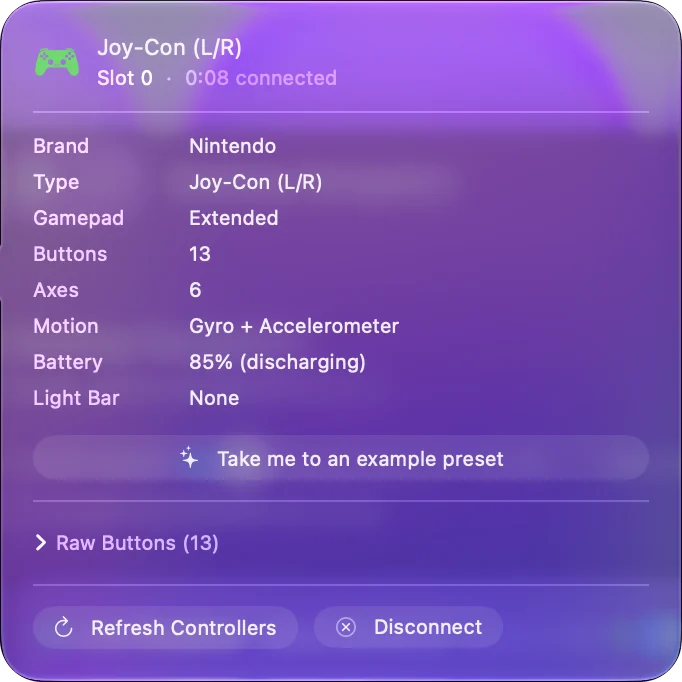
Nie a na Macu ho väčšinou netreba. BetterJoy umožňuje, aby Switch Pro Controller, Joy-Cony a ovládač Switch SNES fungovali s emulátormi a ako všeobecný ovládač XInput, a jeho kroky nastavenia sú pre Windows: ovládače, ktoré treba nainštalovať, potom súbor .exe na spustenie. macOS 13 a novší číta Joy-Cony a Switch Pro Controller cez Bluetooth bez ovládača, takže hry a emulátory s podporou ovládačov ich vidia priamo.
Vyvíjam InputConfig, bezplatnú aplikáciu pre Mac, ktorá pokrýva časť, ktorú macOS nechá: mapovanie týchto ovládačov na klávesy a myš pre hry, ktoré ich ignorujú.
Verzia 1.7 aplikácie InputConfig, očakávaná v októbri 2026, bude plne dostupná v slovenčine.
Postup
- Podržte tlačidlo Sync na Joy-Conu alebo na Pro Controller, kým sa svetlá nepohnú.
- Otvorte Systémové nastavenia, Bluetooth a kliknite na Connect.
- Otvorte Systémové nastavenia, Herné ovládače a stlačte tlačidlo, aby ste overili, že ovládač funguje.
- V emulátore priraďte tlačidlá v jeho vlastnej obrazovke ovládačov.
- Pre hru, ktorá ignoruje ovládače, stlačte Scan pri riadku v InputConfig a stlačte tlačidlo.
Poznajte, čo macOS už robí
- Párovanie. Joy-Cony sa pripájajú jeden po druhom cez Bluetooth, každý ako vlastný ovládač, a macOS 13 a novší ich dokáže spojiť aj do dvojice. Switch Pro Controller sa páruje rovnako.
- Hry. Hra na Macu s podporou ovládačov ich vidí ako ktorýkoľvek gamepad.
- Emulátory. Emulátory, ktoré čítajú ovládače, ich priraďujú vo svojej obrazovke ovládačov.
Pripojenie Joy-Conov a pripojenie Switch Pro Controller majú kroky. Úloha, ktorú BetterJoy robí vo Windows, je vstavaná v macOS 13 a novšom.
Porovnajte zvyšok BetterJoy na Macu
| V BetterJoy | Na Macu |
|---|---|
| Použitie ovládača v emulátoroch | macOS ho zobrazí ako herný ovládač a emulátor ho číta |
| Správanie ako všeobecný ovládač XInput | Na hry na Macu nie je potrebné, lebo čítajú ovládač priamo. InputConfig nepredstavuje žiadny ovládač |
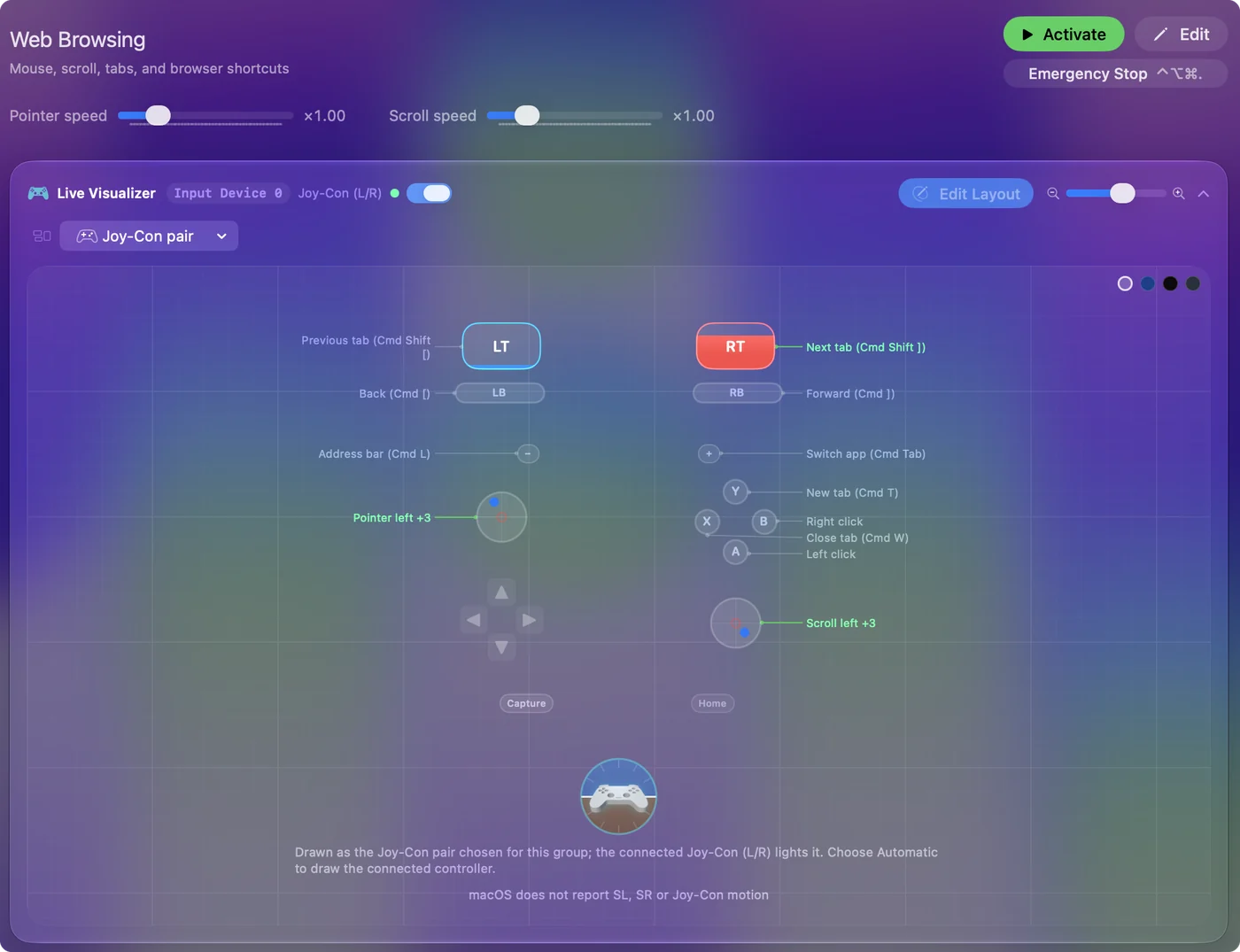
| Premapovanie SL, SR a Capture na klávesy | InputConfig priradí ľubovoľné tlačidlo, ktoré dostane, vrátane bočných tlačidiel Joy-Conu, na kláves, kliknutie alebo skratku |
| Gyroskop ako myš | Nie pre Joy-Cony: macOS neprepúšťa ich gyroskop ani akcelerometer |
Tlačidlá a páčky na Macu prejdú, a senzory pohybu Joy-Conu nie.

Namapujte ich pre hry, ktoré ignorujú ovládače
- Vy: Pridajte riadok do predvoľby, stlačte Scan a stlačte tlačidlo na Joy-Cone alebo na Pro Controller. Vyberte kláves alebo kliknutie, ktoré hra očakáva.
- InputConfig: Priradí riadok k tomuto tlačidlu a premení páčku na WASD alebo kurzor.
- Kontrola: Aktivujte predvoľbu a stlačte tlačidlo v hre.
Jeden Joy-Con držaný bokom funguje ako malý gamepad alebo jednoruč myš. Joy-Cony na Macu ukazuje oboje. Tam, kde hra berie iba klávesnicu, môže ovládač písať kláves za ňu.
Čo Mac tu nedokáže
- XInput. InputConfig posiela vstup klávesnice a myši a nevytvára virtuálny ovládač Xbox.
- Pohyb Joy-Conu. macOS neprepúšťa infračervenú kameru, NFC, akcelerometer ani gyroskop Joy-Conu.
- Kábel. Switch Pro Controller cez USB kábel na Macu nič nepošle, takže použite Bluetooth.
Na Macu sú tieto ovládače Bluetooth gamepady s tlačidlami a páčkami, a to pokrýva väčšinu použití.
Stručne
- BetterJoy. Je to program pre Windows.
- Na Macu. Spárujte cez Bluetooth na macOS 13 alebo novšom a hry a emulátory ovládač uvidia.
- Navyše. InputConfig ho mapuje na klávesy a myš.
Spárujte ovládač ako prvé, lebo na Macu párovanie robí prácu, ktorú BetterJoy robí vo Windows.
Otázky
Existuje BetterJoy pre Mac?
Nie. Nastavenie BetterJoy je pre Windows. Mac ho na hlavnú úlohu nepotrebuje, lebo macOS 13 a novší číta Joy-Cony a Switch Pro Controller cez Bluetooth bez ovládača.
Ako použiť Joy-Cony s emulátorom na Macu?
Spárujte každý Joy-Con v Systémových nastaveniach, Bluetooth, na macOS 13 alebo novšom. Emulátor, ktorý číta ovládače, ich potom uvedie vo svojej obrazovke ovládačov.
Dá sa na Macu použiť gyroskop Joy-Conu ako myš?
Nie. macOS neprepúšťa gyroskop ani akcelerometer Joy-Conu, takže ich žiadna aplikácia na Macu nedokáže čítať. Páčka môže hýbať kurzorom namiesto toho.
Dokáže Mac urobiť z ovládača Switch ovládač Xbox?
Nie cez InputConfig, ktorý posiela vstup klávesnice a myši a nevytvára virtuálny ovládač. Hry na Macu s podporou ovládačov čítajú ovládač Switch priamo, takže ho na to nepotrebujú.
Viac po slovensky
Podrobné návody, v angličtine
Kto píše. Ryleigh Newman vyvíja InputConfig a svoj Mac každý deň ovláda ovládačom, pretože ruky nefungujú dobre. Táto stránka je preložená z angličtiny. Rozhranie aplikácie a zvyšok webu sú v angličtine.
Táto stránka v iných jazykoch: English, العربية, Čeština, Dansk, Deutsch, Español, Suomi, Français, עברית, Magyar, Bahasa Indonesia, Italiano, 日本語, 한국어, Norsk, Nederlands, Polski, Português, Русский, Svenska, ไทย, Türkçe, Українська, Tiếng Việt, 繁體中文, 简体中文
Zadarmo. macOS 14 alebo novší. Bez účtu, nič neopúšťa váš Mac. Open source na GitHube.