Deutsch
Gibt es BetterJoy für den Mac?
 Diese App ist komplett kostenlos. Du musst kein Konto anlegen. Es gibt keine Abos, keine umständlichen Downloads, und nichts ist gesperrt. Optimiert für Apple Silicon.
Nein, und auf einem Mac brauchst du es meist nicht. BetterJoy lässt einen Switch Pro Controller, Joy-Cons und den SNES-Controller der Switch mit Emulatoren und als generischen XInput-Controller arbeiten. Die Einrichtung dafür gilt für Windows: Treiber installieren, dann eine .exe starten. macOS 13 und neuer liest Joy-Cons und den Switch Pro Controller per Bluetooth ohne Treiber, sodass Spiele und Emulatoren, die Controller unterstützen, sie direkt sehen.
Ich entwickle InputConfig, eine kostenlose Mac-App, die den Teil übernimmt, den macOS auslässt: Diese Controller auf Tasten und Maus belegen, für Spiele, die sie ignorieren.
Version 1.7 von InputConfig, voraussichtlich im Oktober 2026, bringt vollständige Unterstützung für Deutsch.
Schritte
- Halte die SYNC-Taste am Joy-Con oder am Pro Controller, bis sich die Lichter bewegen.
- Öffne die Systemeinstellungen, Bluetooth, und klicke auf Connect.
- Öffne die Systemeinstellungen, Spielecontroller, und drücke eine Taste, um zu prüfen, dass er aktiv ist.
- Belege im Emulator die Tasten in dessen eigenem Steuerungsbildschirm.
- Für ein Spiel, das Controller ignoriert, drückst du in einer Zeile in InputConfig auf Scannen (Scan) und drückst eine Taste.
Was macOS schon tut
- Koppeln. Joy-Cons verbinden sich einzeln per Bluetooth, jeder als eigener Controller, und macOS 13 und neuer kann sie auch zu einem Paar zusammenfassen. Der Switch Pro Controller koppelt sich genauso.
- Spiele. Ein Mac-Spiel mit Controller-Unterstützung sieht sie wie jedes Pad.
- Emulatoren. Emulatoren, die Controller lesen, weisen sie in ihrem eigenen Steuerungsbildschirm zu.
Joy-Cons verbinden und einen Switch Pro Controller verbinden enthalten die Schritte. Die Aufgabe, die BetterJoy unter Windows erledigt, ist ab macOS 13 in das System eingebaut.
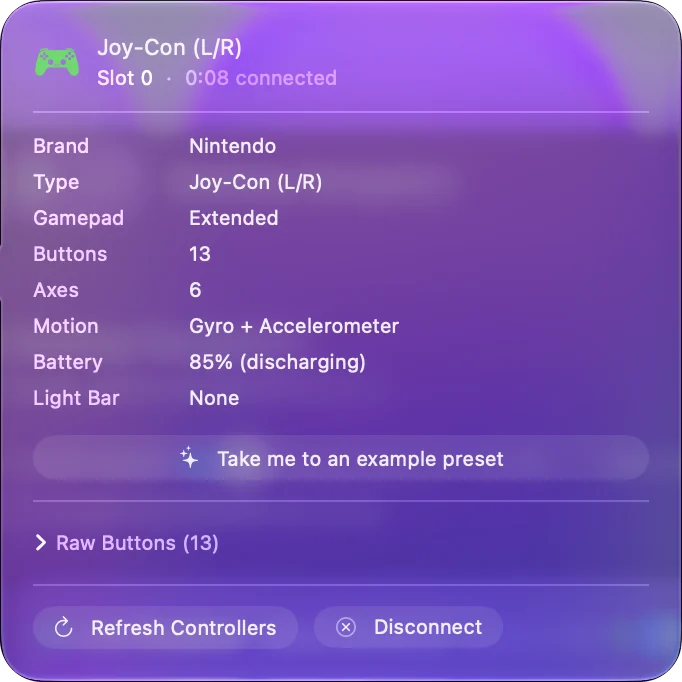
Den Rest von BetterJoy auf dem Mac abgleichen
| In BetterJoy | Auf dem Mac |
|---|---|
| Den Controller in Emulatoren nutzen | macOS listet ihn als Spielecontroller, und der Emulator liest ihn |
| Als generischer XInput-Controller auftreten | Für Mac-Spiele nicht nötig, sie lesen den Controller direkt. InputConfig stellt keinen Controller irgendeiner Art dar |
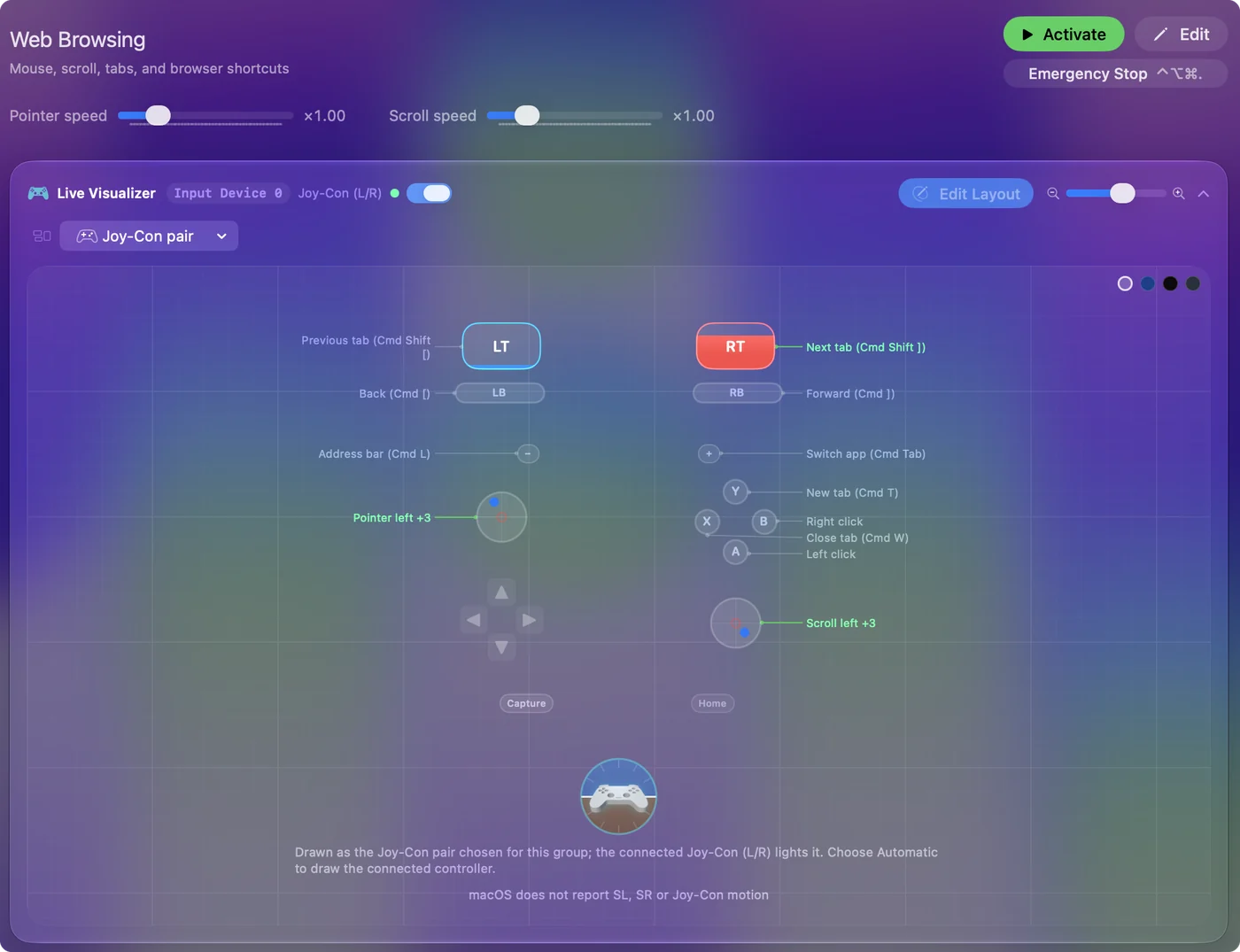
| SL, SR und Capture auf Tasten neu belegen | InputConfig belegt jede Taste, die es empfängt, auch die Schienentasten eines Joy-Cons, auf eine Taste, einen Klick oder einen Kurzbefehl |
| Gyroskop als Maus | Nicht für Joy-Cons: macOS reicht ihr Gyroskop oder ihren Beschleunigungssensor nicht durch |
Tasten und Sticks kommen auf einem Mac an, und die Bewegungssensoren eines Joy-Cons nicht.

Für Spiele abbilden, die Controller ignorieren
- Du: Füge einer Preset-Zeile eine Zeile hinzu, drücke auf Scannen und drücke eine Taste am Joy-Con oder am Pro Controller. Wähle die Taste oder den Klick, den das Spiel erwartet.
- InputConfig: Belegt die Zeile mit dieser Taste und macht aus einem Stick WASD oder den Zeiger.
- Prüfen: Aktiviere das Preset und drücke die Taste im Spiel.
Ein einzelner Joy-Con, seitlich gehalten, funktioniert als kleines Gamepad oder als Maus für eine Hand. Joy-Cons am Mac zeigt beides. Wo ein Spiel nur die Tastatur annimmt, kann der Controller die Tasten für es tippen.
Was ein Mac hier nicht kann
- XInput. InputConfig sendet Tastatur- und Mauseingaben und erzeugt keinen virtuellen Xbox-Controller.
- Bewegung der Joy-Cons. macOS reicht die IR-Kamera, NFC, den Beschleunigungssensor oder das Gyroskop eines Joy-Cons nicht durch.
- Das Kabel. Ein Switch Pro Controller sendet über sein USB-Kabel nichts, was ein Mac liest. Nutze deshalb Bluetooth.
Auf einem Mac sind diese Controller Bluetooth-Gamepads mit Tasten und Sticks, und das deckt die meisten Nutzungen ab.
Die Kurzfassung
- BetterJoy. Es ist ein Windows-Programm.
- Auf dem Mac. Koppel über Bluetooth ab macOS 13, dann sehen Spiele und Emulatoren den Controller.
- Zusätzlich. InputConfig belegt ihn auf Tasten und Maus.
Koppel den Controller zuerst, denn auf dem Mac erledigt das Koppeln die Aufgabe, die BetterJoy unter Windows erledigt.
Fragen
Gibt es BetterJoy für den Mac?
Nein. Die Einrichtung von BetterJoy ist für Windows. Ein Mac braucht es für die Hauptaufgabe nicht, weil macOS 13 und neuer Joy-Cons und den Switch Pro Controller per Bluetooth ohne Treiber liest.
Wie benutze ich Joy-Cons mit einem Emulator auf dem Mac?
Koppel jeden Joy-Con in den Systemeinstellungen, Bluetooth, unter macOS 13 oder neuer. Ein Emulator, der Controller liest, listet sie dann in seinem eigenen Steuerungsbildschirm.
Kann ich das Gyroskop eines Joy-Cons am Mac als Maus nutzen?
Nein. macOS reicht das Gyroskop oder den Beschleunigungssensor eines Joy-Cons nicht durch, deshalb kann keine Mac-App sie lesen. Stattdessen kann der Stick den Zeiger bewegen.
Kann ein Mac einen Switch-Controller wie einen Xbox-Controller wirken lassen?
Nicht mit InputConfig, das Tastatur- und Mauseingaben sendet und keinen virtuellen Controller erzeugt. Mac-Spiele mit Controller-Unterstützung lesen einen Switch-Controller direkt und brauchen das deshalb nicht.
Mehr auf Deutsch
Ausführliche Anleitungen, auf Englisch
Wer hier schreibt. Ryleigh Newman entwickelt InputConfig und steuert den eigenen Mac jeden Tag mit einem Controller, weil die Hände nicht gut mitmachen. Diese Seite ist aus dem Englischen übersetzt. Die wichtigsten Tasten und Menüs der App erscheinen auf Deutsch, wenn der Mac auf Deutsch eingestellt ist; diese Seite nennt sie so, mit dem englischen Namen in Klammern. Der Rest der App und der Website ist auf Englisch.
Diese Seite in anderen Sprachen: English, العربية, Čeština, Dansk, Español, Suomi, Français, עברית, Magyar, Bahasa Indonesia, Italiano, 日本語, 한국어, Norsk, Nederlands, Polski, Português, Русский, Slovenčina, Svenska, ไทย, Türkçe, Українська, Tiếng Việt, 繁體中文, 简体中文
Kostenlos. macOS 14 oder neuer. Kein Konto, nichts verlässt deinen Mac. Open Source auf GitHub.