Deutsch
So richtest du einen Controller in Dolphin am Mac ein
 Diese App ist komplett kostenlos. Du musst kein Konto anlegen. Es gibt keine Abos, keine umständlichen Downloads, und nichts ist gesperrt. Optimiert für Apple Silicon.
Öffne in Dolphin Controllers, stelle Port 1 auf Standard Controller, klicke auf Configure und wähle dein Pad im Menü Device oben. Klicke dann auf jeden Platz und drücke die Taste, die du dort haben willst. Ein PS5-, PS4-, Xbox- oder Switch-Pro-Controller, den der Mac schon sieht, funktioniert so, ohne dass etwas anderes installiert sein muss.
Die Schritte stammen aus Dolphins eigenen Anleitungen, Configuring Controllers und dem Leitfaden zum GameCube-Adapter, die ich am 7. Oktober 2026 gelesen habe. Ich entwickle InputConfig, eine kostenlose Mac-App, die Controller auf Tasten und Maus umlegt. Dolphin braucht sie nicht, um ein Pad zu lesen, deshalb bringe ich sie nur dort ins Spiel, wo sie wirklich hilft.
Version 1.7 von InputConfig, voraussichtlich im Oktober 2026, bringt vollständige Unterstützung für Deutsch.
Schritte
- Verbinde den Controller mit dem Mac und prüfe ihn unter Systemeinstellungen, Spielecontroller.
- Öffne in Dolphin Controllers und stelle den GameCube-Port 1 auf Standard Controller.
- Klicke auf Configure und wähle deinen Controller im Menü Device.
- Klicke auf jeden Platz, drücke die Taste oder bewege den Stick, den du dort willst, und klicke dann auf OK.
Das Pad zuerst mit dem Mac verbinden
Verbinde den Controller mit dem Mac, bevor du den Emulator öffnest. Ein PS5-, PS4-, Xbox- oder Switch-Pro-Controller koppelt sich in den Systemeinstellungen unter Bluetooth und erscheint unter Spielecontroller. Wie du einen Controller mit dem Mac verbindest hat jeden einzelnen. Dolphin kann nur einen Controller auflisten, den der Mac schon sieht.
Einen GameCube-Controller belegen
- Du: Öffne Controllers, stelle Port 1 auf Standard Controller und klicke auf Configure. Wähle dein Pad im Menü Device, nicht den Tastatureintrag.
- Dolphin: Liest dieses Pad für Port 1.
- Prüfen: Klicke auf einen Platz und drücke eine Taste. Der Platz zeigt den Namen der Taste.
- Platz leeren. Klicke ihn mit der mittleren Maustaste an.
- Weitere Optionen. Klicke einen Platz mit der rechten Maustaste an.
- Layout speichern. Schreibe einen Namen unter Profile und speichere ihn, dann braucht ein zweites Pad oder eine Neuinstallation nur einen Moment.
Im Menü Device werden die meisten toten Pads behoben: Dort steht es noch auf der Tastatur.
Ein Wii-Fernbedienungs-Layout belegen
Für Wii-Spiele stellst du einen Wii-Fernbedienungs-Platz auf Emulated Wii Remote und klickst auf Configure. Es funktioniert wie das GameCube-Fenster: Wähle das Pad unter Device, dann fülle die Plätze. Zwei Einstellungen sparen dort viel Belegungsarbeit:
- Erweiterung. Fügt einen emulierten Nunchuk, eine Gitarre oder ein anderes Zubehör der Wii-Fernbedienung mit eigenen Plätzen hinzu.
- Liegende Wii-Fernbedienung. Für Spiele, die mit der Fernbedienung auf der Seite gespielt werden, etwa New Super Mario Bros. Wii, ohne dass du dein Layout änderst.
Eine emulierte Wii-Fernbedienung ist eine Reihe von Plätzen, genau wie das GameCube-Fenster.
Eine echte Wii-Fernbedienung nutzen
Stelle den Platz auf Real Wii Remote, drücke Refresh und drücke 1 und 2 zusammen auf der Fernbedienung. Dolphins Anleitung rät davon ab, die Fernbedienung in den Bluetooth-Einstellungen des Computers zu koppeln, denn das System kann Dolphin dazwischenfunken. Eine echte Wii-Fernbedienung verbindet sich innerhalb von Dolphin, nicht in den Systemeinstellungen. Die Wii-Fernbedienung am Mac hat den Rest.
Echte GameCube-Controller über einen Adapter nutzen
Dolphin unterstützt den GameCube-Controller-Adapter von Nintendo direkt, mit Rumble und ohne Tastenbelegung, dazu Adapter von Drittherstellern mit einem Wii-U-Modus. Auf dem Mac gibt es einen zusätzlichen Schritt, und der stammt von Dolphin selbst: Seine Anleitung sagt, dass macOS zuerst einen kleinen Treiber braucht, GCAdapterDriver, für macOS 10.13.6 und neuer, und dass dafür System Integrity Protection nicht ausgeschaltet werden muss.
- Stelle den Schalter eines Adapters von Drittherstellern auf Wii U.
- Installiere den Treiber, den Dolphins Anleitung verlinkt.
- Wähle in Controllers für jeden genutzten Port GameCube Controller Adapter (USB).
Die linke Buchse am Adapter ist Port eins. Mit dem Adapter braucht es für die Controller überhaupt keine Belegung. Einen GameCube-Controller am Mac nutzen behandelt den Adapter außerhalb von Dolphin.
Wenn das Pad nichts tut
- Prüfe das Menü Device. Es muss deinen Controller zeigen, nicht die Tastatur.
- Drücke Refresh. Ein Pad, das nach dem Öffnen von Dolphin verbunden wurde, steht vielleicht noch nicht in der Liste. Dolphin neu zu starten hat denselben Effekt.
- Schalte Background Input ein. Ohne sie ignoriert Dolphin das Pad, sobald ein anderes Fenster im Vordergrund ist.
- Prüfe den Port. Ein ausgeschalteter Port gibt dem Spiel keinen Controller, egal wie gut er belegt ist.
Ein Pad, das im Fenster Configure funktioniert und im Spiel nicht, steckt meist am falschen Port. Emulator-Controller funktioniert am Mac nicht behandelt die Mac-Seite.
Wo ein Mapper hilft und wo nicht
- Nicht für das Pad selbst. Dolphin liest Controller direkt. Ich habe nicht bestätigt, dass der Tastaturleser von Dolphin auf dem Mac Tasten annimmt, die ein Mapper sendet, belege das Pad also in Dolphin.
- Der Mac um Dolphin herum. InputConfig lässt dasselbe Pad den Zeiger durch die Spieleliste und durch Dateidialoge bewegen und Dolphin über eine Taste öffnen.
- Das Pad prüfen. Sein Live Visualizer leuchtet jede Bedienung beim Drücken auf, so siehst du, dass der Mac den Druck bekommt.
Ich würde das Spiel in Dolphin selbst belegen und einen Mapper für alles außerhalb des Spiels nutzen. InputConfig wechselt die Layouts nach der App im Vordergrund, sein Zeigerlayout kann also ausgehen, während Dolphin im Vordergrund ist.

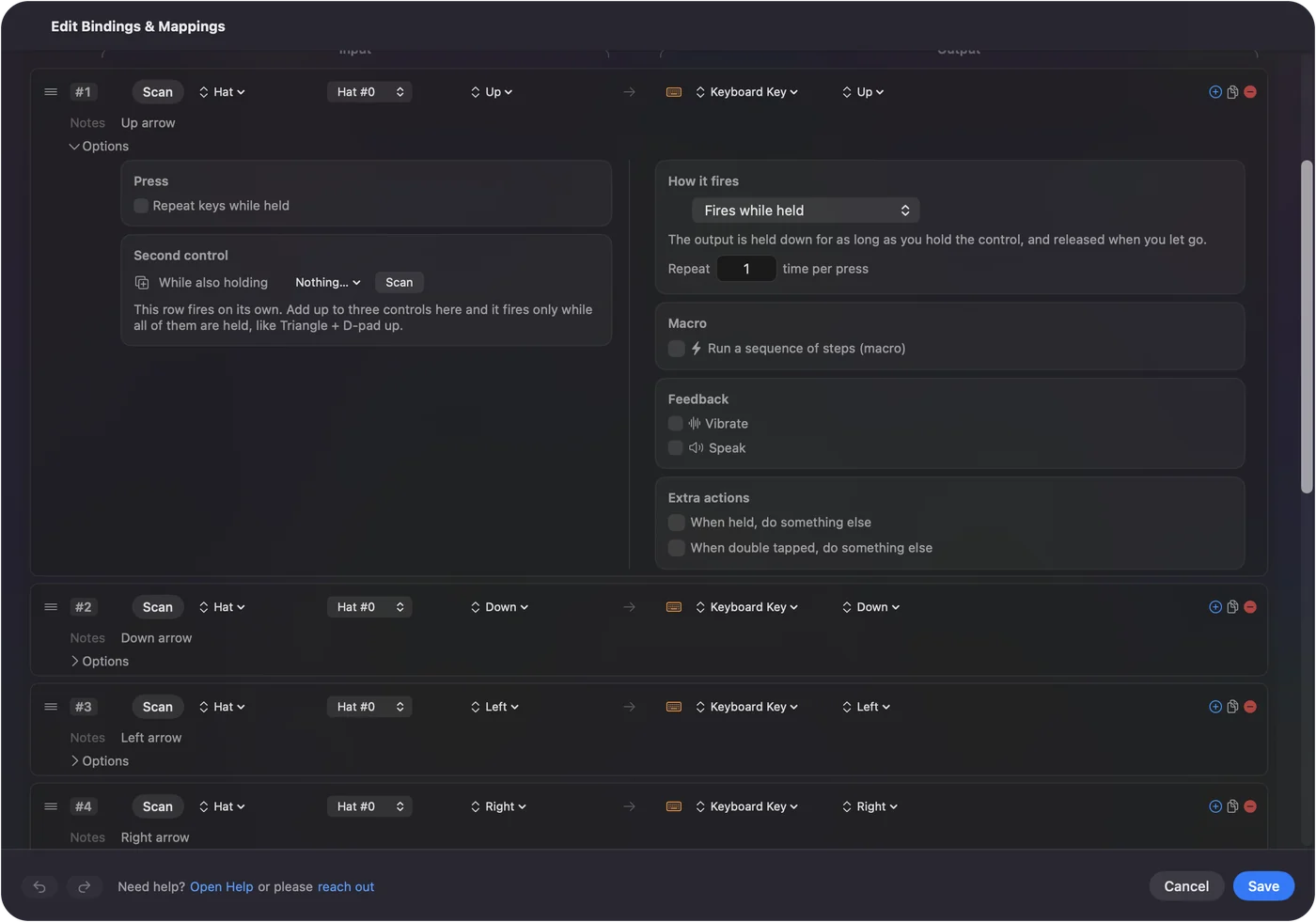
Die Kurzfassung
- Jedes moderne Pad. Gehe zu Controllers, wähle Standard Controller, klicke auf Configure und wähle das Pad unter Device.
- Echte Wii-Fernbedienung. Drücke Refresh, dann 1 und 2, und lass die Kopplung des Systems aus.
- GameCube-Adapter. Stelle den Wii-U-Modus ein, installiere den Treiber und wähle dann den Adapter-Eintrag.
Meistens läuft es darauf hinaus, das Pad im Menü Device zu wählen und die Plätze zu füllen.
Fragen
Funktioniert ein PS5-Controller mit Dolphin am Mac?
Ja. Koppele ihn mit dem Mac und wähle ihn dann im Menü Device des Konfigurationsfensters von Dolphin, und weise jedem Platz eine Taste zu.
Funktioniert ein Xbox-Controller mit Dolphin am Mac?
Ja, ein Xbox Wireless Controller, der über Bluetooth gekoppelt ist. Wähle ihn im Menü Device und belege die Plätze.
Warum funktioniert mein Controller in Dolphin am Mac nicht?
Meist steht das Menü Device im Konfigurationsfenster noch auf der Tastatur, oder das Pad wurde verbunden, nachdem Dolphin geöffnet war. Wähle das Pad, drücke Refresh und schalte Background Input ein.
Brauche ich für den GameCube-Adapter in Dolphin am Mac einen Treiber?
Dolphins Anleitung sagt ja: macOS braucht GCAdapterDriver, für macOS 10.13.6 und neuer, bevor Dolphin den Adapter nutzen kann.
Kann ich mit Dolphin am Mac eine echte Wii-Fernbedienung nutzen?
Dolphins Anleitung nennt die Schritte: Stelle einen Platz auf Real Wii Remote, drücke Refresh und drücke 1 und 2 auf der Fernbedienung, ohne sie in den Bluetooth-Einstellungen des Systems zu koppeln. Ich habe das am Mac nicht getestet.
Mehr auf Deutsch
Ausführliche Anleitungen, auf Englisch
Wer hier schreibt. Ryleigh Newman entwickelt InputConfig und steuert den eigenen Mac jeden Tag mit einem Controller, weil die Hände nicht gut mitmachen. Diese Seite ist aus dem Englischen übersetzt. Die wichtigsten Tasten und Menüs der App erscheinen auf Deutsch, wenn der Mac auf Deutsch eingestellt ist; diese Seite nennt sie so, mit dem englischen Namen in Klammern. Der Rest der App und der Website ist auf Englisch.
Diese Seite in anderen Sprachen: English, العربية, Čeština, Dansk, Español, Suomi, Français, עברית, Magyar, Bahasa Indonesia, Italiano, 日本語, 한국어, Norsk, Nederlands, Polski, Português, Русский, Slovenčina, Svenska, ไทย, Türkçe, Українська, Tiếng Việt, 繁體中文, 简体中文
Kostenlos. macOS 14 oder neuer. Kein Konto, nichts verlässt deinen Mac. Open Source auf GitHub.