Deutsch
Wie du einen Controller als Auto-Clicker am Mac nutzt
 Diese App ist komplett kostenlos. Du musst kein Konto anlegen. Es gibt keine Abos, keine umständlichen Downloads, und nichts ist gesperrt. Optimiert für Apple Silicon.
Ja, ein Spiele-Controller kann am Mac einen Auto-Clicker steuern. Zieh im eingebauten Preset Auto Clicker in InputConfig, dem kostenlosen Mapper, den ich mache, den rechten Trigger einmal, und der Mac klickt zehnmal pro Sekunde links dort, wo der Zeiger steht, bis du ihn noch einmal ziehst. Der linke Stick bewegt den Zeiger, du kannst also zielen und klicken, ohne die Maus anzufassen.
Es funktioniert mit den PlayStation-, Xbox- und Switch-Pro-Controllern, die macOS liest, und mit vielen anderen. Controller mit Vibration geben ein kurzes Brummen, wenn ein Ablauf startet.
Schritte
- Verbinde den Controller per Bluetooth oder USB-Kabel mit dem Mac.
- Installiere InputConfig aus dem Mac App Store und erlaube den Zugriff über die Bedienungshilfen.
- Öffne in der Seitenleiste Desktop & Productivity, klicke auf Auto Clicker und dann auf Aktivieren (Activate).
- Bewege den Zeiger mit dem linken Stick und zieh dann den rechten Trigger, um mit dem Klicken zu beginnen.
- Zieh den rechten Trigger noch einmal zum Stoppen.
Die Controller-Zeilen des Presets kennenlernen
Das Preset benennt die Tasten nach Xbox-Art. An einem PlayStation-Controller sind dieselben Stellen R2, L2, R1, Dreieck, Quadrat und Kreuz. An einem Switch-Controller ZR, ZL, R und die Tasten an denselben Stellen der Vorderseite.
| Bedienelement | Was es tut | Wie es feuert |
|---|---|---|
| Rechter Trigger | Linksklicks, 10 pro Sekunde | Ein und Aus |
| Linker Trigger | Rechtsklicks, 5 pro Sekunde | Ein und Aus |
| Rechter Bumper | Linksklicks, 20 pro Sekunde | Nur solange gehalten |
| Y, die obere Aktionstaste | Linksklick 100-mal, 10 pro Sekunde, dann Stopp | Ein, und von selbst aus |
| X, die linke Aktionstaste | Linksklicks mit 150 ms plus minus 40 | Ein und Aus |
| Linker Stick | Bewegt den Zeiger | Solange er gedrückt wird |
| A, die untere Aktionstaste | Ein Linksklick | Bei jedem Druck |
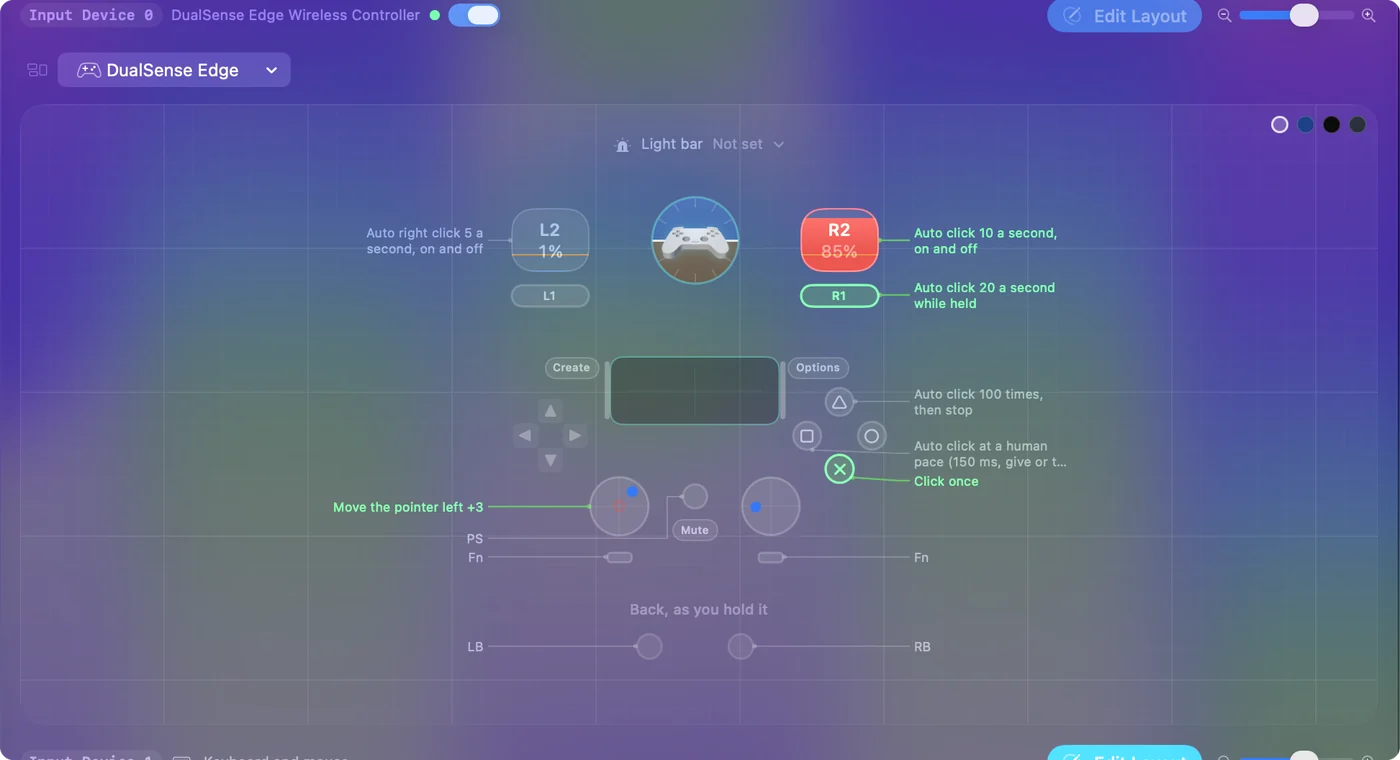
Die Zeilen mit Ein und Aus brummen, wenn ein Ablauf startet, bei Controllern mit Vibration wie einem DualSense. Die Trigger starten und stoppen, der Bumper gibt Salven, und der Stick zielt.
Starten, zielen und stoppen
- Du: Drücke den linken Stick, um den Zeiger auf etwas Harmloses zu setzen, zieh dann den rechten Trigger einmal und lass los.
- InputConfig: Lässt den Controller einmal brummen und klickt zehnmal pro Sekunde links dort, wo der Zeiger steht. Der Stick bewegt den Zeiger auch während des Ablaufs, und die Klicks folgen ihm.
- Prüfen: Zieh den rechten Trigger noch einmal, und das Klicken hört auf. Wenn nichts passiert ist, geh die Leiter unten hoch.
Der Bumper passt zu kurzen Salven: Er klickt nur, solange du ihn hältst, das Loslassen ist also der Stopp. Einmal ziehen zum Starten, einmal zum Stoppen, und dazwischen mit dem Stick lenken.
Das Tempo oder die Taste ändern
- Du: Wähle Auto Clicker und klicke auf Bearbeiten (Edit). Öffne die Options der Zeile, deren Notiz Auto click 10 a second, on and off lautet.
- InputConfig: Zeigt How it fires auf Repeats until pressed again, mit Every, Vary by up to und Stop after darunter.
- Prüfen: Ändere Every, 50 ms für 20 pro Sekunde oder 200 ms für 5, und sieh dir die Rate daneben an. Speichere, schließe den Editor und zieh den Trigger.
Um den Clicker auf eine andere Taste zu legen, klicke bei dieser Zeile auf Scannen (Scan) und drücke die gewünschte Taste. Um jedes Mal eine Stelle auf dem Bildschirm zu klicken, siehe dieselbe Stelle anklicken. Für die Rechnungen CPS und Millisekunden.
Jede Taste zu einer Turbo-Taste für ein Spiel machen, das Tasten liest
Dieselben Druckmodi wiederholen Tasten und nicht nur Klicks. Bei einem Spiel, das du mit der Tastatur spielst, kann eine Controller-Taste immer wieder eine Taste drücken.
- Du: Stelle bei einer Zeile für die Taste die Ausgabe auf Keyboard Key und wähle die Taste, stelle dann How it fires auf Repeats while held und wähle einen Abstand in Every.
- InputConfig: Drückt und löst diese Taste im Abstand, solange du die Taste hältst.
- Prüfen: Halte die Taste in einem Textfeld, und die Taste wiederholt sich. Lass los, und es hört auf.
Das eingebaute Preset Macros & Turbo feuert Space zwölfmal pro Sekunde vom rechten Bumper, und eine Taste eine Taste wiederholen lassen behandelt den Rest. Turbo funktioniert überall dort, wo das Spiel Tastatur oder Maus liest.
Wenn das Spiel auch den Controller liest
Viele Spiele lesen einen Controller selbst. Dann sieht das Spiel dein Ziehen des Triggers als eigene Eingabe, und die Klicks von InputConfig kommen zusätzlich an, jeder Druck zählt also doppelt.
- Schalte die Controller-Unterstützung des Spiels aus. Wenn das Spiel eine Einstellung dafür hat, ist das Preset das Einzige, was das Spiel hört.
- Nutze eine Taste, die das Spiel ignoriert. Lege den Clicker mit Scannen auf ein Bedienelement, das das Spiel unbelegt lässt.
- Nutze die Tastatur-Zeilen. fn F6 und fn F7 im selben Preset starten und stoppen Klicks ganz ohne Controller.
InputConfig kann den Controller nicht vor einem Spiel verstecken und kann den eigenen Trigger des Spiels nicht schneller feuern lassen, weil es Tastatur und Maus sendet und keinen virtuellen Controller. Ein laufendes Preset kommt zu dem hinzu, was das Spiel hört. Es nimmt den Controller nie weg.
Alles vom Controller aus stoppen
Das erneute Ziehen des Triggers beendet einen Ablauf. Für einen Stopp, der alles beendet, hat der Notstopp eine Haltegeste am Controller.
- Du: Halte View und Menu zusammen, Create und Options an einem PlayStation-Controller oder Minus und Plus an einem Switch-Controller.
- InputConfig: Brummt nach einer Sekunde, damit du weißt, dass es kommt, und schaltet bei drei Sekunden das Preset aus und lässt jede Taste und Maustaste los, die es gehalten hat.
- Prüfen: Der Mac spielt den Ton Funk, und das Klicken hört auf. Dieselbe Geste startet das Preset wieder.

Unter Settings, General, Emergency stop änderst du die Taste und die Haltezeit, von einer bis fünf Sekunden. Die Tastenfolge Control Option Command Punkt funktioniert auch. Lerne die Geste einmal, dann ist der Controller in deinen Händen immer ein Weg hinaus.
Wenn der Trigger nichts tut
Geh diese Leiter hoch, mit dem kleinsten Schritt zuerst:
- Prüfe, ob der Controller verbunden ist. Er erscheint oben in der Seitenleiste von InputConfig. Drücke eine Taste, um ihn aufzuwecken.
- Prüfe, ob das Preset aktiv ist. Das Symbol in der Menüleiste wird grün, solange ein Preset läuft.
- Schließe den Editor. Solange er offen ist, hält InputConfig die meisten Ausgaben zurück, und sein Öffnen beendet jeden Ablauf.
- Prüfe die Berechtigung. Ein orangefarbenes Symbol in der Menüleiste heißt, dass das laufende Preset die Bedienungshilfen braucht. Siehe die Berechtigung für die Bedienungshilfen.
- Scanne die Zeile noch einmal. Manche generischen USB-Controller nummerieren ihre Tasten anders. Klicke bei der Zeile des Triggers auf Scannen (Scan) und zieh den Trigger.
Wenn der Stick den Zeiger bewegt, ist der Controller in Ordnung, und das Problem ist die Zeile.
Was es nicht kann
- Als Controller auftreten. InputConfig sendet Tastatur und Maus, es kann also den eigenen Controller-Tasten eines Spiels kein Turbo hinzufügen.
- Jeden Controller lesen. macOS kann einen Xbox-360-Controller nicht lesen. Der Switch 2 Pro Controller und der GameCube-Controller über USB-C sowie der Steam Controller von 2026 sind in 1.6 experimentell.
- Versprechen, dass ein Spiel es erlaubt. Viele Online-Spiele verbieten Auto-Clicker in ihren Regeln, und manche erkennen sie. Prüfe das, bevor du ihn dort nutzt.
Die Kurzfassung
- Start. Zieh den rechten Trigger im Preset Auto Clicker. Zieh noch einmal zum Stoppen.
- Zielen. Der linke Stick bewegt den Zeiger, auch mitten im Ablauf.
- Andere Aufgaben. Der linke Trigger rechtsklickt, der Bumper gibt Salven, Y zählt bis 100, X hält ein menschliches Tempo.
- Weg hinaus. Halte View und Menu drei Sekunden lang.
Der Controller klickt, zielt und stoppt, die Maus kann also bleiben, wo sie ist.
Für die Seite mit Tastatur und Maus siehe auch den kompletten Guide zum Auto-Clicker.
Fragen
Kann ein PS5-Controller am Mac ein Auto-Clicker sein?
Ja. Zieh bei aktivem Preset Auto Clicker von InputConfig R2 einmal, und der Mac klickt zehnmal pro Sekunde links, bis du noch einmal ziehst. L2 macht dasselbe mit Rechtsklicks.
Funktioniert es mit einem Xbox- oder Switch-Pro-Controller?
Ja. Jeder Controller, den macOS liest, funktioniert, und die Zeilen des Presets sind gleich: Der rechte Trigger startet und stoppt Linksklicks, und der linke Stick bewegt den Zeiger.
Vibriert der Controller, wenn der Auto-Clicker startet?
Ja, bei Controllern mit Vibration wie einem DualSense: Die Zeilen des Presets mit Ein und Aus geben ein kurzes Brummen, wenn ein Ablauf startet.
Kann ich eine Turbo-Taste für ein Spiel machen?
Ja, für ein Spiel, das Tastatur oder Maus liest. Lege die Taste auf eine Zeile mit Repeats while held. Die eigenen Controller-Tasten eines Spiels kann es nicht beschleunigen.
Wie stoppe ich es vom Controller aus?
Zieh den Trigger noch einmal, oder halte View und Menu drei Sekunden lang zusammen für den Notstopp, der das ganze Preset ausschaltet.
Mehr auf Deutsch
Ausführliche Anleitungen, auf Englisch
Wer hier schreibt. Ryleigh Newman entwickelt InputConfig und steuert den eigenen Mac jeden Tag mit einem Controller, weil die Hände nicht gut mitmachen. Diese Seite ist aus dem Englischen übersetzt. Die wichtigsten Tasten und Menüs der App erscheinen auf Deutsch, wenn der Mac auf Deutsch eingestellt ist; diese Seite nennt sie so, mit dem englischen Namen in Klammern. Der Rest der App und der Website ist auf Englisch.
Diese Seite in anderen Sprachen: English, Español, Français, 日本語, Português, Tiếng Việt
Kostenlos. macOS 14 oder neuer. Kein Konto, nichts verlässt deinen Mac. Open Source auf GitHub.