Deutsch
Wie klickst du am Mac automatisch immer auf dieselbe Stelle?
 Diese App ist komplett kostenlos. Du musst kein Konto anlegen. Es gibt keine Abos, keine umständlichen Downloads, und nichts ist gesperrt. Optimiert für Apple Silicon.
Ja, ein Auto-Klicker am Mac kann jedes Mal dieselbe Stelle treffen, egal wo die Maus ist. Öffne in InputConfig das Menü neben dem Klick einer Zeile, wähle At a fixed point: use the pointer's position now und bringe den Zeiger auf die Stelle. Gut drei Sekunden später übernimmt die App diese Position, und von da an landet jeder Klick dieser Zeile dort.
Ist eine Stelle festgelegt, lassen dich die Felder X und Y daneben die Zahlen eintippen oder anpassen, was jedem hilft, der den Zeiger nicht ruhig halten kann. Es funktioniert bei jeder Klickzeile, auch bei den Zeilen des eingebauten Presets Auto Clicker, und die App ist kostenlos im Mac App Store. Eine Zeile klickt eine Stelle, zwei Stellen brauchen also zwei Zeilen.
Version 1.7 von InputConfig, voraussichtlich im Oktober 2026, bringt vollständige Unterstützung für Deutsch.
Schritte
- Installiere InputConfig aus dem Mac App Store und erlaube den Zugriff auf die Bedienungshilfen.
- Wähle das eingebaute Preset Auto Clicker oder dein eigenes Preset und drücke Edit.
- Öffne auf der Klickzeile, die du willst, das Menü, das at pointer sagt, und wähle At a fixed point: use the pointer's position now.
- Bringe den Zeiger innerhalb von drei Sekunden auf die Stelle und halte ihn ruhig.
- Prüfe, dass das Menü at und zwei Zahlen zeigt, mit den Feldern X und Y daneben, dann speichere und schließe den Editor.
- Starte die Zeile mit ihrer Steuerung, und jeder Klick landet auf dieser Stelle.
Die Stelle erfassen
Die Stelle kommt von der Stelle, an der der Zeiger wirklich ist. Du zeigst InputConfig also den Ort, statt ihn zu messen.
Schritt 1: Die Stelle erreichbar machen
- Du: Bevor du den Editor öffnest, ordne die App, auf die geklickt werden soll, so an, dass das Ziel sichtbar ist und nicht hinter dem Fenster von InputConfig liegt.
- InputConfig: Öffnet seinen Editor über dem eigenen Fenster, der das Ziel verdecken kann, wenn beide sich überlappen.
- Prüfen: Bei geöffnetem Editor siehst du noch die Schaltfläche oder Stelle, auf die geklickt werden soll.
Schritt 2: Die Position übernehmen
- Du: Öffne neben der Klickschaltfläche der Zeile das Menü mit at pointer und wähle At a fixed point: use the pointer's position now. Bring den Zeiger sofort auf die Stelle und halte ihn still.
- InputConfig: Wartet etwa drei Sekunden, damit du Zeit hast, dorthin zu kommen, und speichert dann, wo der Zeiger ist. Mit eingeschalteter VoiceOver zählt es laut herunter und liest die Stelle vor.
- Prüfen: Das Menü zeigt jetzt at und zwei Zahlen, etwa at 812, 440, und die Felder X und Y erscheinen daneben. Wirken die Zahlen falsch, wähle denselben Eintrag noch einmal und wiederhole es.

Ordne das Fenster zuerst, damit die drei Sekunden nur für eine Mausbewegung reichen.
Die Stelle eintippen
Die Felder X und Y nehmen ganze Zahlen in Bildschirmpunkten. Sie passen für jeden, der den Zeiger im Countdown nicht ruhig auf einem Ziel halten kann, und machen kleine Korrekturen leicht.
- Du: Lege zuerst einen festen Punkt fest, damit die Felder erscheinen, und tippe dann die gewünschten Zahlen in X und Y.
- InputConfig: Verwendet die eingetippte Stelle für jeden Klick dieser Zeile. Jedes Feld nimmt eine ganze Zahl von minus 100.000 bis 100.000.
- Prüfen: Die Menübeschriftung passt sich an, etwa at 820, 436.
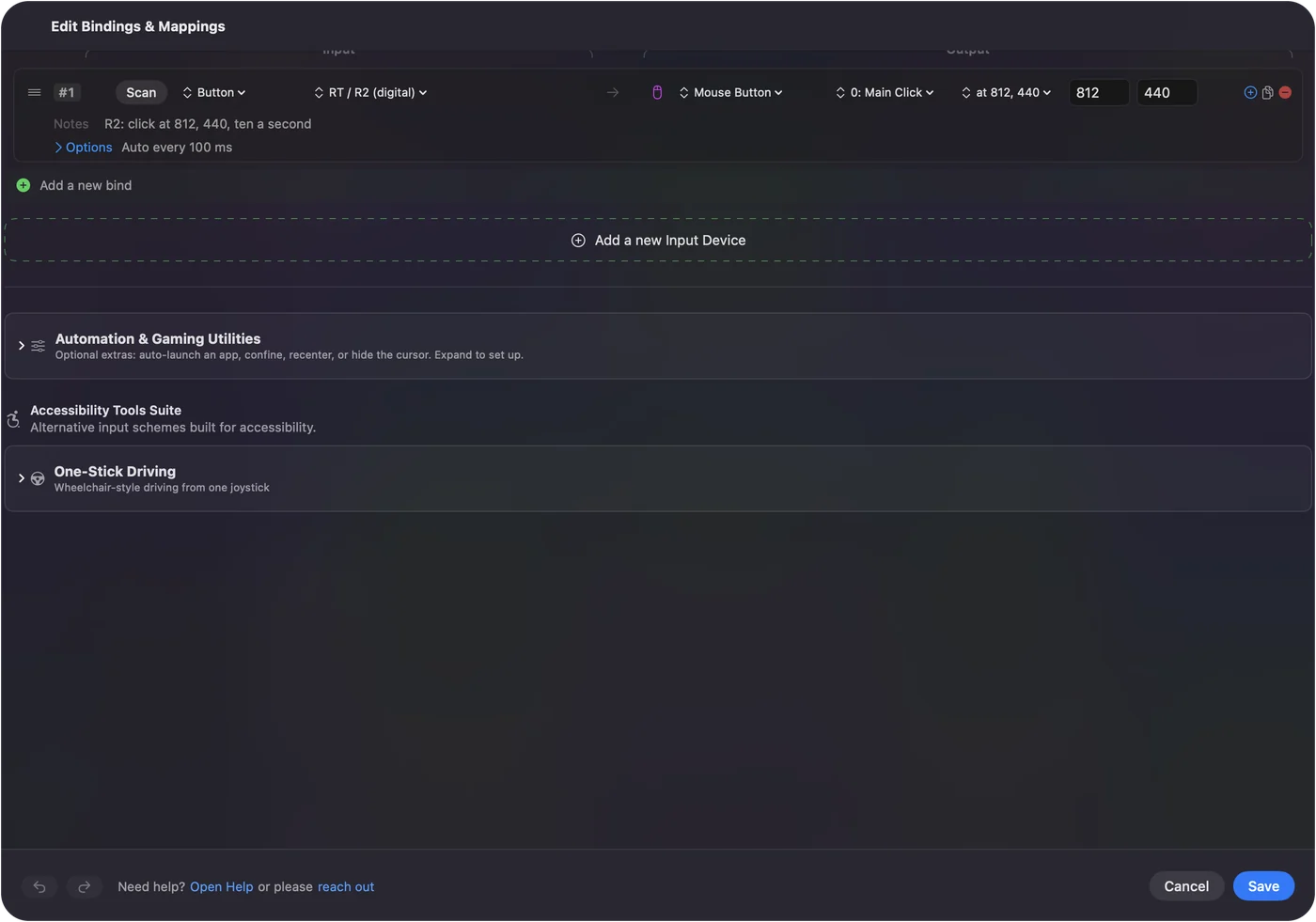
Um die Zahlen einer Stelle zu finden, erfasse sie einmal und lies die Zahlen ab, dann verschiebe sie um ein paar Punkte. Erst erfassen, um nah heranzukommen, dann eintippen, um genau zu werden.
Starten und die Maus in Ruhe lassen
Während eines Laufs bewegt InputConfig den Zeiger vor jedem Klick zur Stelle, und der Zeiger bleibt dort. Bewegst du die Maus, zieht der nächste Klick sie direkt zurück, die Maus gehört dir also für nichts anderes, bis der Lauf endet.
- Mit einer Taste oder einem Controller starten. Der Zeiger ist beschäftigt, deshalb ist ein Hotkey wie fn F6 oder ein Controller-Trigger einfacher als alles auf dem Bildschirm. Siehe Auto-Klicker-Hotkeys.
- Stop after festlegen. Eine Anzahl in den Optionen der Zeile beendet den Lauf von selbst. Siehe Eine bestimmte Anzahl klicken.
- Den Ausweg kennen. Control, Option, Command und Punkt stoppen alles, ohne die Maus anzufassen.
Ein Lauf an einer festen Stelle gehört dem Zeiger, plane den Ausweg also, bevor du startest.
Die Zahlen verstehen
- Punkte von oben links. X zählt Punkte vom linken Rand des Hauptbildschirms, dem mit der Menüleiste, und Y zählt vom oberen Rand nach unten.
- Ein zweiter Bildschirm. Ein Bildschirm, der links vom Hauptbildschirm oder darüber angeordnet ist, ergibt negative Zahlen. Das ist normal.
- Der Bildschirm, nicht das Fenster. Die Stelle ist ein Ort auf dem Bildschirm. Bewegt, scrollt oder verändert sich die Größe des Fensters der App, wandert das Ziel von der Stelle weg, und die Klicks gehen daneben.
- Eine neue Auflösung. Wenn du die Skalierung des Bildschirms in den Systemeinstellungen änderst, verschiebt sich alles auf dem Bildschirm, erfasse die Stelle danach also neu.
Hat sich das Fenster bewegt, erfasse die Stelle neu oder korrigiere die Zahlen.
Zwei Stellen mit zwei Zeilen klicken
Jede Ausgabe für eine Maustaste hält eine Stelle, zwei Stellen bedeuten also zwei Zeilen, jede mit eigener Steuerung und eigenem festen Punkt. In der Voreinstellung Auto Clicker könntest du der Zeile des rechten Triggers eine Stelle geben und der Zeile der oberen Taste vorne eine andere.
- Nacheinander laufen lassen. Zwei Läufe an festen Stellen gleichzeitig bewegen beide den Zeiger vor jedem ihrer Klicks, er springt also zwischen den Stellen hin und her und ist mit der Maus schwer zu stoppen.
- Eine Kette von Stellen der Reihe nach. InputConfig hat keine Liste von Punkten, die es nacheinander anklickt. Ein Makro kann Tasten und Maustasten in einer zeitgesteuerten Folge drücken, aber seine Klickschritte landen dort, wo der Zeiger gerade ist. Sie können ihn nicht zu einem Punkt bewegen. Für einen aufgezeichneten Pfad mit vielen Klicks passt eine App, die zum Aufzeichnen von Klicks gebaut ist, besser.
Jede Zeile klickt eine Stelle.
Zurück zum Klicken dort, wo der Zeiger ist
Öffne dasselbe Menü und wähle Where the pointer is. Das Menü zeigt wieder at pointer, die Felder X und Y verschwinden, und die Zeile klickt, wo der Zeiger gerade steht. So arbeiten die Zeilen der eingebauten Voreinstellung von Haus aus.
Wenn die Klicks an der falschen Stelle landen
Steige diese Leiter hoch, mit dem kleinsten Schritt zuerst:
- Neu erfassen oder eintippen. Der Zeiger kann sich während des Countdowns bewegt haben. Wähle den Eintrag für den festen Punkt noch einmal und halte still, oder korrigiere die Felder X und Y.
- Das Fenster zurücksetzen. Hat sich das Fenster der App bewegt oder gescrollt, liegt das Ziel nicht mehr unter der Stelle.
- Prüfen, dass der Bildschirm noch da ist. Liegt die Stelle auf einem Bildschirm, der jetzt getrennt ist, überspringt InputConfig diesen Klick, statt woanders zu klicken, und das Aktivitätsprotokoll sagt, dass der feste Klickpunkt auf keinem Bildschirm mehr liegt. Schalte in den Einstellungen unter Advanced die Option Show the activity log ein, um es zu lesen.
- Die Anordnung prüfen. Verschiebst du Bildschirme in den Systemeinstellungen unter Displays, verschieben sich alle Zahlen, erfasse die Stelle also neu.
- Die App nach vorn holen. In vielen Apps bringt der erste Klick auf ein Fenster hinter anderen dieses Fenster nur nach vorn. Klicke es vor dem Lauf einmal selbst an.
Ein übersprungener Klick ist Absicht, denn ein Klick an der falschen Stelle ist schlimmer als gar keiner.
Was es nicht kann
- Einem beweglichen Ziel folgen. Es klickt eine Stelle auf dem Bildschirm, keinen Knopf in einem Fenster, und es schaut nicht nach, was auf dem Bildschirm ist.
- Eine Folge von Stellen klicken. Jede Klickausgabe hat eine Stelle, und Makroschritte können den Zeiger nicht bewegen.
- Die Maus teilen. Während ein Lauf an einer festen Stelle läuft, springt der Zeiger immer wieder zur Stelle zurück.
- Versprechen, dass ein Spiel es erlaubt. Manche Spiele verbieten Auto-Klicker in ihren Regeln, und manche erkennen sie, egal wo die Klicks landen.
Die Kurzfassung
- Erfassen. At a fixed point: use the pointer's position now wählen, dann drei Sekunden lang den Zeiger auf der Stelle halten.
- Anpassen. Tippe die genauen Zahlen in X und Y ein.
- Laufen lassen. Mit einer Taste oder einem Controller starten und die Maus in Ruhe lassen.
- Zwei Stellen. Zwei Zeilen, nacheinander laufen lassen.
Setze Stop after bei einem Lauf an einer festen Stelle, denn der Zeiger gehört dir erst wieder, wenn er endet.
Fragen
Kann ein Auto-Klicker am Mac jedes Mal dieselbe Stelle klicken?
Ja. Wähle in InputConfig im Menü neben einem Klick At a fixed point: use the pointer's position now, bring den Zeiger auf die Stelle, und jeder Klick dieser Zeile landet dort.
Kann ich die Koordinaten eintippen?
Ja. Ist ein fester Punkt gesetzt, erscheinen neben dem Menü die Felder X und Y. Tippe ganze Zahlen in Punkten ein, gezählt von der oberen linken Ecke des Hauptbildschirms.
Kann er zwei verschiedene Stellen klicken?
Ja, mit zwei Zeilen, je eine Stelle, und jede wird von ihrer eigenen Steuerung gestartet. Es gibt keine einzelne Zeile, die eine Liste von Stellen der Reihe nach anklickt.
Was passiert, wenn ich den Bildschirm abziehe, auf dem die Stelle lag?
Der Klick wird übersprungen, statt woanders zu landen, und das Aktivitätsprotokoll sagt es. Erfasse die Stelle auf einem Bildschirm neu, der angeschlossen ist.
Kann ich die Maus benutzen, während er eine feste Stelle anklickt?
Kaum. Der Zeiger bewegt sich vor jedem Klick zur Stelle, springt also immer wieder zurück, bis der Lauf endet.
Mehr auf Deutsch
Ausführliche Anleitungen, auf Englisch
Wer hier schreibt. Ryleigh Newman entwickelt InputConfig und steuert den eigenen Mac jeden Tag mit einem Controller, weil die Hände nicht gut mitmachen. Diese Seite ist aus dem Englischen übersetzt. Die wichtigsten Tasten und Menüs der App erscheinen auf Deutsch, wenn der Mac auf Deutsch eingestellt ist; diese Seite nennt sie so, mit dem englischen Namen in Klammern. Der Rest der App und der Website ist auf Englisch.
Diese Seite in anderen Sprachen: English, Español, Français, Bahasa Indonesia, Italiano, 日本語, Nederlands, Polski, Português, Русский, Svenska, Türkçe, Українська, Tiếng Việt
Kostenlos. macOS 14 oder neuer. Kein Konto, nichts verlässt deinen Mac. Open Source auf GitHub.