Deutsch
Wie gibst du einer Controller-Taste am Mac eine Doppeltipp-Aktion?
 Diese App ist komplett kostenlos. Du musst kein Konto anlegen. Es gibt keine Abos, keine umständlichen Downloads, und nichts ist gesperrt. Optimiert für Apple Silicon.
Setze das Häkchen bei Send a different action on a double tap in den Optionen einer Zeile in InputConfig, dem kostenlosen Mapper, den ich entwickle: Ein Tipp sendet die normale Ausgabe, zwei schnelle Tipps senden eine andere. macOS bietet das für einen Controller nicht an, und die meisten Spiele auch nicht.
Kommt ein Halten hinzu, hat dieselbe Taste drei Aufgaben. Der Haken ist eine kurze Wartezeit bei einzelnen Tipps, die weiter unten erklärt wird, und sie entscheidet, für welche Tasten sich das eignet.
Version 1.7 von InputConfig, voraussichtlich im Oktober 2026, bringt vollständige Unterstützung für Deutsch.
Schritte
- Füge eine Zeile hinzu, drücke <span class="q" lang="en">Scan</span> auf die Taste und wähle, was ein einzelner Tipp sendet.
- Hake in den Optionen Send a different action on a double tap an.
- Wähle die Taste für den Doppeltipp, füge Modifikatoren für einen Kurzbefehl hinzu und lege das Zeitfenster in Millisekunden fest.
- Schließe den Editor und aktiviere die Voreinstellung.
So richtest du es ein
Installiere zuerst InputConfig aus dem Mac App Store und erlaube den Zugriff auf die Bedienungshilfen.
Schritt 1: Der einzelne Tipp
- Du: Füge eine Zeile hinzu, drücke Scan, drücke die Taste und wähle, was ein einzelner Tipp sendet.
- InputConfig: Trägt diese Taste als Eingabe der Zeile ein.
- Prüfen: Die Zeile nennt deine Taste und ihre Ausgabe.
Schritt 2: Der Doppeltipp
- Du: Öffne die Optionen der Zeile und hake unter Extra actions Send a different action on a double tap an. Wähle neben Double tap sends die Taste. Die Schalter ⌃ ⌥ ⇧ ⌘ daneben fügen Control, Option, Shift oder Command hinzu, sodass der Doppeltipp ein Kurzbefehl sein kann, etwa Command W (neu in 1.6).
- InputConfig: Achtet auf einen zweiten Tipp innerhalb des Zeitfensters.
- Prüfen: Lege das Zeitfenster nach within in Millisekunden fest, speichere und aktiviere. Zwei schnelle Tipps senden dann die zweite Ausgabe.
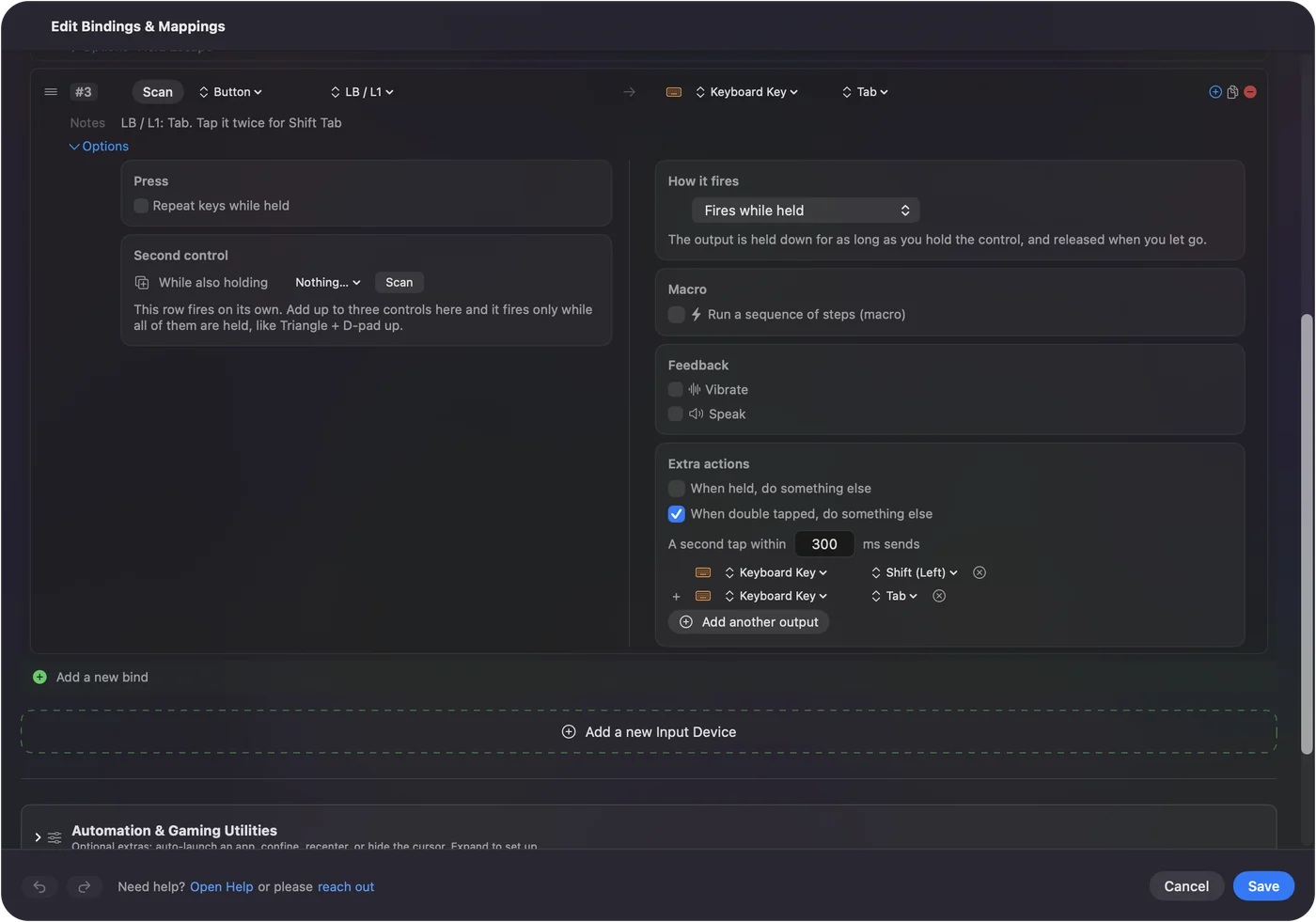
Die eingebaute Voreinstellung Hold & Double-Tap ist ein funktionierendes Beispiel: LB ist Tab, und zwei schnelle Tipps senden Shift Tab.
Kenne den Kompromiss: Ein einzelner Tipp wartet
Nach deinem ersten Tipp kann InputConfig noch nicht wissen, ob ein zweiter kommt, also wartet es das Zeitfenster ab, bevor es den einzelnen Tipp sendet. Bei 300 ms kommt ein einzelner Tipp etwa eine Drittelsekunde zu spät, und er wird als kurzer Druck gesendet, nicht so lange, wie du hältst. Der Doppeltipp selbst löst aus, sobald der zweite Tipp endet.
- Gute Einsätze. Return, ein Kurzbefehl, ein Klick oder ein Siri-Kurzbefehl.
- Schlechte Einsätze. Alles, was du hältst oder sofort brauchst: Bewegungstasten, eine gehaltene Umschalttaste, eine Feuertaste.
Lege Doppeltipps auf Tasten, die einmalige Aufgaben erfüllen.
Wähle das Zeitfenster
Das Zeitfenster reicht von 100 bis 2000 ms und beginnt bei 300.
- 250 bis 350 ms. Passt für die meisten.
- Länger. Hilft einer Hand, die sich langsam bewegt, auf Kosten einer längeren Wartezeit bei jedem einzelnen Tipp.
- Kürzer. Eine Hand mit Zittern kommt mit einem kürzeren Fenster womöglich besser zurecht, damit zwei versehentliche Drücke seltener darin landen, oder mit einem Halten statt eines Doppeltipps.
Beginne mit 300 und ändere es nur, wenn Tipps verpasst werden oder versehentlich auslösen.
Gib einer Taste drei Aufgaben
Halten und Doppeltippen sitzen in derselben Zeile. Stelle unter How it fires zusätzlich Different action when held ein, dann sendet die Taste bei einem Tipp eine Ausgabe, bei einem Doppeltipp eine andere und bei einem Halten über die eingestellte Zeit hinaus eine dritte. Fügst du einen Akkord hinzu, tut dieselbe Taste etwas anderes, während eine andere Taste gehalten wird.

Die Voreinstellung Hold & Double-Tap legt alle drei auf A: Ein Tipp klickt, Halten führt einen Rechtsklick aus, ein Doppeltipp drückt Return. So kann ein einzelner Schalter an einem adaptiven Controller einen Mac bedienen. Schalter am Mac baut ganze Layouts so auf.
Wenn das Kästchen für den Doppeltipp aus ist oder fehlt
Steige diese Leiter hinauf, mit dem kleinsten Schritt zuerst:
- Prüfe den Tastendruck-Modus. Toggles on and off, Repeats while held und Repeats until pressed again sind andere Modi. Ist einer davon gewählt, ist das Kästchen für den Doppeltipp ausgeschaltet.
- Verschiebe das Makro. Eine Zeile mit einem Makro hat keinen Doppeltipp. Lege das Makro in eine eigene Zeile.
- Sende stattdessen einen Kurzbefehl. Im Editor ist die Doppeltipp-Aktion eine Taste oder eine Taste mit Modifikatoren. Um einen Kurzbefehl bei einem Doppeltipp auszuführen, gib dem Kurzbefehl in der App Shortcuts einen eigenen Tastaturkurzbefehl (Add Keyboard Shortcut in seinen Details) und sende den. Für eine App nutzt du deren Tastenkürzel im Menü.
- Nutze einen Akkord oder eine andere Taste. Sonst lege Run Siri Shortcut oder Open App auf einen Akkord oder eine eigene Taste.
Ein Doppeltipp sendet Tasten, und alles andere erreicht sein Ziel über einen Tastaturkurzbefehl.
Doppeltippe andere Eingaben
- Tasten, Maustasten und MIDI-Pads. Sie haben dieselbe Doppeltipp-Option. Die eingebaute Voreinstellung Modifier Holds öffnet bei einem Doppeltipp auf die rechte Command-Taste das Launchpad, und eine Modifikatortaste, die an einem Kurzbefehl beteiligt war, zählt nie als Tipp. Eine Taste tippt außerdem weiter, also nimm eine, die allein nichts tippt.
- Ein Doppelklick auf eine Maustaste. Er ist eine eigene Eingabe, Double click, sodass ein einfacher Klick seine Aufgabe ohne Wartezeit behält. Siehe das Double Click Deck.
- Das Touchpad des DualSense. Es hat eine eigene Doppeltipp-Geste. Siehe Touchpad-Gesten.
- Ein Klopfen auf das MacBook. Die Funktion Tap the Mac zählt ein bis fünf Klopfer, und jede Anzahl ist eine eigene Eingabe. Sie ist auf M4-MacBooks getestet. Auf einem M1 Pro hat sie in unseren Tests nicht funktioniert, und der Statusanzeiger des Kalibrierers sagt dir, ob der Sensor deines Mac zuhört. Siehe Tap the Mac.
Ein Doppelklick auf eine Maus hat gar keine Wartezeit, deshalb bevorzuge ihn an einer Maus.
Die Kurzfassung
- Wo. In den Optionen der Zeile unter Extra actions als Send a different action on a double tap.
- Der Preis. Ein einzelner Tipp wartet das Zeitfenster ab, standardmäßig 300 ms.
- Wofür es passt. Einmalige Aufgaben, nie Bewegung oder eine gehaltene Taste.
Lege Doppeltipps auf Tasten für einmalige Aufgaben, dann kann eine einzelne Taste drei tragen.
Fragen
Kann eine Controller-Taste am Mac bei einem Doppeltipp etwas anderes tun?
Ja. Setze in InputConfig in den Optionen der Zeile das Häkchen bei Send a different action on a double tap und wähle die Taste oder den Kurzbefehl, den sie sendet.
Warum fühlt sich mein einzelner Tipp langsam an?
Weil die App das Zeitfenster für den Doppeltipp abwartet, bevor sie ihn sendet. Verkürze das Fenster oder lege den Doppeltipp auf eine Taste, deren einzelner Tipp nicht sofort kommen muss.
Kann eine Taste einen Tipp, einen Doppeltipp und ein Halten haben?
Ja, alle auf einer Zeile, dazu noch ein Akkord. Die eingebaute Voreinstellung Hold & Double-Tap zeigt es an der A-Taste.
Kann ein Doppeltipp einen Tastaturkurzbefehl senden?
Ja. Seit 1.6 hat die Taste für den Doppeltipp Schalter für Control, Option, Shift und Command daneben.
Funktioniert es auch auf der Tastatur des Mac?
Ja. Eine Taste tippt außerdem weiter, also nimm eine Taste, die allein nichts tippt, etwa eine rechte Modifikatortaste oder F13 bis F19.
Mehr auf Deutsch
Ausführliche Anleitungen, auf Englisch
Wer hier schreibt. Ryleigh Newman entwickelt InputConfig und steuert den eigenen Mac jeden Tag mit einem Controller, weil die Hände nicht gut mitmachen. Diese Seite ist aus dem Englischen übersetzt. Die wichtigsten Tasten und Menüs der App erscheinen auf Deutsch, wenn der Mac auf Deutsch eingestellt ist; diese Seite nennt sie so, mit dem englischen Namen in Klammern. Der Rest der App und der Website ist auf Englisch.
Diese Seite in anderen Sprachen: English, العربية, Čeština, Dansk, Español, Suomi, Français, עברית, Magyar, Bahasa Indonesia, Italiano, 日本語, 한국어, Norsk, Nederlands, Polski, Português, Русский, Slovenčina, Svenska, ไทย, Türkçe, Українська, Tiếng Việt, 繁體中文, 简体中文
Kostenlos. macOS 14 oder neuer. Kein Konto, nichts verlässt deinen Mac. Open Source auf GitHub.