Deutsch
Wie nutze ich zwei Controller an einem Mac?
Ja, ein Mac nimmt zwei Controller oder vier ohne Zubehör: Koppel jeden auf die normale Weise, und macOS hält sie auseinander. Spiele mit lokalem Koop erkennen sie als Spieler eins und Spieler zwei. Probleme gibt es nur bei Spielen, die ein Pad plus Tastatur erwarten oder nur die Tastatur, und InputConfig, eine kostenlose Mac-App von mir, löst das, indem es jedem Controller eigene Tasten gibt.
 InputConfig gibt es kostenlos im Mac App Store. macOS 14 oder neuer, kein Konto, kein Tracking, Open Source.
Schritte
- Koppel den ersten Controller in Systemeinstellungen, Bluetooth, oder stecke ihn an.
- Koppel den zweiten auf dieselbe Weise. Verschiedene Marken zu mischen ist kein Problem.
- Öffne ein Koop-Spiel, das Controller liest, und drücke eine Taste an jedem Pad.
- Für ein Spiel nur mit Tastatur lege ein InputConfig-Preset mit verschiedenen Tasten für jeden Controller-Slot an.
- Klicke auf Aktivieren (Activate) und prüfe, dass jedes Pad seinen eigenen Spieler bewegt.
Beide Controller koppeln
Versetze jedes Pad nacheinander in den Kopplungsmodus und verbinde es in Systemeinstellungen, Bluetooth. Kabelgebundene Pads zählen auch, und macOS nummeriert sie in der Reihenfolge, in der sie verbunden wurden.
- Gemischte Marken. Ein DualSense und ein Xbox-Pad zusammen funktionieren gut.
- Zwei Joy-Cons. Jeder Joy-Con verbindet sich als eigener Controller, ein quer gehaltener ist also für jeden Spieler ein kleiner vollständiger Controller.
- Adapter für zwei Spieler und doppelte Arcade-Encoder. Seit 1.6 gibt InputConfig jedem Spieler an einem davon einen eigenen Controller.
Verbinde sie nacheinander, dann ist die Reihenfolge, in der du sie verbindest, die Spielerreihenfolge.
Die beiden Pads unterscheiden
Der Live Visualizer zeigt ein Feld pro Controller, mit Name und Slot-Nummer, sodass du auf einen Blick siehst, welches Pad Slot 0 und welches Slot 1 ist.
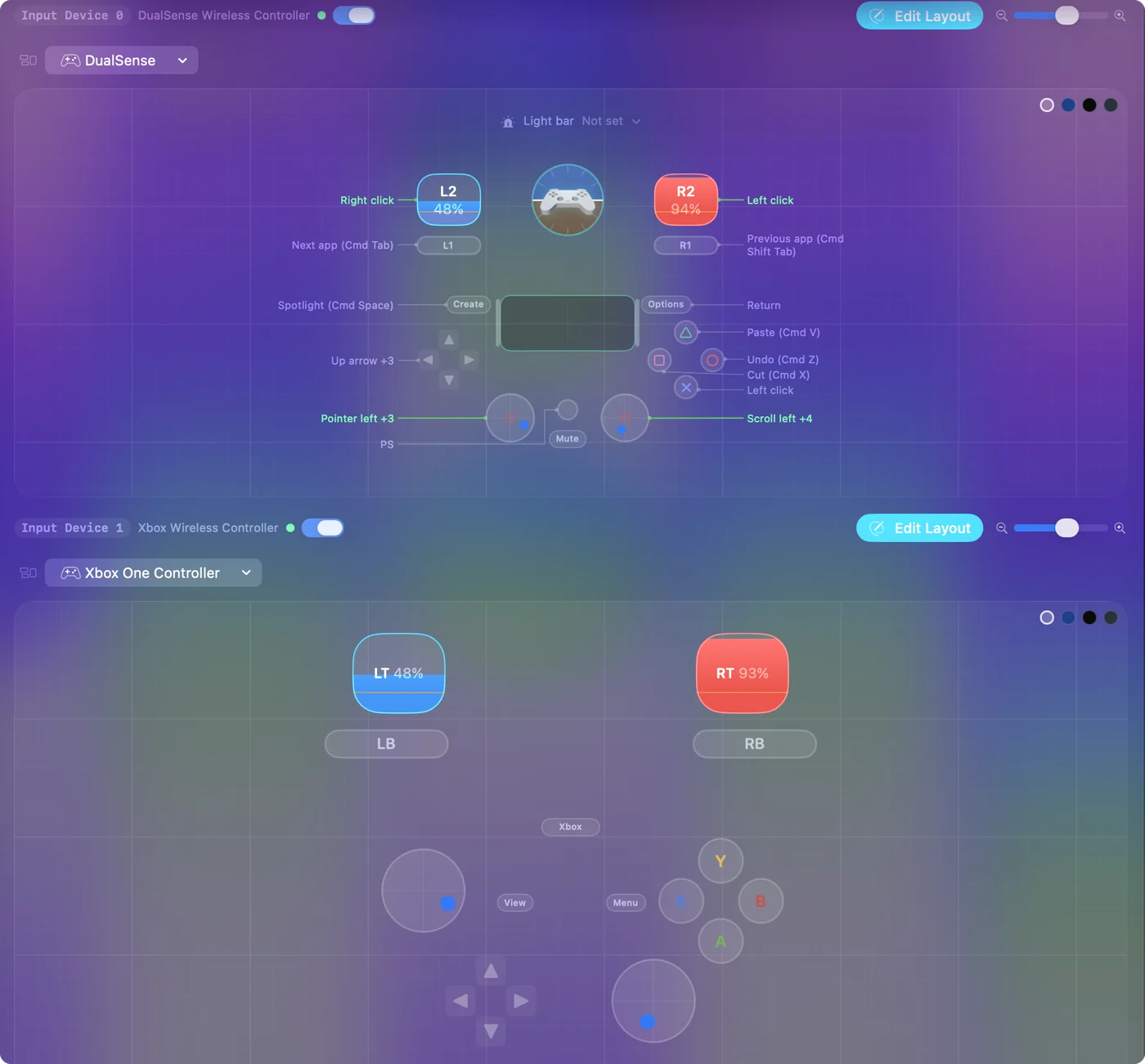
- Identify. Wähle in Systemeinstellungen, Spielecontroller einen Controller aus und drücke Identify: Es lässt die Lichter dieses Pads blinken oder spielt ein Vibrationsmuster.
- Lichtfarben. Seit 1.6 bekommen zwei PlayStation-Controller je eine eigene Lichtfarbe, Vibration und Edge-Paddles. Ein laufendes Preset, das eine Lichtfarbe setzt, legt diese Farbe auf beide.
- Ein Aufkleber. Bei zwei gleichen Pads klärt ein Aufkleber auf jedem schneller als jede Einstellung, wem welches gehört.
In einem Tastaturspiel jedem Spieler eigene Tasten geben
Die meisten Zwei-Spieler-Browserspiele und Scratch-Projekte legen Spieler eins auf W, A, S und D und Spieler zwei auf die Pfeiltasten. Manche Sofaspiele nehmen für den zweiten Spieler einen Controller plus die Tastatur. InputConfig gibt jedem verbundenen Controller einen eigenen Slot, und jedes Preset enthält pro Slot ein eigenes Layout, sodass das Spiel zwei Menschen sieht, die sich eine Tastatur teilen.
Schritt 1: Beide Pads verbinden
- Du: Koppel beide Controller und öffne den Live Visualizer.
- InputConfig: Zeigt jeden Controller mit seiner Slot-Nummer.
- Prüfen: Drücke eine Taste an jedem Pad. Das Feld, das aufleuchtet, sagt dir, welches Pad Slot 0 und welches Slot 1 ist.
Schritt 2: Spieler eins einrichten
- Du: Lege ein neues Preset an. Belege unter dem ersten Controller den linken Stick oder das Steuerkreuz mit W, A, S und D und die Aktionstasten mit den Tasten, die das Spiel für Spieler eins nennt, oft Leertaste, F oder G. Klicke bei einer Zeile auf Scannen (Scan), schiebe dann den Stick oder drücke die Taste, und die Zeile füllt sich.
- InputConfig: Merkt sich, auf welches Bedienelement welches Controllers jede Zeile hört.
- Prüfen: Jede Zeile nennt das Bedienelement, das du gedrückt hast.
Schritt 3: Spieler zwei einrichten
- Du: Belege unter dem zweiten Controller dieselben Bedienelemente mit den vier Pfeiltasten und den Tasten von Spieler zwei, oft Eingabetaste, L oder der Punkt.
- InputConfig: Hält das zweite Layout getrennt vom ersten.
- Prüfen: Die Zeilen des zweiten Controllers senden andere Tasten als die Zeilen des ersten.
Schritt 4: Spielen
- Du: Klicke auf Aktivieren (Activate) und öffne das Spiel.
- InputConfig: Sendet die Tasten jedes Pads an das Spiel, und beide Spieler können gleichzeitig drücken.
- Prüfen: Jedes Pad bewegt seinen eigenen Spieler. Bewegen beide Spieler eins, liegen die Zeilen unter demselben Controller.
Behalte das Preset, sobald es funktioniert. Dieselben zwei Layouts passen zu Hunderten Zwei-Spieler-Webspielen, es gibt also selten einen Grund, ein weiteres anzulegen. Die Seite zu Controllern behandelt die Slots, und das Layout für Split Fiction ist ein Beispiel, das für den zweiten Spieler gebaut wurde.
Wenn das Spiel nur ein Pad sieht
Geh diese Leiter hoch, mit dem kleinsten Schritt zuerst:
- Prüfen, ob der Mac beide sieht. Öffne Systemeinstellungen, Spielecontroller. Fehlt dort ein Pad, koppel es vor allem anderen neu.
- Im Spiel an jedem Pad eine Taste drücken. Viele Spiele weisen einen Spieler erst zu, wenn das Pad seinen ersten Druck sendet.
- Den Koop-Hinweis des Spiels lesen. Steht dort, dass der zweite Spieler die Tastatur nutzt, belege das zweite Pad wie in den Schritten oben auf diese Tasten.
- InputConfig aktualisieren. Vor 1.6 konnten sich zwei gleiche Controller gemeinsam ein- und ausschalten. Das wurde in 1.6 behoben.
Was es nicht kann
InputConfig sendet Tasten an die App im Vordergrund, in einem Spiel nur mit Tastatur tippen also beide Spieler, soweit das Spiel weiß, an einer gemeinsamen Tastatur. Das funktioniert immer dann, wenn das Spiel zwei Spieler an einer Tastatur schon unterstützt. Es macht aus einem Ein-Spieler-Spiel kein Zwei-Spieler-Spiel, und es bringt ein Spiel nur für Controller nicht dazu, einen zweiten Tastaturspieler anzunehmen.
Die Kurzfassung
- Koop-Spiele, die Controller lesen. Koppel beide Pads und spiele. macOS vergibt Spieler eins und zwei.
- Spiele nur mit Tastatur. Nutze ein InputConfig-Preset, mit WASD auf dem ersten Controller und den Pfeiltasten auf dem zweiten.
- Welches Pad welches ist. Der Live Visualizer zeigt Slot-Nummern, und Identify in den Systemeinstellungen lässt ein Pad blinken.
Lege das Zwei-Spieler-Preset einmal an und behalte es für jedes Tastaturspiel, das ihr teilt.
Fragen
Wie viele Controller kann ein Mac gleichzeitig verbinden?
Bluetooth erlaubt mehrere, und vier Pads gleichzeitig sind normal. Jeder bekommt in InputConfig einen eigenen Slot.
Können zwei Menschen ein Spiel nur mit Tastatur an einem Mac mit zwei Controllern spielen?
Ja. Belege in einem InputConfig-Preset jeden Controller mit anderen Tasten, dann sieht das Spiel zwei Spieler an einer Tastatur.
Wie verbinde ich zwei PS5-Controller mit einem MacBook?
Halte Create und die PS-Taste am ersten gedrückt, bis die Lightbar blinkt, verbinde ihn in Systemeinstellungen, Bluetooth und wiederhole das mit dem zweiten. Auch ein DualSense zusammen mit einem Xbox-Pad funktioniert.
Können zwei Joy-Cons am Mac zwei Spieler sein?
Ja. Jeder Joy-Con verbindet sich als eigener Controller und bekommt einen eigenen Slot, sodass ein Preset jedem andere Tasten geben kann. Quer gehalten ist ein Joy-Con ein kleiner vollständiger Controller.
Mehr auf Deutsch
Ausführliche Anleitungen, auf Englisch
Wer hier schreibt. Ryleigh Newman entwickelt InputConfig und steuert den eigenen Mac jeden Tag mit einem Controller, weil die Hände nicht gut mitmachen. Diese Seite ist aus dem Englischen übersetzt. Die wichtigsten Tasten und Menüs der App erscheinen auf Deutsch, wenn der Mac auf Deutsch eingestellt ist; diese Seite nennt sie so, mit dem englischen Namen in Klammern. Der Rest der App und der Website ist auf Englisch.
Diese Seite in anderen Sprachen: English, العربية, Čeština, Dansk, Español, Suomi, Français, עברית, Magyar, Bahasa Indonesia, Italiano, 日本語, 한국어, Norsk, Nederlands, Polski, Português, Русский, Slovenčina, Svenska, ไทย, Türkçe, Українська, Tiếng Việt, 繁體中文, 简体中文
Kostenlos. macOS 14 oder neuer. Kein Konto, nichts verlässt deinen Mac. Open Source auf GitHub.