Español
Cómo usar dos mandos en un Mac
Sí, un Mac admite dos mandos, o cuatro, sin nada extra: enlaza cada uno de la forma normal y macOS los mantiene separados. Los juegos con cooperativo local los reconocen como jugador uno y jugador dos. El único problema viene con los juegos que esperan un mando más el teclado, o solo el teclado, e InputConfig, una app gratuita para Mac que hago yo, lo arregla dando a cada mando sus propias teclas.
 InputConfig es gratis en el Mac App Store. macOS 14 o posterior, sin cuenta, sin rastreo, código abierto.
Pasos
- Enlaza el primer mando en Ajustes del Sistema, Bluetooth, o enchúfalo.
- Enlaza el segundo de la misma forma. Mezclar marcas no es problema.
- Abre un juego cooperativo que lea mandos y pulsa un botón en cada uno.
- Para un juego solo de teclado, crea un preajuste de InputConfig con teclas distintas para cada ranura de mando.
- Pulsa Activar (Activate) y comprueba que cada mando mueve a su propio jugador.
Enlaza los dos mandos
Pon cada mando en modo de enlace por turnos y conéctalo en Ajustes del Sistema, Bluetooth. Los mandos con cable también cuentan, y macOS los numera en el orden en que se conectaron.
- Marcas mezcladas. Un DualSense y un mando de Xbox juntos funcionan sin problema.
- Dos Joy-Con. Cada Joy-Con se conecta como su propio mando, así que uno sostenido de lado es un pequeño mando completo para cada jugador.
- Adaptadores para dos jugadores y codificadores arcade dobles. Desde la 1.6, InputConfig da a cada jugador de uno de estos un mando propio.
Conéctalos uno a uno y el orden en que los conectes es el orden de los jugadores.
Distingue los dos mandos
El Live Visualizer muestra un panel por mando, con su nombre y su número de ranura, así que ves de un vistazo qué mando es la ranura 0 y cuál la ranura 1.
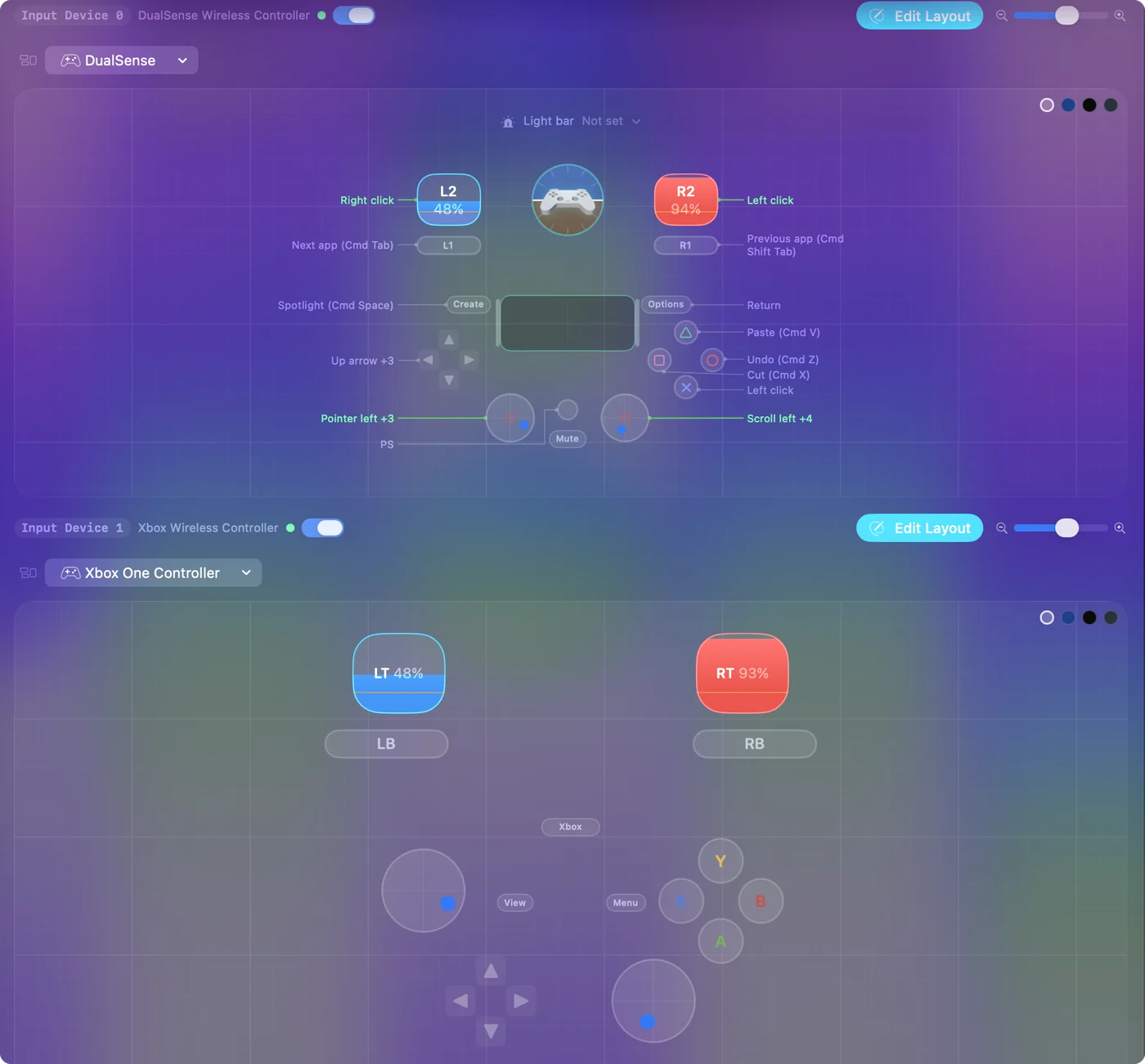
- Identify. En Ajustes del Sistema, Mandos de videojuegos, selecciona un mando y pulsa Identify: hace parpadear las luces de ese mando o reproduce un patrón háptico.
- Colores de luz. Desde la 1.6, dos mandos de PlayStation tienen cada uno su propio color de luz, su vibración y las paletas del Edge. Un preajuste en marcha que fija un color de luz pone ese color en los dos.
- Una pegatina. En dos mandos idénticos, una pegatina en cada uno aclara de quién es cada uno más rápido que cualquier ajuste.
Da a cada jugador sus propias teclas en un juego de teclado
La mayoría de los juegos de navegador para dos jugadores y los proyectos de Scratch ponen al jugador uno en W, A, S y D y al jugador dos en las flechas. Algunos juegos de sofá aceptan un mando más el teclado para el segundo jugador. InputConfig da a cada mando conectado su propia ranura, y cada preajuste guarda una distribución distinta por ranura, así que el juego ve a dos personas compartiendo un teclado.
Paso 1: Conecta los dos mandos
- Tú: Enlaza los dos mandos y abre el Live Visualizer.
- InputConfig: Muestra cada mando con su número de ranura.
- Comprobación: Pulsa un botón en cada mando. El panel que se ilumina te dice qué mando es la ranura 0 y cuál la ranura 1.
Paso 2: Prepara al jugador uno
- Tú: Crea un preajuste nuevo. En el primer mando, asigna el stick izquierdo o la cruceta a W, A, S y D, y los botones frontales a las teclas que el juego nombra para el jugador uno, a menudo Espacio, F o G. Pulsa Escanear (Scan) en una fila, empuja el stick o pulsa el botón y la fila se rellena.
- InputConfig: Registra a qué control de qué mando escucha cada fila.
- Comprobación: Cada fila nombra el control que pulsaste.
Paso 3: Prepara al jugador dos
- Tú: En el segundo mando, asigna los mismos controles a las cuatro flechas y a las teclas del jugador dos, a menudo Intro, L o el punto.
- InputConfig: Mantiene la segunda distribución separada de la primera.
- Comprobación: Las filas del segundo mando envían teclas distintas de las del primero.
Paso 4: Juega
- Tú: Pulsa Activar (Activate) y abre el juego.
- InputConfig: Envía las teclas de cada mando al juego, y los dos jugadores pueden pulsar a la vez.
- Comprobación: Cada mando mueve a su propio jugador. Si los dos mueven al jugador uno, las filas están bajo el mismo mando.
Guarda el preajuste cuando funcione. Las mismas dos distribuciones sirven para cientos de juegos web para dos jugadores, así que rara vez hay motivo para hacer otra. La página de mandos cubre las ranuras, y la distribución de Split Fiction es un ejemplo hecho para el segundo jugador.
Si el juego solo ve un mando
Sube esta escalera, empezando por el paso más pequeño:
- Comprueba que el Mac ve los dos. Abre Ajustes del Sistema, Mandos de videojuegos. Si falta un mando ahí, vuelve a enlazarlo antes que nada.
- Pulsa un botón en cada mando dentro del juego. Muchos juegos asignan un jugador solo cuando ese mando envía su primera pulsación.
- Lee la nota de cooperativo del propio juego. Si dice que el segundo jugador usa el teclado, asigna el segundo mando a esas teclas como en los pasos de arriba.
- Actualiza InputConfig. Antes de la 1.6, dos mandos idénticos podían activarse y desactivarse a la vez. Se corrigió en la 1.6.
Lo que no puede hacer
InputConfig envía teclas a la app que está delante, así que en un juego solo de teclado los dos jugadores escriben en un teclado compartido por lo que el juego sabe. Eso funciona siempre que el juego ya admita dos jugadores en un mismo teclado. No convierte un juego de un jugador en uno de dos, ni hace que un juego solo de mando acepte a un segundo jugador con teclado.
La versión corta
- Juegos cooperativos que leen mandos. Enlaza los dos mandos y juega. macOS reparte el jugador uno y el dos.
- Juegos solo de teclado. Usa un preajuste de InputConfig, con WASD en el primer mando y las flechas en el segundo.
- Qué mando es cuál. El Live Visualizer muestra los números de ranura, e Identify en Ajustes del Sistema hace parpadear un mando.
Haz una vez el preajuste para dos jugadores y guárdalo para todos los juegos de teclado que compartas.
Preguntas
¿Cuántos mandos puede conectar un Mac a la vez?
Bluetooth admite varios, y cuatro mandos a la vez es habitual. Cada uno tiene su propia ranura en InputConfig.
¿Pueden dos personas jugar a un juego solo de teclado con dos mandos en un Mac?
Sí. Asigna cada mando a un conjunto distinto de teclas en un preajuste de InputConfig, y el juego ve a dos jugadores en un teclado.
¿Cómo conecto dos mandos de PS5 a un MacBook?
Mantén pulsados Crear y el botón PS del primero hasta que la barra de luz parpadee, conéctalo en Ajustes del Sistema, Bluetooth y repite con el segundo. Mezclar un DualSense y un mando de Xbox también funciona.
¿Pueden dos Joy-Con ser dos jugadores en un Mac?
Sí. Cada Joy-Con se conecta como su propio mando y tiene su propia ranura, así que un preajuste puede dar a cada uno teclas distintas. Sostenido de lado, un Joy-Con es un pequeño mando completo.
Más en español
Guías completas, en inglés
Quién escribe. Ryleigh Newman desarrolla InputConfig y maneja su propio Mac cada día con un mando, porque sus manos no funcionan bien. Esta página está traducida del inglés. Los botones y menús principales de la app aparecen en español cuando el Mac está en español; esta página los nombra así, con el nombre en inglés entre paréntesis. El resto de la app y del sitio está en inglés.
Esta página en otros idiomas: English, العربية, Čeština, Dansk, Deutsch, Suomi, Français, עברית, Magyar, Bahasa Indonesia, Italiano, 日本語, 한국어, Norsk, Nederlands, Polski, Português, Русский, Slovenčina, Svenska, ไทย, Türkçe, Українська, Tiếng Việt, 繁體中文, 简体中文
Gratis. macOS 14 o posterior. Sin cuenta, nada sale de tu Mac. Código abierto en GitHub.