Polski
Jak używać dwóch kontrolerów na Macu
Tak, Mac przyjmie dwa kontrolery, a nawet cztery, bez niczego dodatkowego: sparuj każdy w zwykły sposób, a macOS je rozróżni. Gry z lokalnym co-opem wykryją je jako gracza pierwszego i drugiego. Kłopot jest tylko z grami, które oczekują jednego pada plus klawiatury albo samej klawiatury, a InputConfig, darmowa aplikacja na Maca, którą tworzę, to naprawia, dając każdemu kontrolerowi własne klawisze.
 InputConfig jest za darmo w Mac App Store. macOS 14 lub nowszy, bez konta, bez śledzenia, open source.
Kroki
- Sparuj pierwszy kontroler w System Settings, Bluetooth albo go podłącz.
- Sparuj drugi w ten sam sposób. Mieszanie marek jest w porządku.
- Otwórz grę co-op, która czyta kontrolery, i naciśnij przycisk na każdym padzie.
- W grze tylko na klawiaturę zrób preset InputConfig z innymi klawiszami dla każdego miejsca kontrolera.
- Naciśnij Activate i sprawdź, czy każdy pad rusza własnego gracza.
Sparuj oba kontrolery
Wprowadź każdy pad po kolei w tryb parowania i połącz go w System Settings, Bluetooth. Pady przewodowe też się liczą, a macOS numeruje je w kolejności połączenia.
- Mieszane marki. DualSense i pad Xbox razem działają bez problemu.
- Dwa Joy-Cony. Każdy Joy-Con łączy się jako osobny kontroler, więc trzymany poziomo jest małym pełnym kontrolerem dla każdego gracza.
- Adaptery dla dwóch graczy i podwójne enkodery arcade. Od wersji 1.6 InputConfig daje każdemu graczowi na takim urządzeniu własny kontroler.
Łącz je po jednym, a kolejność połączenia jest kolejnością graczy.
Rozpoznaj, który pad jest który
Live Visualizer pokazuje jeden panel na kontroler, z jego nazwą i numerem miejsca, więc od razu widać, który pad to miejsce 0, a który miejsce 1.
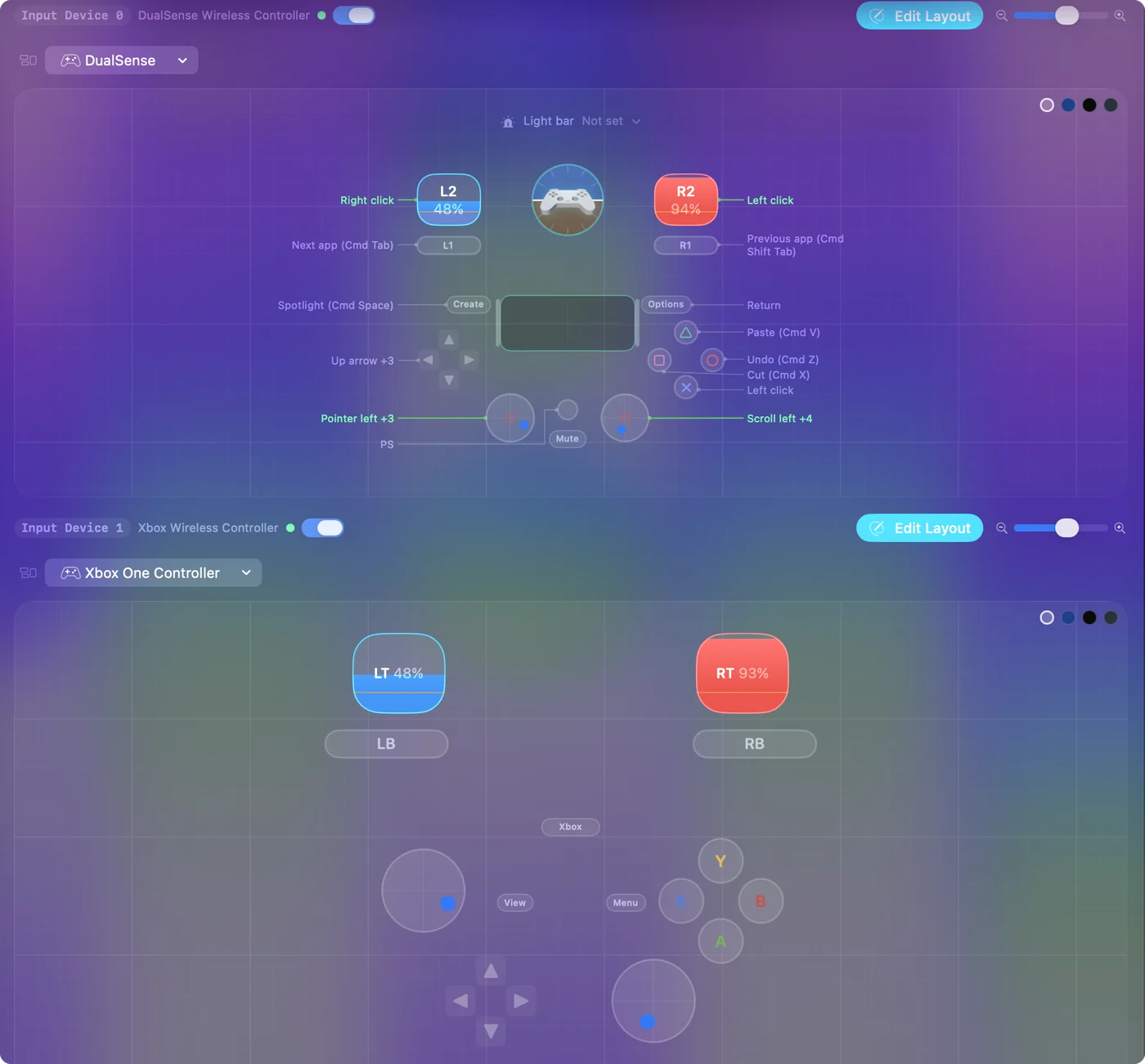
- Identify. W System Settings, Game Controllers wybierz kontroler i naciśnij Identify: miga światłami tego pada albo gra wzór haptyczny.
- Kolory światła. Od wersji 1.6 dwa kontrolery PlayStation mają każdy własny kolor światła, wibracje i łopatki Edge. Uruchomiony preset, który ustawia kolor światła, nakłada ten kolor na oba.
- Naklejka. Przy dwóch identycznych padach naklejka na każdym rozstrzyga, czyj jest który, szybciej niż jakiekolwiek ustawienie.
Daj każdemu graczowi własne klawisze w grze na klawiaturę
Większość dwuosobowych gier w przeglądarce i projektów Scratch daje graczowi pierwszemu W, A, S i D, a drugiemu strzałki. Niektóre gry na kanapę przyjmują jeden kontroler plus klawiaturę dla drugiego gracza. InputConfig daje każdemu połączonemu kontrolerowi własne miejsce, a każdy preset trzyma osobny układ dla każdego miejsca, więc gra widzi dwie osoby dzielące jedną klawiaturę.
Krok 1: Połącz oba pady
- Ty: Sparuj oba kontrolery i otwórz Live Visualizer.
- InputConfig: Pokazuje każdy kontroler z numerem miejsca.
- Sprawdź: Naciśnij przycisk na każdym padzie. Panel, który się zapali, mówi, który pad to miejsce 0, a który miejsce 1.
Krok 2: Ułóż gracza pierwszego
- Ty: Zrób nowy preset. Pod pierwszym kontrolerem przypisz lewą gałkę albo krzyżak do W, A, S i D, a przyciski akcji do klawiszy, które gra podaje dla gracza pierwszego, często Space, F lub G. Naciśnij Scan w wierszu, potem pchnij gałkę albo naciśnij przycisk, a wiersz się wypełni.
- InputConfig: Zapisuje, jakiego elementu na którym kontrolerze nasłuchuje każdy wiersz.
- Sprawdź: Każdy wiersz nazywa element, który został naciśnięty.
Krok 3: Ułóż gracza drugiego
- Ty: Pod drugim kontrolerem przypisz te same elementy do czterech strzałek i klawiszy gracza drugiego, często Enter, L lub kropki.
- InputConfig: Trzyma drugi układ osobno od pierwszego.
- Sprawdź: Wiersze drugiego kontrolera wysyłają inne klawisze niż wiersze pierwszego.
Krok 4: Graj
- Ty: Naciśnij Activate i otwórz grę.
- InputConfig: Wysyła klawisze każdego pada do gry, a obaj gracze mogą naciskać naraz.
- Sprawdź: Każdy pad rusza własnego gracza. Jeśli oba ruszają gracza pierwszego, wiersze są pod tym samym kontrolerem.
Zachowaj preset, gdy już działa. Te same dwa układy pasują do setek dwuosobowych gier internetowych, więc rzadko jest powód, żeby robić kolejny. Strona o kontrolerach omawia miejsca, a układ Split Fiction to przykład zbudowany dla gracza drugiego.
Gdy gra widzi tylko jeden pad
Idź po tej drabince, od najmniejszego kroku:
- Sprawdź, czy Mac widzi oba. Otwórz System Settings, Game Controllers. Jeśli brakuje tam pada, najpierw sparuj go ponownie.
- Naciśnij przycisk na każdym padzie w grze. Wiele gier przypisuje gracza dopiero wtedy, gdy pad wyśle pierwsze naciśnięcie.
- Przeczytaj uwagę o co-opie w samej grze. Jeśli mówi, że drugi gracz używa klawiatury, przypisz drugiego pada do tych klawiszy jak w krokach wyżej.
- Zaktualizuj InputConfig. Przed wersją 1.6 dwa identyczne kontrolery mogły włączać się i wyłączać razem. W 1.6 to naprawiono.
Czego nie potrafi
InputConfig wysyła klawisze do aplikacji na wierzchu, więc w grze tylko na klawiaturę obaj gracze piszą na jednej wspólnej klawiaturze, o ile wie o tym gra. To działa zawsze, gdy gra już obsługuje dwóch graczy na jednej klawiaturze. Nie zamieni gry jednoosobowej w dwuosobową i nie sprawi, że gra tylko na kontroler przyjmie drugiego gracza z klawiatury.
W skrócie
- Gry co-op czytające kontrolery. Sparuj oba pady i graj. macOS przydziela gracza pierwszego i drugiego.
- Gry tylko na klawiaturę. Użyj jednego presetu InputConfig, z WASD na pierwszym kontrolerze i strzałkami na drugim.
- Który pad jest który. Live Visualizer pokazuje numery miejsc, a Identify w System Settings miga padem.
Zrób preset dla dwóch graczy raz i trzymaj go dla każdej gry na klawiaturę, w którą grasz razem.
Pytania
Ile kontrolerów Mac może połączyć naraz?
Bluetooth pozwala na kilka, a cztery pady naraz to rutyna. Każdy dostaje własne miejsce w InputConfig.
Czy dwie osoby mogą grać w grę tylko na klawiaturę dwoma kontrolerami na Macu?
Tak. Przypisz każdy kontroler do innego zestawu klawiszy w jednym presecie InputConfig, a gra zobaczy dwóch graczy na jednej klawiaturze.
Jak połączyć dwa kontrolery PS5 z MacBookiem?
Przytrzymaj Create i przycisk PS w pierwszym, aż pasek świetlny zacznie migać, połącz go w System Settings, Bluetooth, potem powtórz z drugim. Mieszanie DualSense i pada Xbox też działa.
Czy dwa Joy-Cony mogą być dwoma graczami na Macu?
Tak. Każdy Joy-Con łączy się jako osobny kontroler i dostaje własne miejsce, więc preset może dać każdemu inne klawisze. Trzymany poziomo, jeden Joy-Con jest małym pełnym kontrolerem.
Więcej po polsku
Pełne poradniki, po angielsku
Kto pisze. Ryleigh Newman tworzy InputConfig i na co dzień steruje własnym Makiem za pomocą kontrolera, bo ręce nie działają najlepiej. Ta strona jest przetłumaczona z angielskiego. Główne przyciski i menu aplikacji są po polsku, gdy Mac jest ustawiony na polski. Reszta aplikacji i witryny jest po angielsku.
Ta strona w innych językach: English, العربية, Čeština, Dansk, Deutsch, Español, Suomi, Français, עברית, Magyar, Bahasa Indonesia, Italiano, 日本語, 한국어, Norsk, Nederlands, Português, Русский, Slovenčina, Svenska, ไทย, Türkçe, Українська, Tiếng Việt, 繁體中文, 简体中文
Za darmo. macOS 14 lub nowszy. Bez konta, nic nie opuszcza Twojego Maca. Open source na GitHubie.