עברית
איך להשתמש בשני שלטים ב-Mac
כן, Mac מקבל שני שלטים, או ארבעה, בלי שום דבר נוסף: צמדו כל אחד בדרך הרגילה ו-macOS מפרידה ביניהם. משחקים עם שיתוף פעולה מקומי קולטים אותם כשחקן אחד ושחקן שניים. הבעיה היחידה היא במשחקים שמצפים לשלט אחד ולמקלדת, או רק למקלדת, ו-InputConfig, אפליקציית Mac חינמית שיצרתי, פותרת זאת בכך שהיא נותנת לכל שלט מקשים משלו.
 InputConfig חינמי ב-Mac App Store. דורש macOS 14 ומעלה, בלי חשבון, בלי מעקב, קוד פתוח.
שלבים
- צמדו את השלט הראשון בהגדרות המערכת, Bluetooth, או חברו אותו.
- צמדו את השני באותה דרך. אפשר לערבב מותגים.
- פתחו משחק שיתוף פעולה שקורא שלטים ולחצו על כפתור בכל שלט.
- למשחק מקלדת בלבד, צרו פריסה ב-InputConfig עם מקשים שונים לכל משבצת שלט.
- לחצו על Activate ובדקו שכל שלט מזיז את השחקן שלו.
צימוד שני השלטים
העבירו כל שלט בתורו למצב צימוד וחברו אותו בהגדרות המערכת, Bluetooth. גם שלטים חוטיים נחשבים, ו-macOS ממספרת אותם לפי סדר החיבור.
- מותגים מעורבים. DualSense ושלט Xbox יחד עובדים מצוין.
- שני Joy-Con. כל Joy-Con מתחבר כשלט נפרד, כך שאחד שמוחזק לרוחב הוא שלט קטן ומלא לכל שחקן.
- מתאמים לשני שחקנים ומקודדי ארקייד כפולים. מגרסה 1.6, InputConfig נותנת לכל שחקן באחד מאלה שלט משלו.
חברו אותם אחד אחד, וסדר החיבור הוא סדר השחקנים.
הבחנה בין שני השלטים
ה-Live Visualizer מציג לוח אחד לכל שלט, עם השם ומספר המשבצת שלו, כך שאפשר לראות במבט איזה שלט הוא משבצת 0 ואיזה משבצת 1.
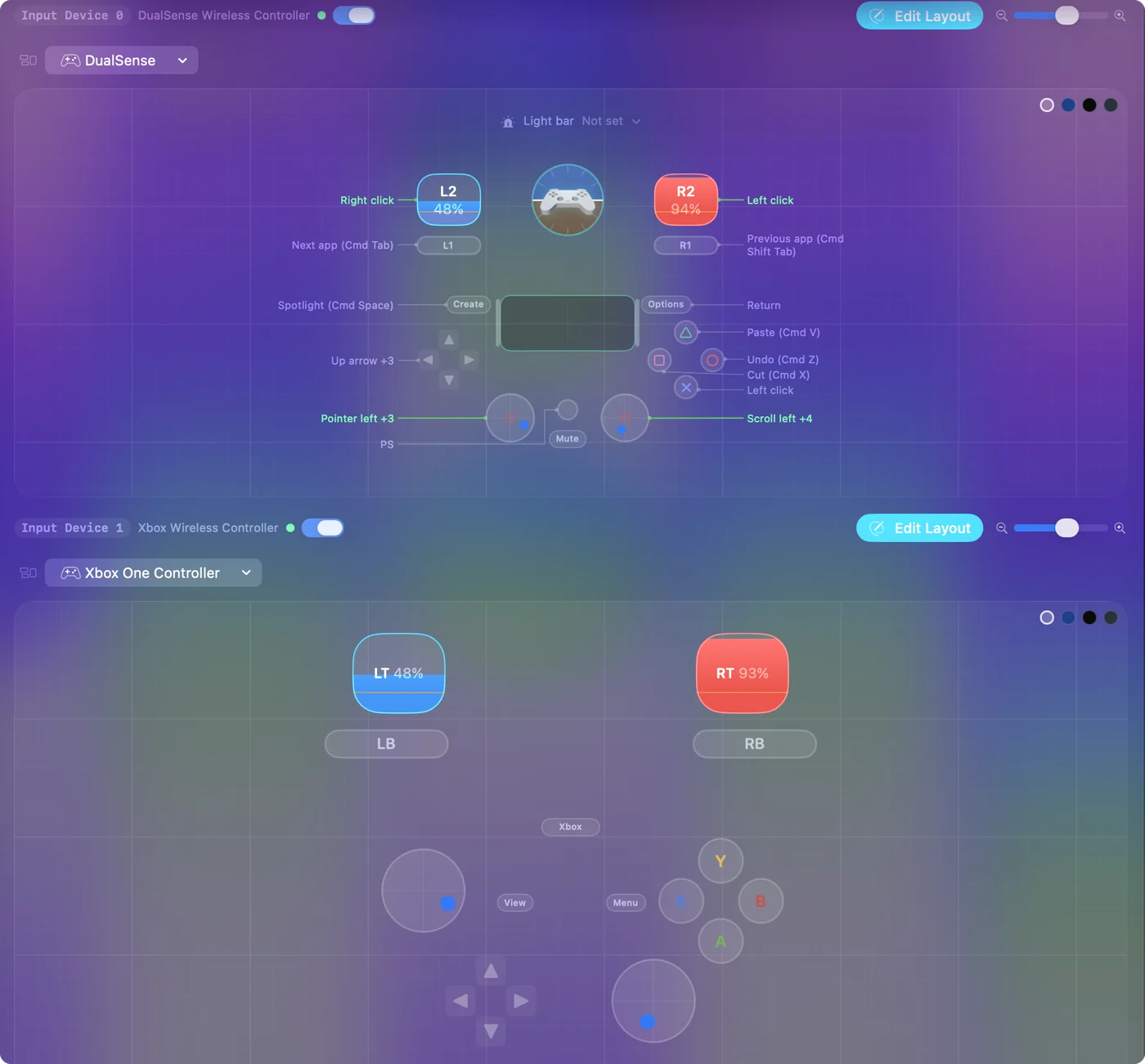
- Identify. בהגדרות המערכת, Game Controllers, בחרו שלט ולחצו על Identify: זה מהבהב את האורות של השלט או מנגן דפוס הפטי.
- צבעי אור. מגרסה 1.6, לכל אחד משני שלטי PlayStation יש צבע אור, רטט ופדלים של Edge משלו. פריסה פועלת שקובעת צבע אור שמה את הצבע הזה על שניהם.
- מדבקה. בשני שלטים זהים, מדבקה על כל אחד מכריעה של מי איזה מהר יותר מכל הגדרה.
מקשים משלהם לכל שחקן במשחק מקלדת
רוב משחקי הדפדפן לשני שחקנים ופרויקטי Scratch שמים את שחקן אחד על W, A, S ו-D ואת שחקן שניים על מקשי החצים. חלק ממשחקי הספה מקבלים שלט אחד ומקלדת לשחקן השני. InputConfig נותנת לכל שלט מחובר משבצת משלו, ולכל פריסה יש תצורה נפרדת לכל משבצת, כך שהמשחק רואה שני אנשים שחולקים מקלדת אחת.
שלב 1: חיבור שני השלטים
- אתם: צמדו את שני השלטים ופתחו את ה-Live Visualizer.
- InputConfig: מציגה כל שלט עם מספר המשבצת שלו.
- בדיקה: לחצו על כפתור בכל שלט. הלוח שנדלק אומר לכם איזה שלט הוא משבצת 0 ואיזה משבצת 1.
שלב 2: פריסה לשחקן אחד
- אתם: צרו פריסה חדשה. תחת השלט הראשון, קשרו את הסטיק השמאלי או ה-D-pad ל-W, A, S ו-D, ואת כפתורי הפנים למקשים שהמשחק מציין לשחקן אחד, לעיתים קרובות Space, F או G. לחצו על Scan בשורה, ואז דחפו את הסטיק או לחצו על הכפתור, והשורה מתמלאת.
- InputConfig: רושמת לאיזה פקד באיזה שלט כל שורה מאזינה.
- בדיקה: כל שורה נושאת את שם הפקד שלחצתם עליו.
שלב 3: פריסה לשחקן שני
- אתם: תחת השלט השני, קשרו את אותם פקדים לארבעת מקשי החצים ולמקשים של שחקן שניים, לעיתים קרובות Enter, L או הנקודה.
- InputConfig: שומרת את הפריסה השנייה נפרדת מהראשונה.
- בדיקה: שורות השלט השני שולחות מקשים שונים משורות השלט הראשון.
שלב 4: משחק
- אתם: לחצו על Activate ופתחו את המשחק.
- InputConfig: שולחת את המקשים של כל שלט למשחק, ושני השחקנים יכולים ללחוץ בו זמנית.
- בדיקה: כל שלט מזיז את השחקן שלו. אם שניהם מזיזים את שחקן אחד, השורות נמצאות תחת אותו שלט.
שמרו את הפריסה כשהיא עובדת. אותן שתי פריסות מתאימות למאות משחקי רשת לשני שחקנים, ולכן כמעט אין סיבה ליצור עוד. הדף על שלטים מכסה משבצות, והפריסה של Split Fiction היא דוגמה שנבנתה לשחקן השני.
אם המשחק רואה רק שלט אחד
עלו בסולם הזה, מהצעד הקטן ביותר:
- בדקו שה-Mac רואה את שניהם. פתחו את הגדרות המערכת, Game Controllers. אם שלט חסר שם, צמדו אותו שוב לפני כל דבר אחר.
- לחצו על כפתור בכל שלט במשחק. משחקים רבים מקצים שחקן רק כשהשלט שולח את הלחיצה הראשונה שלו.
- קראו את ההערה על שיתוף הפעולה במשחק עצמו. אם כתוב ששחקן שני משתמש במקלדת, מפו את השלט השני למקשים האלה כמו בצעדים למעלה.
- עדכנו את InputConfig. לפני 1.6, שני שלטים זהים יכלו להידלק ולכבות יחד. זה תוקן בגרסה 1.6.
מה זה לא יכול לעשות
InputConfig שולחת מקשים לאפליקציה שבחזית, ולכן במשחק מקלדת בלבד שני השחקנים מקלידים על מקלדת משותפת אחת, ככל שהמשחק יודע. זה עובד בכל פעם שהמשחק כבר תומך בשני שחקנים על מקלדת אחת. זה לא הופך משחק לשחקן אחד למשחק לשני שחקנים, וזה לא גורם למשחק שמקבל רק שלט לקבל שחקן שני במקלדת.
בקצרה
- משחקי שיתוף פעולה שקוראים שלטים. צמדו את שני השלטים ושחקו. macOS מחלקת שחקן אחד ושניים.
- משחקי מקלדת בלבד. השתמשו בפריסה אחת ב-InputConfig, עם WASD בשלט הראשון ומקשי החצים בשני.
- איזה שלט הוא איזה. ה-Live Visualizer מציג מספרי משבצת, ו-Identify בהגדרות המערכת מהבהב שלט.
צרו את פריסת שני השחקנים פעם אחת ושמרו אותה לכל משחק מקלדת שאתם חולקים.
שאלות
כמה שלטים Mac יכול לחבר בו זמנית?
Bluetooth מאפשר כמה, וארבעה שלטים בבת אחת זה שגרתי. כל אחד מקבל משבצת משלו ב-InputConfig.
שני אנשים יכולים לשחק במשחק מקלדת בלבד עם שני שלטים ב-Mac?
כן. מפו כל שלט לקבוצת מקשים אחרת בפריסה אחת ב-InputConfig, והמשחק רואה שני שחקנים על מקלדת אחת.
איך מחברים שני שלטי PS5 ל-MacBook?
החזיקו Create וכפתור PS בראשון עד שפס האור מהבהב, חברו אותו בהגדרות המערכת, Bluetooth, ואז חזרו על זה עם השני. גם ערבוב של DualSense ושלט Xbox עובד.
שני Joy-Con יכולים להיות שני שחקנים ב-Mac?
כן. כל Joy-Con מתחבר כשלט נפרד ומקבל משבצת משלו, כך שפריסה יכולה לתת לכל אחד מקשים שונים. מוחזק לרוחב, Joy-Con אחד הוא שלט קטן ומלא.
עוד בעברית
מדריכים מלאים, באנגלית
מי כותב. InputConfig פותח על ידי Ryleigh Newman, ומשמש מדי יום לשליטה במחשב Mac באמצעות שלט, כי הידיים של Ryleigh לא עובדות טוב. הדף הזה תורגם מאנגלית. ממשק האפליקציה ושאר האתר באנגלית.
הדף הזה בשפות אחרות: English, العربية, Čeština, Dansk, Deutsch, Español, Suomi, Français, Magyar, Bahasa Indonesia, Italiano, 日本語, 한국어, Norsk, Nederlands, Polski, Português, Русский, Slovenčina, Svenska, ไทย, Türkçe, Українська, Tiếng Việt, 繁體中文, 简体中文
חינמי. macOS 14 ומעלה. בלי חשבון, ושום דבר לא יוצא מה-Mac. קוד פתוח ב-GitHub.