ไทย
วิธีใช้จอยสองตัวบน Mac
ได้ Mac รองรับจอยสองตัว หรือสี่ตัว โดยไม่ต้องมีอะไรเพิ่ม จับคู่แต่ละตัวตามปกติ แล้ว macOS จะแยกเก็บไว้ เกมที่มีโหมดร่วมเล่นในเครื่องจะรับเป็นผู้เล่นหนึ่งและผู้เล่นสอง ปัญหาเดียวคือเกมที่คาดหวังจอยหนึ่งตัวกับคีย์บอร์ด หรือคีย์บอร์ดอย่างเดียว และ InputConfig แอป Mac ฟรีที่ฉันทำ แก้เรื่องนั้นด้วยการให้จอยแต่ละตัวมีคีย์ของตัวเอง
 InputConfig ใช้ฟรีบน Mac App Store ใช้กับ macOS 14 ขึ้นไป ไม่ต้องมีบัญชี ไม่มีการติดตาม และเป็นโอเพนซอร์ส
ขั้นตอน
- จับคู่จอยตัวแรกใน การตั้งค่าระบบ, บลูทูธ หรือเสียบสาย
- จับคู่ตัวที่สองแบบเดียวกัน ใช้ต่างยี่ห้อได้
- เปิดเกมร่วมเล่นที่อ่านจอย แล้วกดปุ่มบนจอยแต่ละตัว
- สำหรับเกมที่ใช้คีย์บอร์ดอย่างเดียว ให้สร้างพรีเซ็ต InputConfig ที่ใช้คีย์ต่างกันสำหรับช่องจอยแต่ละช่อง
- กด Activate แล้วเช็กว่าจอยแต่ละตัวขยับผู้เล่นของตัวเอง
จับคู่จอยทั้งสองตัว
ตั้งจอยแต่ละตัวให้อยู่ในโหมดจับคู่ทีละตัว แล้วเชื่อมต่อใน การตั้งค่าระบบ, บลูทูธ จอยแบบมีสายก็นับด้วย และ macOS นับหมายเลขตามลำดับที่เชื่อมต่อ
- ต่างยี่ห้อ DualSense กับจอย Xbox ใช้ด้วยกันได้ดี
- Joy-Con สองข้าง Joy-Con แต่ละข้างเชื่อมต่อเป็นจอยของตัวเอง ข้างที่ถือแนวนอนจึงเป็นจอยเต็มตัวเล็กๆ สำหรับผู้เล่นแต่ละคน
- อะแดปเตอร์สองผู้เล่นและตัวเข้ารหัสอาร์เคดคู่ ตั้งแต่ 1.6 InputConfig ให้ผู้เล่นแต่ละคนบนอุปกรณ์เหล่านี้มีจอยของตัวเอง
เชื่อมต่อทีละตัว แล้วลำดับที่คุณเชื่อมต่อคือลำดับผู้เล่น
แยกจอยทั้งสองตัวออกจากกัน
Live Visualizer แสดงหนึ่งแผงต่อจอยหนึ่งตัว พร้อมชื่อและหมายเลขช่อง คุณจึงเห็นได้ทันทีว่าจอยตัวไหนคือช่อง 0 และตัวไหนคือช่อง 1
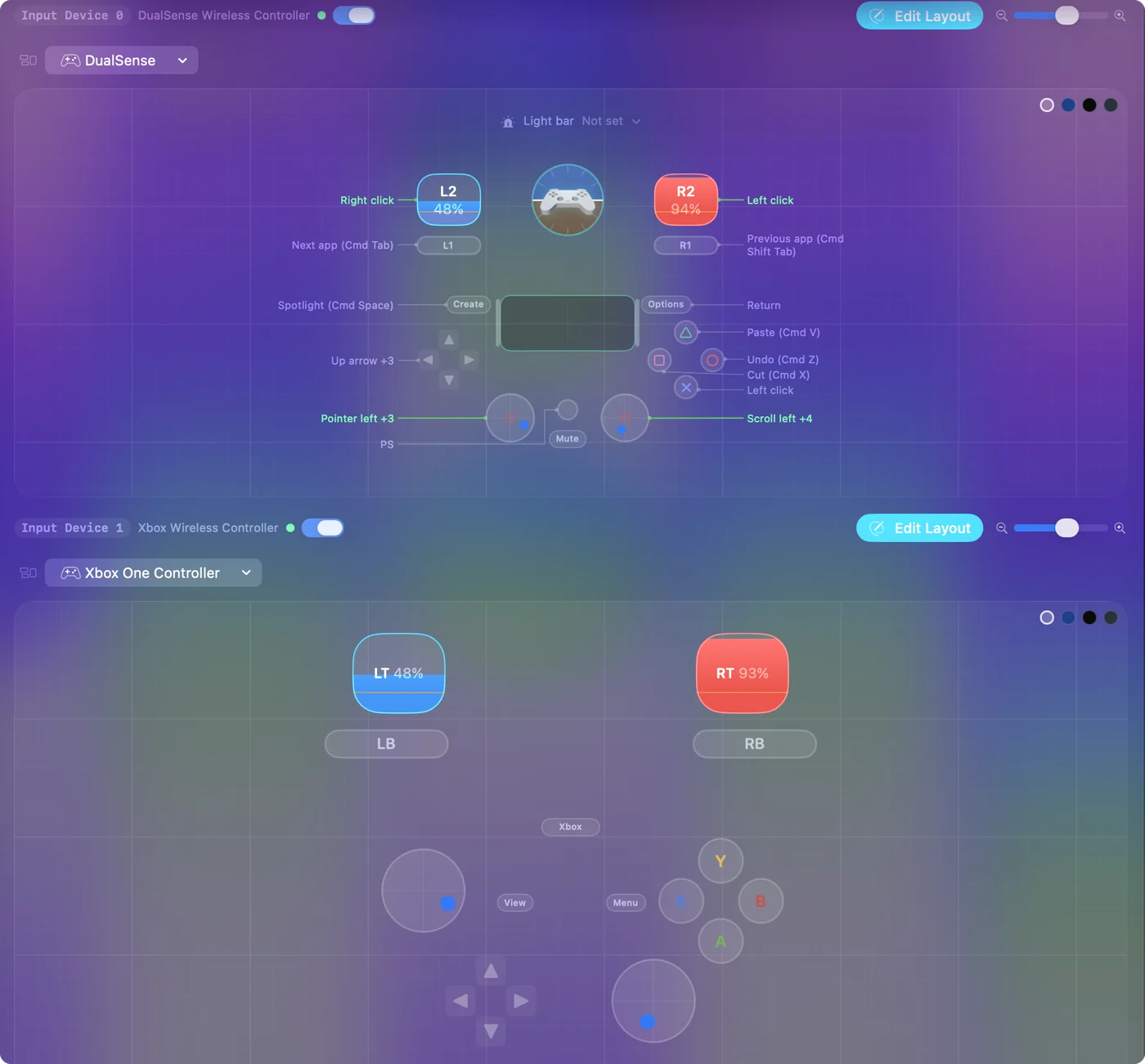
- Identify ใน การตั้งค่าระบบ, อุปกรณ์ควบคุมเกม เลือกจอยแล้วกด Identify ไฟของจอยตัวนั้นกะพริบหรือเล่นรูปแบบการสั่น
- สีไฟ ตั้งแต่ 1.6 จอย PlayStation สองตัวได้สีไฟ การสั่น และพายของ Edge เป็นของตัวเอง พรีเซ็ตที่ทำงานและตั้งสีไฟจะใส่สีนั้นให้ทั้งสองตัว
- สติกเกอร์ บนจอยที่เหมือนกันสองตัว สติกเกอร์บนแต่ละตัวบอกได้เร็วกว่าการตั้งค่าใดๆ ว่าตัวไหนของใคร
ให้ผู้เล่นแต่ละคนมีคีย์ของตัวเองในเกมคีย์บอร์ด
เกมสองผู้เล่นบนเบราว์เซอร์และโปรเจกต์ Scratch ส่วนใหญ่ให้ผู้เล่นหนึ่งใช้ W, A, S และ D และผู้เล่นสองใช้ปุ่มลูกศร เกมโซฟาบางเกมรับจอยหนึ่งตัวกับคีย์บอร์ดสำหรับผู้เล่นที่สอง InputConfig ให้จอยที่เชื่อมต่อทุกตัวมีช่องของตัวเอง และแต่ละพรีเซ็ตเก็บเลย์เอาต์แยกต่อช่อง เกมจึงเห็นเป็นสองคนใช้คีย์บอร์ดร่วมกัน
ขั้นที่ 1: เชื่อมต่อจอยทั้งสองตัว
- คุณ: จับคู่จอยทั้งสองตัวและเปิด Live Visualizer
- InputConfig: แสดงจอยแต่ละตัวพร้อมหมายเลขช่อง
- เช็ก: กดปุ่มบนจอยแต่ละตัว แผงที่สว่างบอกว่าจอยตัวไหนคือช่อง 0 และตัวไหนคือช่อง 1
ขั้นที่ 2: จัดเลย์เอาต์ผู้เล่นหนึ่ง
- คุณ: สร้างพรีเซ็ตใหม่ ใต้จอยตัวแรก ผูกสติ๊กซ้ายหรือ D-pad กับ W, A, S และ D และปุ่มหลักกับคีย์ที่เกมระบุให้ผู้เล่นหนึ่ง มักเป็น Space, F หรือ G กด Scan บนแถว แล้วดันสติ๊กหรือกดปุ่ม แถวจะถูกเติมให้
- InputConfig: บันทึกว่าแต่ละแถวฟังปุ่มควบคุมไหนบนจอยตัวไหน
- เช็ก: แต่ละแถวแสดงชื่อปุ่มควบคุมที่คุณกด
ขั้นที่ 3: จัดเลย์เอาต์ผู้เล่นสอง
- คุณ: ใต้จอยตัวที่สอง ผูกปุ่มควบคุมชุดเดียวกันกับปุ่มลูกศรทั้งสี่ และคีย์ของผู้เล่นสอง มักเป็น Enter, L หรือจุด
- InputConfig: เก็บเลย์เอาต์ที่สองแยกจากอันแรก
- เช็ก: แถวของจอยตัวที่สองส่งคีย์ต่างจากแถวของจอยตัวแรก
ขั้นที่ 4: เล่น
- คุณ: กด Activate แล้วเปิดเกม
- InputConfig: ส่งคีย์ของจอยแต่ละตัวไปที่เกม และผู้เล่นทั้งสองกดพร้อมกันได้
- เช็ก: จอยแต่ละตัวขยับผู้เล่นของตัวเอง ถ้าทั้งสองตัวขยับผู้เล่นหนึ่ง แสดงว่าแถวอยู่ใต้จอยตัวเดียวกัน
เก็บพรีเซ็ตไว้เมื่อใช้ได้แล้ว สองเลย์เอาต์เดิมเหมาะกับเกมสองผู้เล่นบนเว็บหลายร้อยเกม จึงแทบไม่มีเหตุผลต้องสร้างอีก หน้าจอยครอบคลุมเรื่องช่อง และเลย์เอาต์ Split Fictionเป็นตัวอย่างที่สร้างสำหรับผู้เล่นคนที่สอง
ถ้าเกมเห็นจอยแค่ตัวเดียว
ไล่ตามขั้นนี้ เริ่มจากขั้นเล็กที่สุด
- เช็กว่า Mac เห็นทั้งสองตัว เปิด การตั้งค่าระบบ, อุปกรณ์ควบคุมเกม ถ้าจอยตัวไหนหายไป ให้จับคู่ใหม่ก่อนอย่างอื่น
- กดปุ่มบนจอยแต่ละตัวในเกม หลายเกมกำหนดผู้เล่นเมื่อจอยตัวนั้นส่งการกดครั้งแรกเท่านั้น
- อ่านหมายเหตุโหมดร่วมเล่นของเกม ถ้าบอกว่าผู้เล่นสองใช้คีย์บอร์ด ให้แมปจอยตัวที่สองไปที่คีย์เหล่านั้นตามขั้นตอนข้างต้น
- อัปเดต InputConfig ก่อน 1.6 จอยที่เหมือนกันสองตัวอาจเปิดและปิดพร้อมกัน แก้แล้วใน 1.6
สิ่งที่ทำไม่ได้
InputConfig ส่งคีย์ไปยังแอปที่อยู่ด้านหน้า ในเกมที่ใช้คีย์บอร์ดอย่างเดียว เกมจึงรู้แค่ว่าผู้เล่นทั้งสองพิมพ์บนคีย์บอร์ดเดียวกัน ใช้ได้เมื่อเกมรองรับสองผู้เล่นบนคีย์บอร์ดเดียวอยู่แล้ว ไม่ทำให้เกมผู้เล่นคนเดียวเป็นเกมสองผู้เล่น และไม่ทำให้เกมที่รับแต่จอยยอมรับผู้เล่นคีย์บอร์ดคนที่สอง
สรุปสั้นๆ
- เกมร่วมเล่นที่อ่านจอย จับคู่จอยทั้งสองตัวแล้วเล่น macOS กำหนดผู้เล่นหนึ่งและสองให้
- เกมที่ใช้คีย์บอร์ดอย่างเดียว ใช้พรีเซ็ต InputConfig เดียว โดย WASD อยู่บนจอยตัวแรกและปุ่มลูกศรอยู่บนตัวที่สอง
- จอยตัวไหนคือตัวไหน Live Visualizer แสดงหมายเลขช่อง และ Identify ใน การตั้งค่าระบบ ทำให้จอยกะพริบ
สร้างพรีเซ็ตสองผู้เล่นครั้งเดียวแล้วเก็บไว้ใช้กับทุกเกมคีย์บอร์ดที่เล่นด้วยกัน
คำถาม
Mac เชื่อมต่อจอยได้พร้อมกันกี่ตัว
บลูทูธรองรับได้หลายตัว และจอยสี่ตัวพร้อมกันเป็นเรื่องปกติ แต่ละตัวมีช่องของตัวเองใน InputConfig
สองคนเล่นเกมคีย์บอร์ดอย่างเดียวด้วยจอยสองตัวบน Mac ได้ไหม
ได้ แมปจอยแต่ละตัวไปที่ชุดคีย์ต่างกันในพรีเซ็ต InputConfig เดียว แล้วเกมเห็นเป็นสองผู้เล่นบนคีย์บอร์ดเดียว
เชื่อมต่อจอย PS5 สองตัวกับ MacBook ได้อย่างไร
กด Create และปุ่ม PS บนตัวแรกค้างไว้จนแถบไฟกะพริบ เชื่อมต่อใน การตั้งค่าระบบ, บลูทูธ แล้วทำซ้ำกับตัวที่สอง ใช้ DualSense ผสมกับจอย Xbox ก็ได้
Joy-Con สองข้างเป็นสองผู้เล่นบน Mac ได้ไหม
ได้ Joy-Con แต่ละข้างเชื่อมต่อเป็นจอยของตัวเองและได้ช่องของตัวเอง พรีเซ็ตจึงให้แต่ละข้างใช้คีย์ต่างกันได้ ถือแนวนอน Joy-Con ข้างเดียวคือจอยเต็มตัวเล็กๆ
หน้าอื่นเป็นภาษาไทย
คู่มือฉบับเต็ม เป็นภาษาอังกฤษ
ผู้เขียน Ryleigh Newman เป็นผู้พัฒนา InputConfig และใช้คอนโทรลเลอร์ควบคุม Mac ของตัวเองทุกวัน เพราะมือใช้งานได้ไม่ดีนัก หน้านี้แปลมาจากภาษาอังกฤษ หน้าตาแอปและส่วนอื่นของเว็บไซต์เป็นภาษาอังกฤษ
หน้านี้ในภาษาอื่น: English, العربية, Čeština, Dansk, Deutsch, Español, Suomi, Français, עברית, Magyar, Bahasa Indonesia, Italiano, 日本語, 한국어, Norsk, Nederlands, Polski, Português, Русский, Slovenčina, Svenska, Türkçe, Українська, Tiếng Việt, 繁體中文, 简体中文
ฟรี macOS 14 ขึ้นไป ไม่ต้องมีบัญชี ไม่มีข้อมูลออกจาก Mac ของคุณ โอเพนซอร์สบน GitHub.