Čeština
Jak používat dva ovladače na Macu
Ano, Mac vezme dva ovladače, nebo čtyři, bez čehokoli navíc: spárujte každý obvyklým způsobem a macOS je udrží odděleně. Hry s lokálním co-op je zvednou jako hráče jedna a dva. Potíže jsou jen u her, které čekají jeden gamepad plus klávesnici, nebo jen klávesnici, a to řeší InputConfig, bezplatná aplikace pro Mac, kterou vyvíjím, tím, že dá každému ovladači vlastní klávesy.
 InputConfig je zdarma v Mac App Storu. macOS 14 nebo novější, bez účtu, bez sledování, open source.
Postup
- Spárujte první ovladač v Nastavení systému, Bluetooth, nebo ho zapojte.
- Druhý spárujte stejně. Míchání značek je v pořádku.
- Otevřete co-op hru, která čte ovladače, a stiskněte tlačítko na každém gamepadu.
- Pro hru jen na klávesnici vytvořte předvolbu InputConfig s jinými klávesami pro každý slot ovladače.
- Stiskněte Activate a ověřte, že každý gamepad hýbe vlastním hráčem.
Spárujte oba ovladače
Dejte každý gamepad postupně do režimu párování a připojte ho v Nastavení systému, Bluetooth. Počítají se i kabelové gamepady a macOS je číslí v pořadí, v jakém se připojily.
- Smíšené značky. DualSense a gamepad Xbox spolu fungují dobře.
- Dva Joy-Cony. Každý Joy-Con se připojí jako vlastní ovladač, takže jeden držený bokem je pro každého hráče malý plnohodnotný ovladač.
- Adaptéry pro dva hráče a duální arkádové enkodéry. Od verze 1.6 dává InputConfig každému hráči na takovém zařízení vlastní ovladač.
Připojujte je jeden po druhém a pořadí, v jakém je připojíte, je pořadí hráčů.
Rozlište oba gamepady
Live Visualizer ukazuje jeden panel na ovladač, s jeho názvem a číslem slotu, takže na první pohled vidíte, který gamepad je slot 0 a který slot 1.
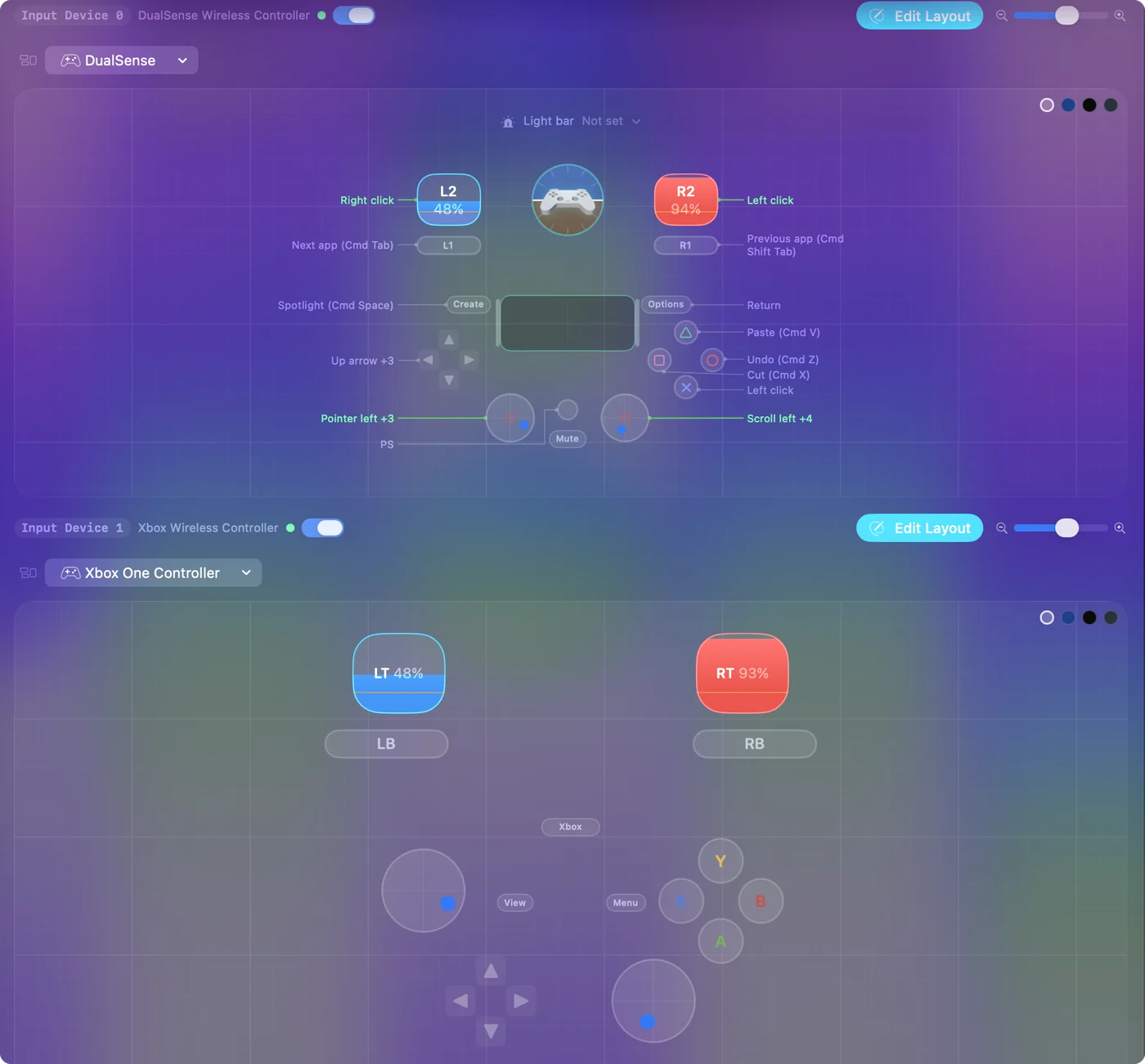
- Identify. V Nastavení systému, Game Controllers vyberte ovladač a stiskněte Identify: zabliká světly toho gamepadu nebo přehraje haptický vzorec.
- Barvy světla. Od verze 1.6 dostane každý ze dvou ovladačů PlayStation vlastní barvu světla, vibrace a pádla Edge. Běžící předvolba, která nastavuje barvu světla, dá tuto barvu oběma.
- Samolepka. U dvou stejných gamepadů samolepka na každém rozhodne, čí který je, rychleji než jakékoli nastavení.
Dejte každému hráči vlastní klávesy ve hře na klávesnici
Většina dvouhráčových her v prohlížeči a projektů Scratch dává hráče jedna na W, A, S a D a hráče dva na šipky. Některé hry na gauč berou jeden ovladač plus klávesnici pro druhého hráče. InputConfig dává každému připojenému ovladači vlastní slot a každá předvolba drží pro každý slot samostatné rozvržení, takže hra vidí dva lidi sdílející jednu klávesnici.
Krok 1: Připojte oba gamepady
- Vy: Spárujte oba ovladače a otevřete Live Visualizer.
- InputConfig: Ukáže každý ovladač s číslem slotu.
- Kontrola: Stiskněte tlačítko na každém gamepadu. Panel, který se rozsvítí, řekne, který gamepad je slot 0 a který slot 1.
Krok 2: Rozložte hráče jedna
- Vy: Vytvořte novou předvolbu. Pod prvním ovladačem navažte levou páku nebo křížový ovladač na W, A, S a D a čelní tlačítka na klávesy, které hra uvádí pro hráče jedna, často Space, F nebo G. Stiskněte Scan na řádku, potom zatlačte páku nebo stiskněte tlačítko a řádek se vyplní.
- InputConfig: Zaznamená, který ovládací prvek na kterém ovladači každý řádek poslouchá.
- Kontrola: Každý řádek pojmenuje ovládací prvek, který jste stiskli.
Krok 3: Rozložte hráče dva
- Vy: Pod druhým ovladačem navažte stejné ovládací prvky na čtyři šipky a klávesy hráče dva, často Enter, L nebo tečku.
- InputConfig: Drží druhé rozvržení oddělené od prvního.
- Kontrola: Řádky druhého ovladače posílají jiné klávesy než řádky prvního ovladače.
Krok 4: Hrajte
- Vy: Stiskněte Activate a otevřete hru.
- InputConfig: Posílá klávesy každého gamepadu hře a oba hráči mohou mačkat zároveň.
- Kontrola: Každý gamepad hýbe vlastním hráčem. Pokud oba hýbou hráčem jedna, jsou řádky pod stejným ovladačem.
Předvolbu ponechte, jakmile funguje. Stejná dvě rozvržení padnou na stovky dvouhráčových webových her, takže málokdy je důvod dělat další. Stránka o ovladačích pokrývá sloty a rozvržení Split Fiction je příklad vytvořený pro druhého hráče.
Když hra vidí jen jeden gamepad
Postupujte po žebříčku, od nejmenšího kroku:
- Ověřte, že Mac vidí oba. Otevřete Nastavení systému, Game Controllers. Pokud tam gamepad chybí, před čímkoli jiným ho spárujte znovu.
- Ve hře stiskněte tlačítko na každém gamepadu. Mnoho her přiřadí hráče, až když gamepad pošle první stisk.
- Přečtěte si poznámku hry o co-op. Pokud říká, že druhý hráč používá klávesnici, namapujte druhý gamepad na ty klávesy jako v krocích výše.
- Aktualizujte InputConfig. Před verzí 1.6 se dva stejné ovladače mohly zapínat a vypínat společně. Ve verzi 1.6 to bylo opraveno.
Co neumí
InputConfig posílá klávesy aplikaci v popředí, takže ve hře jen na klávesnici oba hráči pro hru píší na jedné sdílené klávesnici. To funguje vždy, když hra už podporuje dva hráče na jedné klávesnici. Z hry pro jednoho hráče nedělá hru pro dva a nedovolí hře jen pro ovladač přijmout druhého hráče na klávesnici.
Stručně
- Co-op hry, které čtou ovladače. Spárujte oba gamepady a hrajte. macOS přidělí hráče jedna a dva.
- Hry jen na klávesnici. Použijte jednu předvolbu InputConfig, s WASD na prvním ovladači a šipkami na druhém.
- Který gamepad je který. Live Visualizer ukazuje čísla slotů a Identify v Nastavení systému gamepadem zabliká.
Dvouhráčovou předvolbu vytvořte jednou a ponechte ji pro každou hru na klávesnici, kterou sdílíte.
Otázky
Kolik ovladačů lze k Macu připojit najednou?
Bluetooth dovoluje několik a čtyři gamepady najednou jsou běžné. Každý dostane v InputConfig vlastní slot.
Mohou dva lidé hrát hru jen na klávesnici na Macu se dvěma ovladači?
Ano. Namapujte každý ovladač na jinou sadu kláves v jedné předvolbě InputConfig a hra uvidí dva hráče na jedné klávesnici.
Jak připojit dva ovladače PS5 k MacBooku?
Podržte na prvním Create a tlačítko PS, dokud světelná lišta nezačne blikat, připojte ho v Nastavení systému, Bluetooth, a totéž zopakujte s druhým. Funguje i smíšení DualSense a gamepadu Xbox.
Mohou být dva Joy-Cony dva hráči na Macu?
Ano. Každý Joy-Con se připojí jako vlastní ovladač a dostane vlastní slot, takže předvolba může každému dát jiné klávesy. Držený bokem je jeden Joy-Con malý plnohodnotný ovladač.
Další v češtině
Podrobné návody, v angličtině
Kdo píše. Ryleigh Newman vyvíjí InputConfig a svůj Mac každý den ovládá ovladačem, protože ruce nefungují dobře. Tato stránka je přeložená z angličtiny. Rozhraní aplikace a zbytek webu jsou v angličtině.
Tato stránka v dalších jazycích: English, العربية, Dansk, Deutsch, Español, Suomi, Français, עברית, Magyar, Bahasa Indonesia, Italiano, 日本語, 한국어, Norsk, Nederlands, Polski, Português, Русский, Slovenčina, Svenska, ไทย, Türkçe, Українська, Tiếng Việt, 繁體中文, 简体中文
Zdarma. macOS 14 nebo novější. Bez účtu, nic neopouští váš Mac. Open source na GitHubu.