Čeština
Ovladač pro DOSBox, ScummVM a retro hry na Macu
 Tahle aplikace je úplně zdarma. Nemusíte si zakládat účet. Žádná předplatná, žádné složité stahování a nic není zamčené. Optimalizováno pro Apple Silicon.
Hry pro DOSBox, ScummVM a další retro hry, které znají jen klávesnici, můžete na Macu hrát s ovladačem, a stačí k tomu předvolba s několika řádky v InputConfig. Konzolové emulátory jsou jiné: OpenEmu, RetroArch, Dolphin, PCSX2 a PPSSPP čtou herní ovladače samy, takže ovladač nastavte na jejich vlastní obrazovce s ovladači a InputConfig používejte jen na okrajích.
Tento průvodce je hlavně o tom druhém typu retro her: DOSové hry v DOSBoxu, dobrodružné hry v ScummVM, webové verze starých arkád a her z Flashe a staré hry pro Mac, které kdy znaly jen klávesnici a myš. Tři nebo čtyři rozložení pokryjí téměř všechno. Pokud konzolový emulátor váš ovladač ignoruje, projdou vás opravou návody OpenEmu nefunguje ovladač a emulátor nefunguje ovladač.
Verze 1.7 aplikace InputConfig, očekávaná v říjnu 2026, bude plně dostupná v češtině.
Postup
- U konzolového emulátoru nastavte ovladač v jeho vlastním nastavení ovladačů a tady skončete.
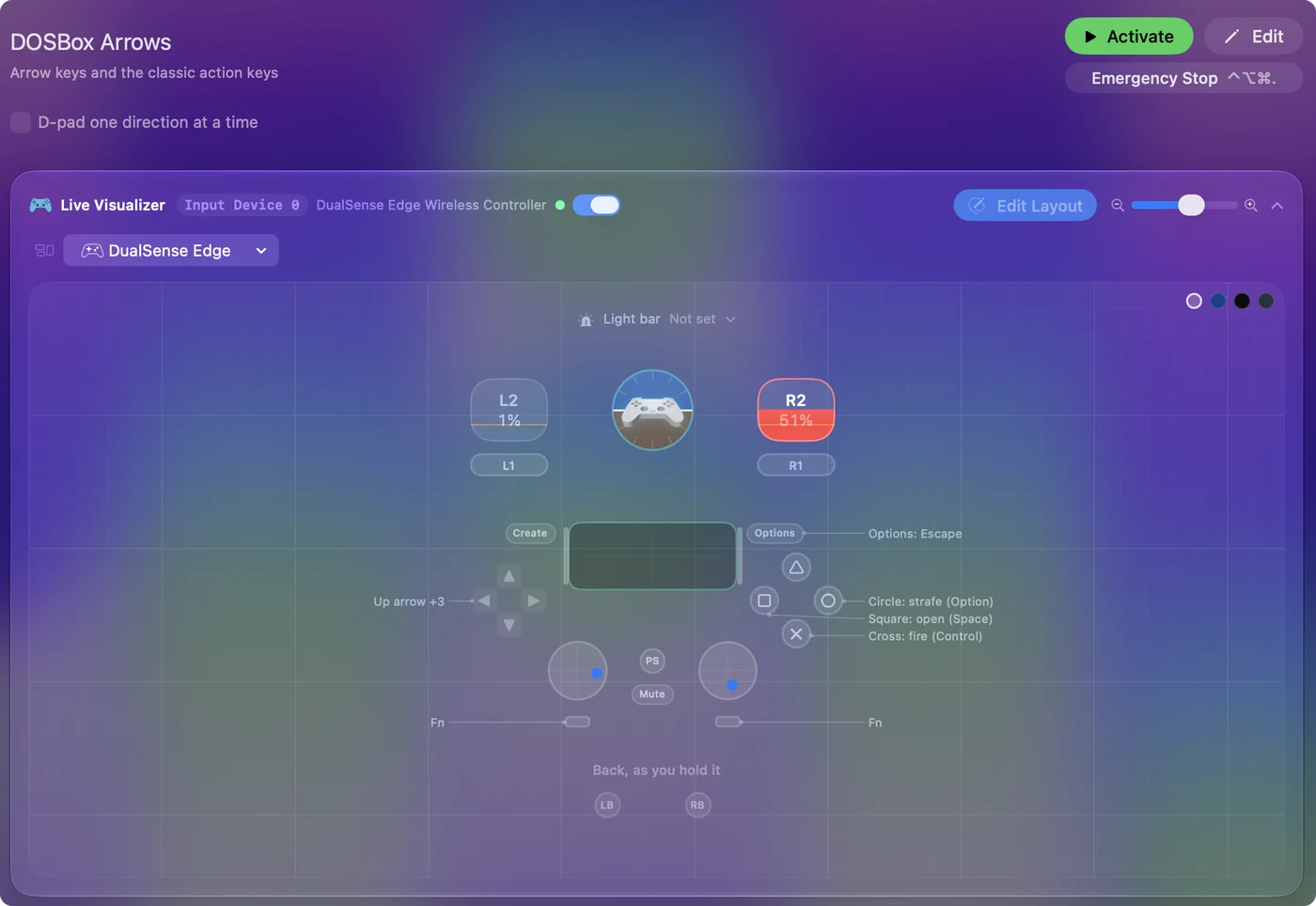
- U DOSBoxu namapujte křížový ovladač a levou páčku na šipky, A na Control, B na Alt, X na Space a Start na Escape.
- U ScummVM dejte ukazatel na levou páčku, levý a pravý klik na A a B a Control F5 na Start.
- U webových arkád vytvořte jednu předvolbu se šipkami, Z, X, C a Space a omezte a skryjte ukazatel.
- Přidejte každý emulátor nebo hru do seznamu automatického přepínání předvolby.
- Pokud každé tlačítko zabírá dvakrát, čtou ovladač dvě věci: jednu z nich vypněte.
Rozhodněte, kdo čte ovladač
Jedno pravidlo vyřeší většinu potíží s retro hrami. Projděte tento žebřík a zastavte se na prvním příčce, která sedí:
- Emulátor čte ovladač. OpenEmu, RetroArch, Dolphin, PCSX2, PPSSPP a MAME čtou ovladače přímo. Nastavte ovladač v emulátoru.
- Emulátor čte ovladač, ale některé klávesy jsou jen na klávesnici. Uložení stavu, zrychlení, nabídky MAME. Malá předvolba, která mapuje jen tlačítka, jež emulátor nemá přiřazená, dá tyto klávesy na ovladač.
- Hra zná jen klávesnici a myš. DOSBox, ScummVM, webové verze, staré hry pro Mac. Celá předvolba InputConfig je ovladač.
Jeden čtenář na tlačítko: pokud na stisk odpoví emulátor i předvolba, tlačítko zafunguje dvakrát.

Namapujte DOSBox a DOSové hry
Většina akčních DOSových her používá šipky plus Control, Alt a Space:
- Pohyb. Křížový ovladač a levá páčka na šipky.
- Palba. A na Control, což je palba téměř ve všem.
- Skok nebo druhá funkce. B na Alt.
- Zbytek. X na Space, Y na Return, Start na Escape a bumpery na číslice 1 a 2 pro výběr zbraně.
Klávesové nastavení v DOSBoxu umí ovladač také vidět, ale předvolba se hodí víc, protože ji lze mít pro každou hru zvlášť a přepíná se sama, když je DOSBox v popředí. Pokud hry spouštíte z příkazového řádku DOSu, nechte si řádek Type Text s příkazem pro spuštění hry.

Namapujte ScummVM a hry s ukazováním a klikáním
Hry s ukazováním a klikáním potřebují ukazatel a dvě tlačítka:
- Ukazatel. Levá páčka s křivkou Smooth.
- Kliky. A pro levý klik, B pro pravý klik.
- Inventář. Pravá páčka posouvá, u her s posouvacím inventářem.
- Nabídky. Control F5 na Start, což je zkratka ScummVM pro hlavní nabídku, a Escape na Back pro přeskočení přerušení.
ScummVM 2.2 a novější umí tlačítka ovladače navázat i sám, v části Global Options, Keymaps, včetně virtuální myši na páčce. Pokud vám to vyhovuje, použijte to a rozložení přeskočte. Nenastavujte obojí, jinak každý stisk dorazí dvakrát. Dobrým výchozím bodem je pracovní postup Emulator / Arcade v Chytrém tvůrci předvoleb a vestavěná předvolba Mouse + Scroll.
Udělejte jednu předvolbu pro webové arkádové hry
Arkády a konzolové sbírky Internet Archive, archivy Flashe a tisíce her io běží v prohlížeči a čtou klávesnici. Šipky a Z, X, C, nebo šipky a Space a Shift pokryjí většinu z nich.
- Vy: Vytvořte jednu předvolbu Browser Arcade s křížovým ovladačem a páčkou na šipkách, tlačítka A, B, X a Y na Z, X, C a Space a bumpery na Shift a Control. Omezte a skryjte ukazatel.
- InputConfig: Posílá tyto klávesy do jakékoli hry v prohlížeči a ukazatel drží stranou.
- Kontrola: Načtěte hru a zahrajte si úroveň. Upravte řádek, pokud některý titul používá něco neobvyklého.
Nejrychlejší začátek je rozložení Emulator / Arcade a hry v prohlížeči s ovladačem popisuje stránka webové hry s ovladačem, která pokrývá webové hry, jež čtou ovladač samy. Jedna arkádová předvolba pokryje většinu her v prohlížeči, takže řádek měňte jen tehdy, když je hra zvláštní.
Zvládněte staré hry pro Mac, roguelike a autofire
- Staré hry pro Mac. Klasické porty a shareware z doby, kdy se hrálo jen na klávesnici, fungují stejně. Několik z nich používá klávesu Command jako modifikátor pro akce ve hře. S tím pomůže vrstva kombinací na bumperu, takže klávesnice není potřeba.
- Textové hry a roguelike. NetHack, DCSS a podobné hry chtějí hodně písmen. Páčka s osmi směry a oblastmi páčky pro diagonály dává pohyb, tlačítka a kombinace dávají dvacet nejčastěji používaných příkazů a diktování je překvapivě dobrý způsob, jak napsat zbytek.
- Autofire. Střílečky z té doby čekaly, že se palná klávesa rychle mačká. Turbo na řádku palby na 15 stisků za sekundu udělá z bumperu autofire, což je také šetrnější pro ruku, která nedokáže rychle mačkat.
Nastavte ovladač v každém konzolovém emulátoru
U konzolových emulátorů patří ovladač do jejich vlastního nastavení. Kde ho každý uchovává na Macu:
- OpenEmu. Settings, Controls, zvolte konzoli a svůj ovladač, klikněte na tlačítko a stiskněte ho. Pokud nic nereaguje, bývá to oprávnění Monitorování vstupu nebo Bluetooth. OpenEmu nefunguje ovladač.
- RetroArch. Settings, Input, RetroPad Binds, Port 1 Controls, Set All Controls. Na Macu nabízí tři ovladače: hid, mfi a sdl2, a přepnutí ovladače opraví spoustu mrtvých padů.
- Dolphin. Controllers, Standard Controller na portu 1, Configure, pak vyberte svůj pad v nabídce Device.
- PCSX2. Settings, Controllers, nechte zdroj SDL zapnutý, pak Automatic Mapping.
- PPSSPP. Settings, Controls, Control mapping.
- MAME. Čte ovladače, ale jeho nabídky a některé klávesy specifické pro stroj jsou jen na klávesnici, takže se k němu hodí malá předvolba pro klávesy nabídek.
Arkádová páčka obvykle funguje v OpenEmu nebo RetroArch, jakmile je v režimu, který Mac umí číst: u většiny páček PC nebo DirectInput, ne Xbox. Každý emulátor má svůj typický problém popsaný na stránce emulátor nefunguje ovladač na Macu.
InputConfig pomůže vedle nich tak, že dá klávesové zkratky emulátoru (uložení stavu, zrychlení, nabídku) na tlačítka, která emulátor nepoužívá, ovládá ukazatel Macu v knihovně her stejným padem a pro několik her, které berou jen klávesnici, poslouží rozložení Emulator / Arcade.
Pokud každé tlačítko zabírá dvakrát
Stejný pad čtou dvě věci: samotný emulátor a mapovač nebo Steam Input, který pad mění na klávesy. Dokumentace PCSX2 to popisuje u Steamu, kde kruh pozastaví hru. Projděte tento žebřík:
- Vypněte Steam Input pro emulátor. Pokud ho spustil Steam.
- Dejte emulátoru vlastní předvolbu. Automatické přepínání ji aktivuje, když emulátor přijde do popředí. Mapujte jen tlačítka, která emulátor nemá přiřazená.
- Nemapujte žádná tlačítka. Prázdná předvolba pro emulátor mu umožní číst pad samotnému.
Stručně
- Konzolové emulátory. Nastavte pad v emulátoru. InputConfig jen pro zbylé klávesy.
- DOSBox. Používá šipky, Control, Alt a Space.
- ScummVM. Ukazatel, dva kliky, Control F5 pro nabídku.
- Webové arkády. Jedna předvolba se šipkami, Z, X, C a Space pokryje většinu.
Pokud hra kdy znala jen klávesnici, pár řádků z ní udělá hru s ovladačem.
Otázky
Potřebují OpenEmu a RetroArch toto nastavení?
Ne, čtou ovladače přímo. InputConfig používejte jen pro hry a emulátory, které to nedělají.
Co s klávesovým režimem MAME?
MAME čte ovladače, ale jeho nabídky a některé klávesy specifické pro stroj jsou jen na klávesnici. Malá předvolba pro klávesy nabídek vedle vlastního vstupu ovladače v MAME funguje dobře.
Bude moje arkádová páčka fungovat v OpenEmu nebo RetroArch na Macu?
Obvykle ano, jakmile je v režimu, který Mac umí číst: u většiny páček PC nebo DirectInput, ne Xbox. Tlačítka přiřaďte na obrazovce ovládání v emulátoru. InputConfig je potřeba jen pro emulátory a webové hry, které čtou pouze klávesnici.
Proč se mi v emulátoru každé tlačítko spouští dvakrát?
Stejný pad čtou dvě věci: samotný emulátor a mapovač nebo Steam Input, který pad mění na klávesy. Dokumentace PCSX2 to popisuje u Steamu, kde kruh pozastaví hru. Vyberte pro každý emulátor jednu z nich. S InputConfig dejte emulátoru vlastní předvolbu (automatické přepínání ji aktivuje, když emulátor přijde do popředí), která mapuje jen tlačítka, jež emulátor nemá přiřazená, nebo žádná tlačítka.
Další v češtině
Podrobné návody, v angličtině
Kdo píše. Ryleigh Newman vyvíjí InputConfig a svůj Mac každý den ovládá ovladačem, protože ruce nefungují dobře. Tato stránka je přeložená z angličtiny. Rozhraní aplikace a zbytek webu jsou v angličtině.
Tato stránka v dalších jazycích: English, العربية, Dansk, Deutsch, Español, Suomi, Français, עברית, Magyar, Bahasa Indonesia, Italiano, 日本語, 한국어, Norsk, Nederlands, Polski, Português, Русский, Slovenčina, Svenska, ไทย, Türkçe, Українська, Tiếng Việt, 繁體中文, 简体中文
Zdarma. macOS 14 nebo novější. Bez účtu, nic neopouští váš Mac. Open source na GitHubu.