Čeština
Alternativa k Speed Editoru pro Final Cut a Premiere
 Tahle aplikace je úplně zdarma. Nemusíte si zakládat účet. Žádná předplatná, žádné složité stahování a nic není zamčené. Optimalizováno pro Apple Silicon.
Pro Final Cut Pro nebo Premiere Pro existují tři cesty: ovládat Speed Editor, který vlastníte, přes aplikaci třetí strany, koupit ovladač vyrobený pro váš editor, nebo namapovat herní ovladač či MIDI box, který už máte, na zkratky samotného editoru. To nestojí nic. Blackmagic vyrábí Speed Editor pro DaVinci Resolve a v Resolve je výborný. Pro ostatní dva editory určen není. Vyvíjím bezplatnou variantu, InputConfig, takže to berte v potaz a přečtěte si část o tom, co tím ztrácíte.
Verze 1.7 aplikace InputConfig, očekávaná v říjnu 2026, bude plně dostupná v češtině.
Zjistěte, co Speed Editor umí a klávesnice ne
- Vyhledávací kolečko. Má váhu a přepíná mezi shuttle, jog a posouváním, takže jednou rukou proletíte klip a druhou přistanete na konkrétním snímku.
- Střihové klávesy. Vyhrazená tlačítka, kterým Resolve rozumí přímo bez mapování, rozložená pro stránku Cut.
Kolečko je to, co lidé při návratu ke klávesnici postrádají, zatímco klávesy jsou jen zkratky samotného Resolve.
Použijte Speed Editor ve Final Cut nebo Premiere
Blackmagic jej pro jiné editory nevyrábí a Macu se nehlásí jako běžná klávesnice. CommandPost, open source doplněk pro Final Cut Pro postavený na ovládacích panelech, jej umí ovládat. Podle stránek CommandPost nyní vyžaduje, abyste vlastnili alespoň jednu placenou aplikaci LateNite, a nejlevnější stojí přibližně deset amerických dolarů. Pokud už Speed Editor vlastníte a stříháte ve Final Cut, je to cesta, kterou zkuste jako první.
InputConfig netvrdí, že Speed Editor čte. Čte herní ovladače, zařízení, která se hlásí jako joystick, gamepad nebo vícerozměrný ovladač, a MIDI zařízení. Zatím to s hardwarem Blackmagic netestuji.
Namapujte ovladač, který už vlastníte
Každá úloha na přepravní části Speed Editoru má klávesovou zkratku ve Final Cut, Premiere a Resolve a herní ovladač má dost tlačítek pro všechny. InputConfig promění každé tlačítko ve zkratku:
| Úloha Speed Editoru | Na ovladači | Odeslané klávesy |
|---|---|---|
| Přetáčení dopředu a dozadu | Spouště, s turbem, takže podržená spoušť zrychluje | L a J |
| Zastavit | Jedno tlačítko na přední straně | K |
| Posun o snímek | Křížek doleva a doprava | Left Arrow a Right Arrow |
| Posouvání časové osy | Pravá páčka, rychlejší čím dál ji vychýlíte | Vodorovné posouvání |
| Vstup a výstup | Bumpery, s vibrací, když značka dopadne | I a O |
| Střih na hlavě přehrávání | Jedno tlačítko na přední straně | Command B ve Final Cut a Resolve, Command K v Premiere |
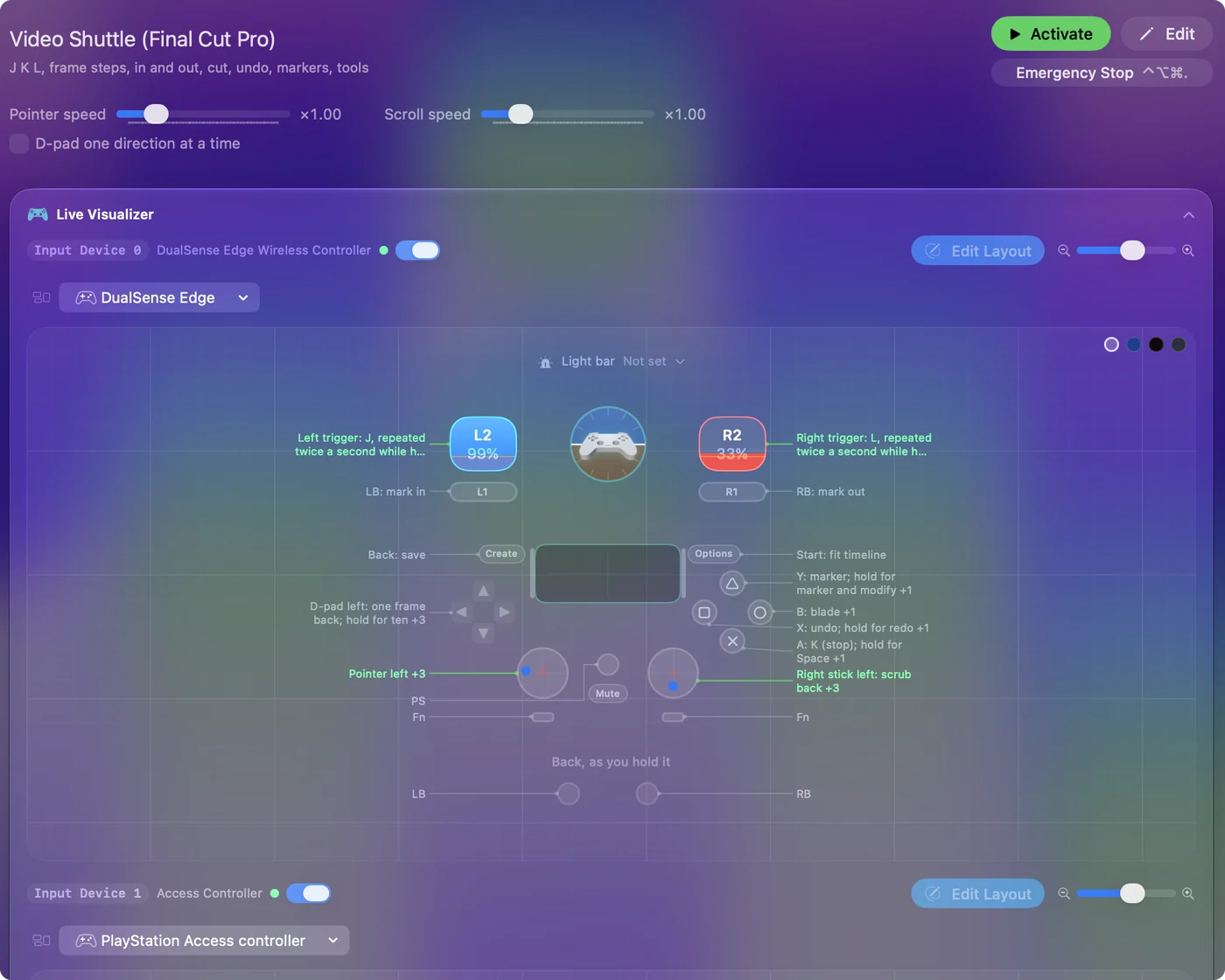
To je rozložení z průvodce ovládáním střihu videa, kde je jako přednastavení ke stažení. V nástroji Smart Preset Maker jsou také hotová rozložení pro Final Cut Pro, Premiere Pro a DaVinci Resolve. Když máte zapnuté automatické přepínání pro každou aplikaci, každý editor dostane vlastní rozložení, jakmile se objeví v popředí.
Nejblíž kolečku se dostanete s MIDI knoflíkem
Ovladač žádné kolečko nemá. MIDI ovladač s knoflíky ano. V InputConfig knoflík v režimu Turn odešle stisk klávesy každých pár stupňů: šipka doprava po směru hodinových ručiček a šipka doleva proti němu posouvají po snímcích tak, jak to dělá jog kolečko. Levný box s knoflíky na stole a ovladač v druhé ruce pokryje většinu toho, co Speed Editor dělá pro přepravu. Stránka MIDI vstup vysvětluje režimy knoflíků.
Co ztratíte
- Kolečko s váhou. Nic tady nemá jeho pocit. Knoflík krokuje, páčka se vychyluje.
- Popisky. Vaše tlačítka mají označení A a Triangle, ne Ripple a Trim. Chvíli trvá, než přestanete na ně koukat.
- Hluboká integrace. Editor o ovladači neví. Dostává klávesy, takže cokoli bez zkratky je mimo dosah.
- Nastavení pro každý editor zvlášť. Zkratky se liší mezi Final Cut, Premiere a Resolve, takže každý potřebuje vlastní přednastavení.
Stručně
Vyberte podle toho, v čem stříháte a co už vlastníte:
- Nejste si jistí, nebo jsou peníze napjaté. Použijte ovladač, který máte v zásuvce, s InputConfig, zdarma a s otevřeným zdrojovým kódem na Mac App Store, a rozhodněte se po týdnu.
- Final Cut a vlastníte Speed Editor nebo jiný ovládací panel. Zkuste CommandPost.
- Final Cut nebo Premiere a chcete kolečka s hotovými profily. Podívejte se na Loupedeck nebo TourBox.
- Jen Resolve, každý den. Kupte Speed Editor.
Zkuste bezplatnou cestu týden, než koupíte hardware.
Otázky
Funguje Speed Editor s Final Cut Pro?
Ne samostatně. Blackmagic jej vyrábí pro DaVinci Resolve. CommandPost, doplněk třetí strany pro Final Cut, jej ve Final Cut Pro umí ovládat.
Funguje Speed Editor s Premiere Pro?
Blackmagic tam podporu nenabízí. Pro Premiere je praktickou cestou ovladač nebo MIDI box namapovaný na zkratky Premiere, nebo kolečkový ovladač s profilem pro Premiere.
Umí InputConfig používat můj Speed Editor?
Zatím to netestuji a netvrdím to. InputConfig čte herní ovladače, joysticky, volanty a MIDI zařízení.
Existuje bezplatná alternativa k Speed Editoru?
Herní ovladač, který už máte, namapovaný na zkratky J, K, L, I, O a střihové zkratky editoru, zvládne přepravu a značkování zdarma. InputConfig je zdarma a žádný nákup v aplikaci není potřeba.
Další v češtině
Podrobné návody, v angličtině
Kdo píše. Ryleigh Newman vyvíjí InputConfig a svůj Mac každý den ovládá ovladačem, protože ruce nefungují dobře. Tato stránka je přeložená z angličtiny. Rozhraní aplikace a zbytek webu jsou v angličtině.
Tato stránka v dalších jazycích: English, العربية, Dansk, Deutsch, Español, Suomi, Français, עברית, Magyar, Bahasa Indonesia, Italiano, 日本語, 한국어, Norsk, Nederlands, Polski, Português, Русский, Slovenčina, Svenska, ไทย, Türkçe, Українська, Tiếng Việt, 繁體中文, 简体中文
Zdarma. macOS 14 nebo novější. Bez účtu, nic neopouští váš Mac. Open source na GitHubu.