Čeština
Jak změnit rychlost opakování kláves na Macu
 Tahle aplikace je úplně zdarma. Nemusíte si zakládat účet. Žádná předplatná, žádné složité stahování a nic není zamčené. Optimalizováno pro Apple Silicon.
Rychlost opakování kláves je v Nastavení systému, v části Klávesnice: Key repeat rate nastavuje, jak rychle se podržená klávesa opakuje, a Delay until repeat nastavuje, jak dlouho ji držíte, než začne. Když podržení písmena ukáže nabídku s akcenty místo opakování, je to press and hold a jeden řádek v Terminálu ho vypne.
Verze 1.7 aplikace InputConfig, očekávaná v říjnu 2026, bude plně dostupná v češtině.
Postup
- Otevřete Nastavení systému, Klávesnice.
- Přetáhněte Key repeat rate směrem k Fast.
- Přetáhněte Delay until repeat směrem k Short.
- Podržte klávesu v textovém poli a vyzkoušejte ji.
- Když se místo toho objeví nabídka akcentů, vypněte press and hold v Terminálu.
Nastavte oba posuvníky
- Key repeat rate. Jak rychle se podržená klávesa znovu píše. Rychle se hodí na pohyb kurzorem šipkami.
- Delay until repeat. Jak dlouho se klávesa drží, než se začne opakovat. Krátké zpoždění znamená, že se opakování spustí dřív, a dlouhé pomáhá, když se klávesa opakuje, i když jste to nechtěli.
Když se klávesy opakují omylem, prodlužte nejdřív zpoždění, než zpomalíte rychlost.
Jděte rychleji než posuvník
Terminál může nastavit hodnoty za konci posuvníku. Nižší čísla znamenají rychlejší opakování. Aby se projevily, odhlaste se a znovu přihlaste.
Terminál: Rychlejší opakování a kratší zpoždění, než dovolují posuvníky.
defaults write -g KeyRepeat -int 1
defaults write -g InitialKeyRepeat -int 10
Co se stane: Po novém přihlášení se podržené klávesy opakují rychleji a dřív. Když posunete posuvníky v Nastavení systému, nastaví se zpět na jejich hodnoty.
To je opatrnost, nikoli naměřená hodnota: velmi rychlé hodnoty mohou psaní ztížit, takže doporučuji měnit jedno číslo najednou.
Když podržená klávesa neopakuje
Postupujte po tomto žebříčku, od nejmenšího kroku:
- Zkontrolujte nabídku s akcenty. Podržení písmena ukáže zrychlené verze místo opakování. To je press and hold.
- Vypněte press and hold. Použijte řádek z Terminálu níže, pak aplikaci ukončete a znovu otevřete.
- Zkontrolujte pomalé klávesy. V Nastavení systému, v části Zpřístupnění, Klávesnice, způsobí Slow Keys, že klávesy čekají, než se zaregistrují.
Terminál: Opakujte podržená písmena místo nabídky akcentů.
defaults write -g ApplePressAndHoldEnabled -bool falseCo se stane: Podržená písmena se opakují v aplikacích, které otevřete po tomto příkazu. Změňte false na true, aby se nabídka s akcenty vrátila.
Opakujte klávesu z ovladače nebo tlačítka myši
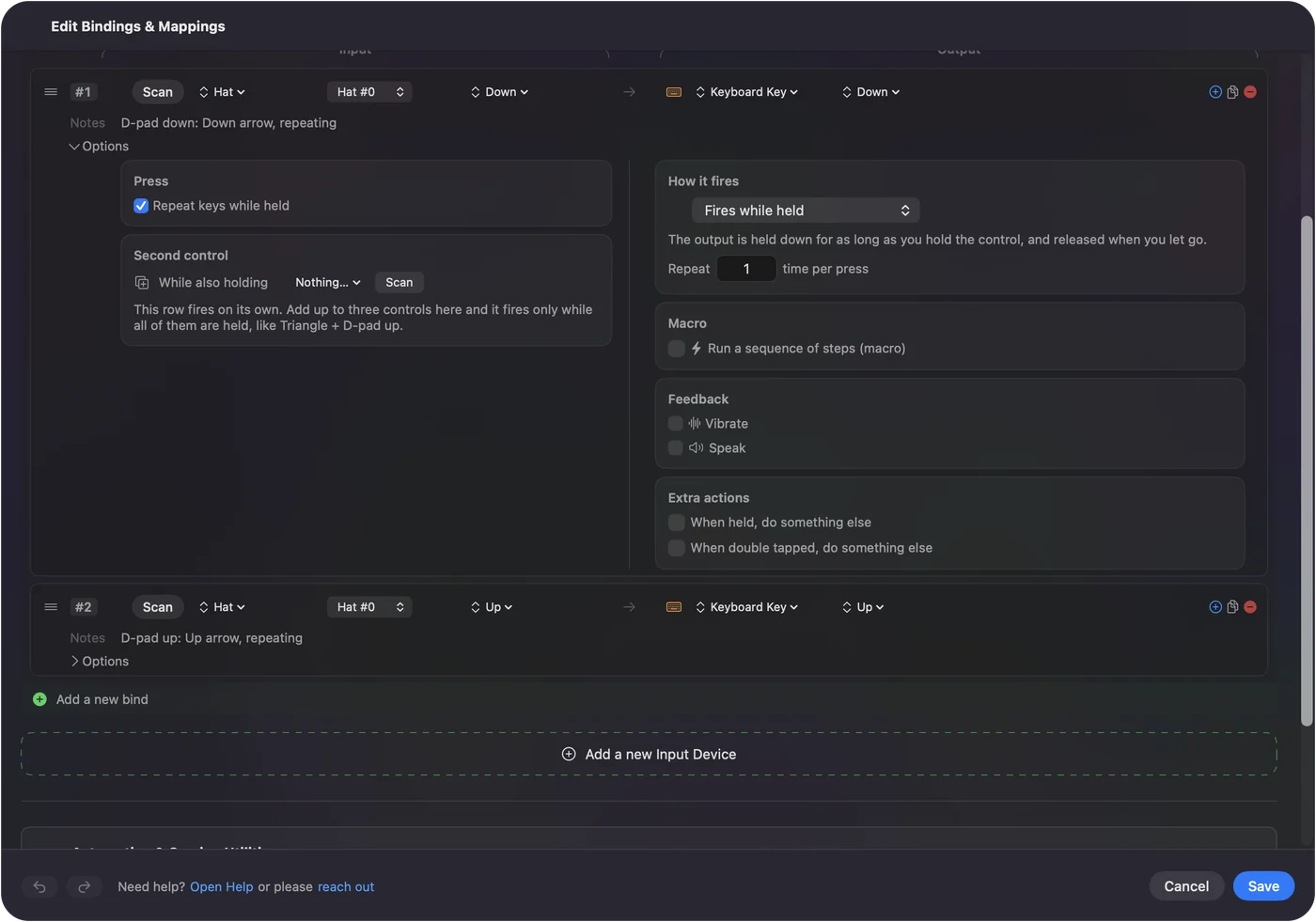
Výše uvedená nastavení mění jen klávesnici. InputConfig, zdarma v Mac App Store, dokáže nechat tlačítko ovladače, tlačítko myši nebo jinou klávesu opakovat klávesu jako skutečně podrženou, nebo ji opakovat v intervalu, který zvolíte, s volbou Repeats while held. Stránka automatický stiskač kláves má celé nastavení.

Stručně
- Rychleji. Key repeat rate směrem k Fast, Delay until repeat směrem ke Short.
- Ještě rychleji. KeyRepeat a InitialKeyRepeat v Terminálu, pak se odhlaste.
- Nabídka akcentů místo opakování. Vypněte ApplePressAndHoldEnabled.
Změňte nejdřív zpoždění, protože většina nechtěných opakování pochází z krátkého zpoždění.
Otázky
Jak zrychlím opakování kláves na Macu?
V Nastavení systému, v části Klávesnice, přetáhněte Key repeat rate směrem k Fast a Delay until repeat směrem ke Short. Terminál může jít rychleji příkazem defaults write -g KeyRepeat.
Proč se na Macu při držení klávesy ukazují akcenty místo opakování?
To je press and hold. Vypněte ho v Terminálu příkazem defaults write -g ApplePressAndHoldEnabled -bool false a pak aplikaci znovu otevřete.
Kde je nastavení opakování kláves na Macu?
V Nastavení systému, v části Klávesnice. Dva posuvníky jsou Key repeat rate a Delay until repeat.
Další v češtině
Podrobné návody, v angličtině
Kdo píše. Ryleigh Newman vyvíjí InputConfig a svůj Mac každý den ovládá ovladačem, protože ruce nefungují dobře. Tato stránka je přeložená z angličtiny. Rozhraní aplikace a zbytek webu jsou v angličtině.
Tato stránka v dalších jazycích: English, العربية, Dansk, Deutsch, Español, Suomi, Français, עברית, Magyar, Bahasa Indonesia, Italiano, 日本語, 한국어, Norsk, Nederlands, Polski, Português, Русский, Slovenčina, Svenska, ไทย, Türkçe, Українська, Tiếng Việt, 繁體中文, 简体中文
Zdarma. macOS 14 nebo novější. Bez účtu, nic neopouští váš Mac. Open source na GitHubu.