Українська
Як змінити швидкість повтору клавіш на Mac
 Цей застосунок повністю безкоштовний. Обліковий запис створювати не потрібно. Немає підписок, складних завантажень, і нічого не заблоковано. Оптимізовано для Apple Silicon.
Швидкість повтору клавіш знаходиться в Системних параметрах, Клавіатура: Key repeat rate задає, як швидко повторюється утримувана клавіша, а Delay until repeat задає, як довго її тримати, перш ніж вона почне повторюватися. Якщо утримання літери показує меню акцентів замість повтору, це press and hold, і один рядок у Terminal його вимикає.
Версія InputConfig 1.7, яку очікуємо в жовтні 2026 року, буде повністю доступна українською мовою.
Кроки
- Відкрийте Системні параметри, Клавіатура.
- Перетягніть Key repeat rate ближче до Fast.
- Перетягніть Delay until repeat ближче до Short.
- Утримайте клавішу в текстовому полі, щоб перевірити.
- Якщо замість цього з'являється меню акцентів, вимкніть press and hold у Terminal.
Налаштуйте два повзунки
- Key repeat rate. Як швидко утримувана клавіша друкується знову. Fast підходить для руху курсором стрілками.
- Delay until repeat. Як довго клавішу тримають, перш ніж вона почне повторюватися. Short робить повтори швидшими, а Long допомагає, якщо клавіша повторюється, коли ви цього не хотіли.
Якщо клавіші повторюються випадково, спершу збільште затримку, а потім уповільнюйте швидкість.
Швидше за повзунок
Terminal може задавати значення за межами кінців повзунка. Менші числа означають швидше. Щоб вони застосувалися, вийдіть із системи і знову увійдіть.
Terminal: Швидший повтор і коротша затримка, ніж дозволяють повзунки.
defaults write -g KeyRepeat -int 1
defaults write -g InitialKeyRepeat -int 10
Що відбувається: Після повторного входу утримувані клавіші повторюються швидше і раніше. Рух повзунків у Системних параметрах повертає їх до значень повзунка.
Це обережність, а не результат вимірювання: дуже швидкі значення можуть ускладнити контроль друку, тож краще змінювати одне число за раз.
Якщо утримувана клавіша не повторюється
Підіймайтеся цією драбиною, починаючи з найменшого кроку:
- Перевірте меню акцентів. Утримання літери показує її акцентовані версії замість повтору. Це press and hold.
- Вимкніть press and hold. Використайте рядок Terminal нижче, а потім закрийте й знову відкрийте застосунок.
- Перевірте Slow Keys. У Системних параметрах, Доступність, Клавіатура, Slow Keys змушує клавіші чекати, перш ніж вони зареєструються.
Terminal: Повторювати утримувані літери замість меню акцентів.
defaults write -g ApplePressAndHoldEnabled -bool falseЩо відбувається: Утримувані літери повторюються в застосунках, які ви відкриєте після цього. Змініть false на true, щоб повернути меню акцентів.
Повторювати клавішу з контролера або кнопки миші
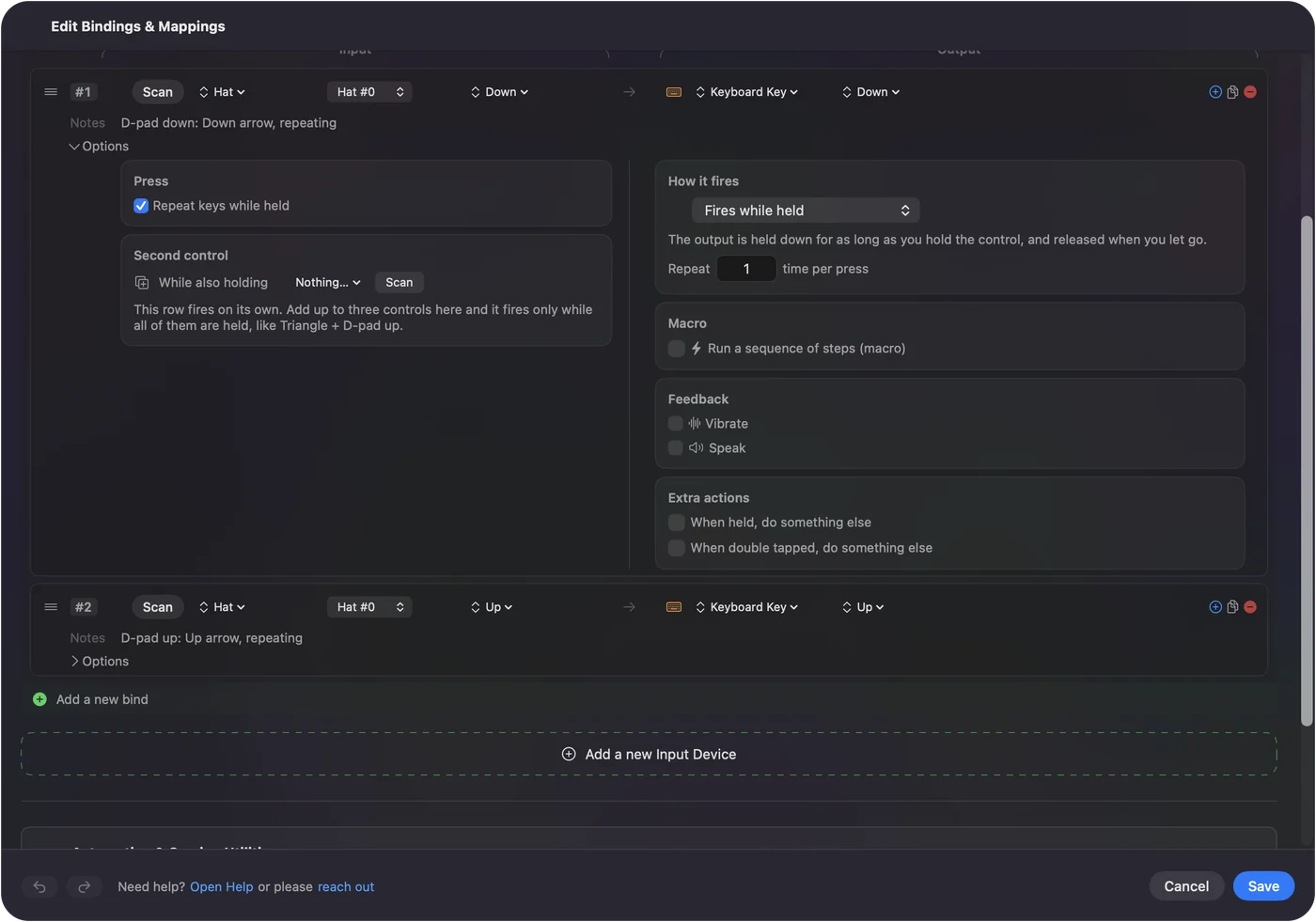
Налаштування вище змінюють лише клавіатуру. InputConfig, безкоштовний у Mac App Store, може зробити так, щоб кнопка контролера, кнопка миші або інша клавіша повторювала клавішу, як справжня утримувана клавіша, або повторювала її з проміжком, який ви оберете, через Repeats while held. На сторінці автонатискач клавіш є налаштування.

Коротко
- Швидше. Key repeat rate до Fast, Delay until repeat до Short.
- Ще швидше. KeyRepeat і InitialKeyRepeat у Terminal, потім вихід із системи.
- Меню акцентів замість повтору. Вимкніть ApplePressAndHoldEnabled.
Спершу змініть затримку, бо більшість випадкових повторів походить від короткої затримки.
Питання
Як зробити повтор клавіш швидшим на Mac?
У Системних параметрах, Клавіатура, перетягніть Key repeat rate до Fast, а Delay until repeat до Short. Terminal може бути швидшим через defaults write -g KeyRepeat.
Чому утримання клавіші на Mac показує акценти замість повтору?
Це press and hold. Вимкніть його в Terminal командою defaults write -g ApplePressAndHoldEnabled -bool false, а потім знову відкрийте застосунок.
Де на Mac налаштування повтору клавіш?
У Системних параметрах, Клавіатура. Два повзунки називаються Key repeat rate і Delay until repeat.
Більше українською
Докладні посібники, англійською
Хто пише. Ryleigh Newman розробляє InputConfig і щодня керує своїм Mac за допомогою геймпада, бо руки погано слухаються. Цю сторінку перекладено з англійської. Інтерфейс застосунку й решта сайту англійською.
Ця сторінка іншими мовами: English, العربية, Čeština, Dansk, Deutsch, Español, Suomi, Français, עברית, Magyar, Bahasa Indonesia, Italiano, 日本語, 한국어, Norsk, Nederlands, Polski, Português, Русский, Slovenčina, Svenska, ไทย, Türkçe, Tiếng Việt, 繁體中文, 简体中文
Безкоштовно. macOS 14 або новіша. Без облікового запису, ніщо не залишає ваш Mac. Відкритий код на GitHub.