Українська
Що таке Joystick Doctor для Mac?
 Цей застосунок повністю безкоштовний. Обліковий запис створювати не потрібно. Немає підписок, складних завантажень, і нічого не заблоковано. Оптимізовано для Apple Silicon.
Joystick Doctor, невеликий застосунок з Mac App Store, визначає підключений ігровий контролер, малює його розкладку, показує його дані та дає поради щодо підключення. Коштує він $0.99, його остання версія 1.0.1 від серпня 2016 року, і потрібна macOS 10.11 або новіша. Це тестер. Він не призначає кнопки на клавіші, тож не змусить контролер працювати в грі, яка його ігнорує.
Тестування самого застосунку не проводилося, тож ці дані взято з його сторінки в Mac App Store, переглянутої 7 жовтня 2026 року. На цьому сайті є безкоштовні тестери, які працюють у браузері, а я створюю InputConfig, безкоштовну програму для Mac, яка тестує контролер і призначає його кнопки.
Версія InputConfig 1.7, яку очікуємо в жовтні 2026 року, буде повністю доступна українською мовою.
Знайте, що охоплює Joystick Doctor
| Joystick Doctor | |
|---|---|
| Ціна | $0.99 |
| Остання версія | 1.0.1, 5 серпня 2016 |
| macOS | 10.11 або новіша |
| Що робить | Визначає контролери, показує їхню розкладку і дані, дає поради щодо підключення |
| Чого не робить | Не призначає кнопки на клавіші чи мишу |
В його описі сказано, що розробник не надав Apple подробиць про свої практики конфіденційності. Він відповідає на одне питання: чи бачить Mac контролер.
Перевірте контролер безкоштовно, у браузері
- Ви: Відкрийте тестер геймпадів у Chrome, Safari, Edge або Firefox і натисніть кнопку на контролері.
- Браузер: Отримує контролер від Mac.
- Перевірка: Кожна кнопка світиться, стіки показують своє положення, а тригери показують, наскільки їх натиснуто.
- Дрейф стіка. Тест дрейфу стіка вимірює стік у спокої.
- Тригери. Тест тригерів показує їхній повний хід.
- Вібрація. Тест вібрації запускає мотори.
Для тесту контролера достатньо вкладки браузера, тож нічого не треба встановлювати чи купувати.
Перевірте, що бачить сам macOS
Відкрийте Системні параметри і натисніть Ігрові контролери на бічній панелі. Контролер, який macOS підтримує, є в списку, і натискання кнопки підсвічує його на малюнку. Звичайний USB-геймпад або джойстик там не з'являється, він показується в System Information, у розділі USB: утримуйте Option, відкрийте меню Apple і виберіть System Information. Ігрові контролери показують те, що підтримує macOS, а System Information показує все підключене. Вбудовані налаштування контролерів на Mac пояснює цей екран.
Тестуйте і призначайте в одному застосунку
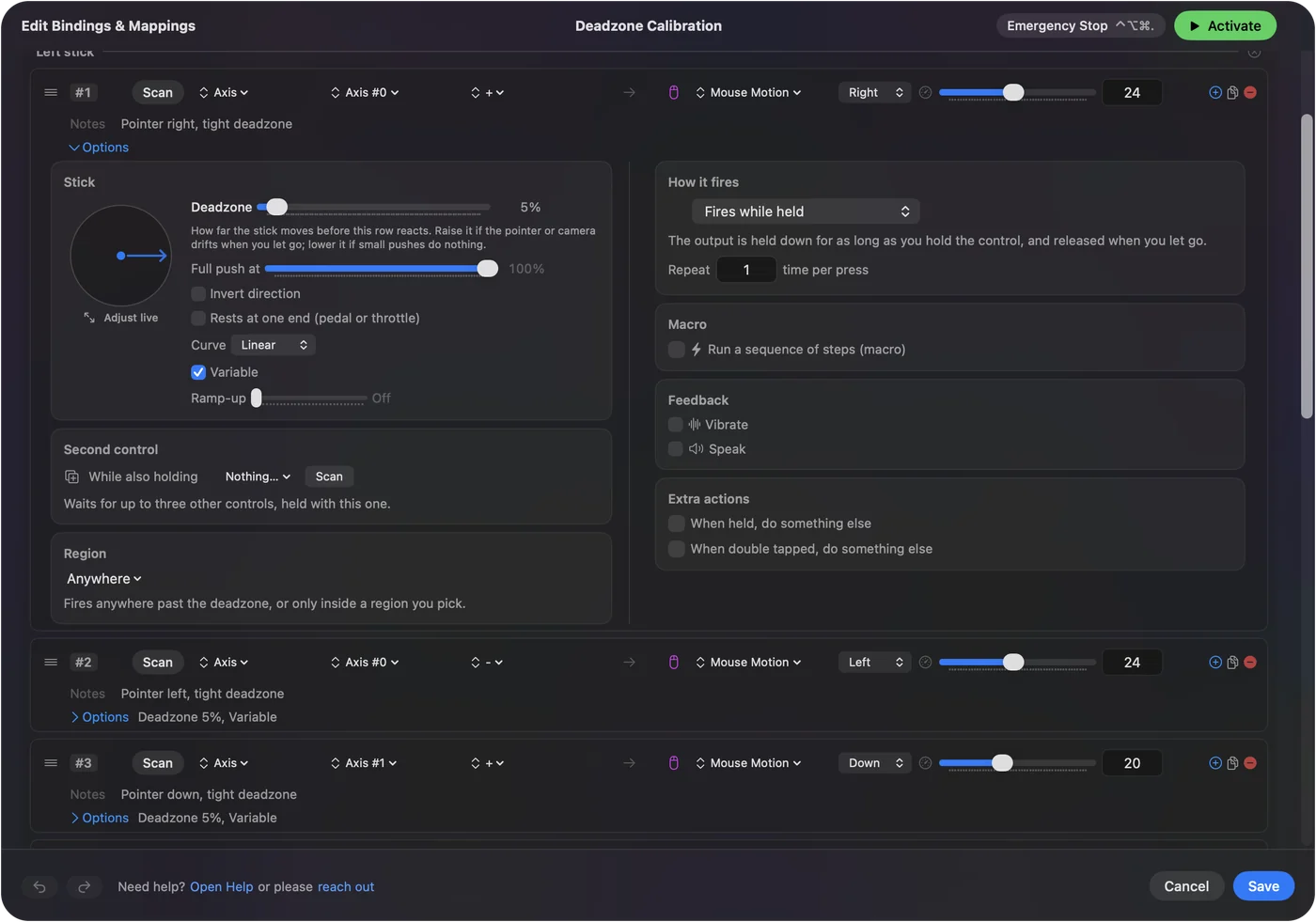
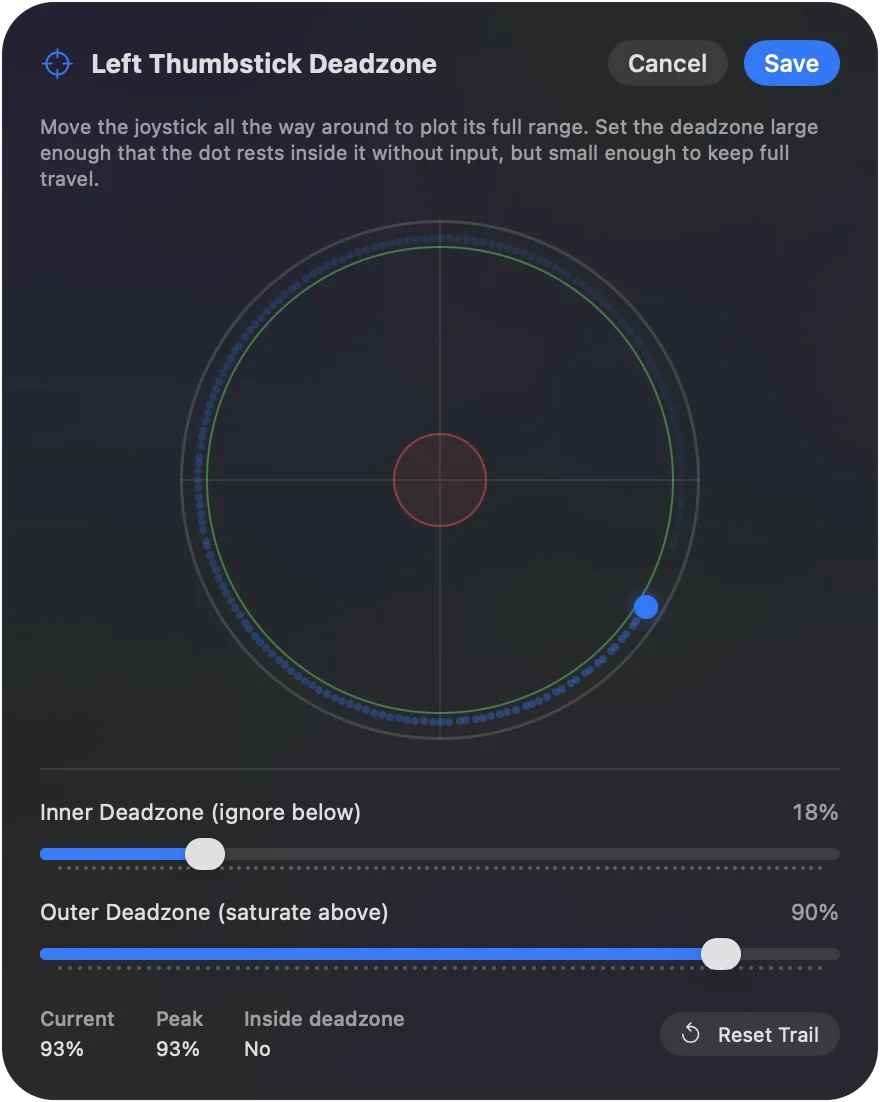
Live Visualizer в InputConfig малює підключений контролер і підсвічує кожен елемент, коли ви його натискаєте, включно зі звичайними USB-падами. Різниця з тестером полягає в наступному кроці: кожен елемент також є рядком, якому можна дати функцію: клавішу, клік, рух вказівника або макрос. Натискання показує, що контролер працює, а призначення функції робить його корисним. Live Visualizer має подробиці.

Якщо контролер ніде не з'являється
- Розбудіть його. Натисніть кнопку. Деякі тестери показують контролер лише після першого натискання.
- Спаруйте знову. Видаліть його в Системних параметрах, Bluetooth, переведіть у режим спарювання і підключіть наново.
- Змініть кабель. Багато USB-кабелів лише заряджають.
- Перевірте режим. Паді з перемикачем режиму видно лише в деяких положеннях.
Контролер, який жоден тестер не бачить, має проблему з підключенням, а не з програмним забезпеченням. Контролер не розпізнається на Mac розбирає кожен випадок.
Коротко
- Joystick Doctor. Це тестер за $0.99 з 2016 року, який нічого не призначає.
- Безкоштовні тести. Скористайтеся тестером у браузері або розділом Системні параметри, Ігрові контролери.
- Тест і призначення. InputConfig робить і те, і інше.
Перевірити контролер на Mac можна безкоштовно, і призначити його кнопки теж можна безкоштовно.
Питання
Чи безкоштовний Joystick Doctor?
Ні. На його сторінці в Mac App Store вказано ціну $0.99.
Чи призначає Joystick Doctor кнопки контролера на клавіші?
Ні. Він визначає і перевіряє контролер і показує його розкладку. Мапер на кшталт InputConfig перетворює кнопки на клавіші.
Як безкоштовно перевірити контролер на Mac?
Відкрийте тестер геймпадів у браузері і натисніть кнопку або відкрийте Системні параметри, Ігрові контролери. Обидва показують, чи отримує Mac контролер.
Чи працює Joystick Doctor на поточній macOS?
Тестування не проводилося. Його сторінка в Mac App Store вказує macOS 10.11 або новішу, а остання версія датована серпнем 2016 року.
Яка безкоштовна альтернатива Joystick Doctor?
Тестер геймпадів на цьому сайті, який працює в браузері, або Live Visualizer в InputConfig, де ще можна призначити те, що ви перевіряєте.
Більше українською
Докладні посібники, англійською
Хто пише. Ryleigh Newman розробляє InputConfig і щодня керує своїм Mac за допомогою геймпада, бо руки погано слухаються. Цю сторінку перекладено з англійської. Інтерфейс застосунку й решта сайту англійською.
Ця сторінка іншими мовами: English, العربية, Čeština, Dansk, Deutsch, Español, Suomi, Français, עברית, Magyar, Bahasa Indonesia, Italiano, 日本語, 한국어, Norsk, Nederlands, Polski, Português, Русский, Slovenčina, Svenska, ไทย, Türkçe, Tiếng Việt, 繁體中文, 简体中文
Безкоштовно. macOS 14 або новіша. Без облікового запису, ніщо не залишає ваш Mac. Відкритий код на GitHub.