Suomi
Mikä on Joystick Doctor Macille?
 Tämä sovellus on täysin ilmainen. Tiliä ei tarvitse luoda. Ei tilauksia, ei hankalia latauksia, eikä mitään ole lukittu. Optimoitu Apple siliconille.
Joystick Doctor on pieni Mac App Store -sovellus, joka tunnistaa kytketyn peliohjaimen, piirtää sen asettelun, näyttää sen tiedot ja antaa neuvoja yhdistämiseen. Se maksaa $0.99, sen uusin versio on 1.0.1 elokuulta 2016 ja se vaatii macOS 10.11:n tai uudemman. Se on testeri. Se ei kartoita nappeja näppäimiksi, joten se ei saa ohjainta toimimaan pelissä, joka jättää sen huomiotta.
En ole käyttänyt sitä, joten nuo tiedot ovat sen Mac App Store -sivulta, jonka luin 7. lokakuuta 2026. Tällä sivustolla on ilmaisia testereitä, jotka toimivat selaimessa, ja teen InputConfigin, ilmaisen Mac-sovelluksen, joka testaa ohjaimen ja kartoittaa sen.
InputConfigin versio 1.7, jonka odotetaan ilmestyvän lokakuussa 2026, on kokonaan saatavilla suomeksi.
Tiedä, mitä Joystick Doctor kattaa
| Joystick Doctor | |
|---|---|
| Hinta | $0.99 |
| Uusin versio | 1.0.1, 5. elokuuta 2016 |
| macOS | 10.11 tai uudempi |
| Tekee | Tunnistaa ohjaimet, näyttää niiden asettelun ja tiedot sekä antaa yhdistämisohjeita |
| Ei tee | Kartoita nappeja näppäimiksi tai hiireen |
Sen kuvauksessa sanotaan, että kehittäjä ei ole antanut Applelle tietoja tietosuojakäytännöistään. Se vastaa yhteen kysymykseen: näkeekö Mac ohjaimen.
Testaa ohjain ilmaiseksi selaimessa
- Sinä: Avaa peliohjaintesteri Chromessa, Safarissa, Edgessä tai Firefoxissa ja paina ohjaimen nappia.
- Selain: Antaa selaimelle ohjaimen.
- Tarkista: Jokainen nappi syttyy, tatit piirtävät asentonsa ja liipaisimet näyttävät, kuinka pitkälle ne on painettu.
- Tatin driftaus. Tatin driftaustesti mittaa levossa olevan tatin.
- Liipaisimet. Liipaisintesti näyttää koko liikkeen.
- Tärinä. Tärinätesti käynnistää moottorit.
Selainvälilehti riittää ohjaimen testaamiseen, joten mitään ei tarvitse asentaa tai ostaa.
Tarkista, mitä macOS itse näkee
Avaa Järjestelmäasetukset ja napsauta sivupalkista Peliohjaimet. Macin tukema ohjain on listalla, ja napin painallus syttyy kuvassa. Tavallinen USB-gamepad tai joystick ei näy siellä, vaan kohdassa System Information, USB: pidä Option pohjassa, avaa Apple menu ja valitse System Information. Peliohjaimet listaa, mitä macOS tukee, ja System Information listaa kaikki kytketyt laitteet. Macin sisäänrakennetut ohjainasetukset kertoo tuon näkymän.
Testaa ja kartoita yhdessä sovelluksessa
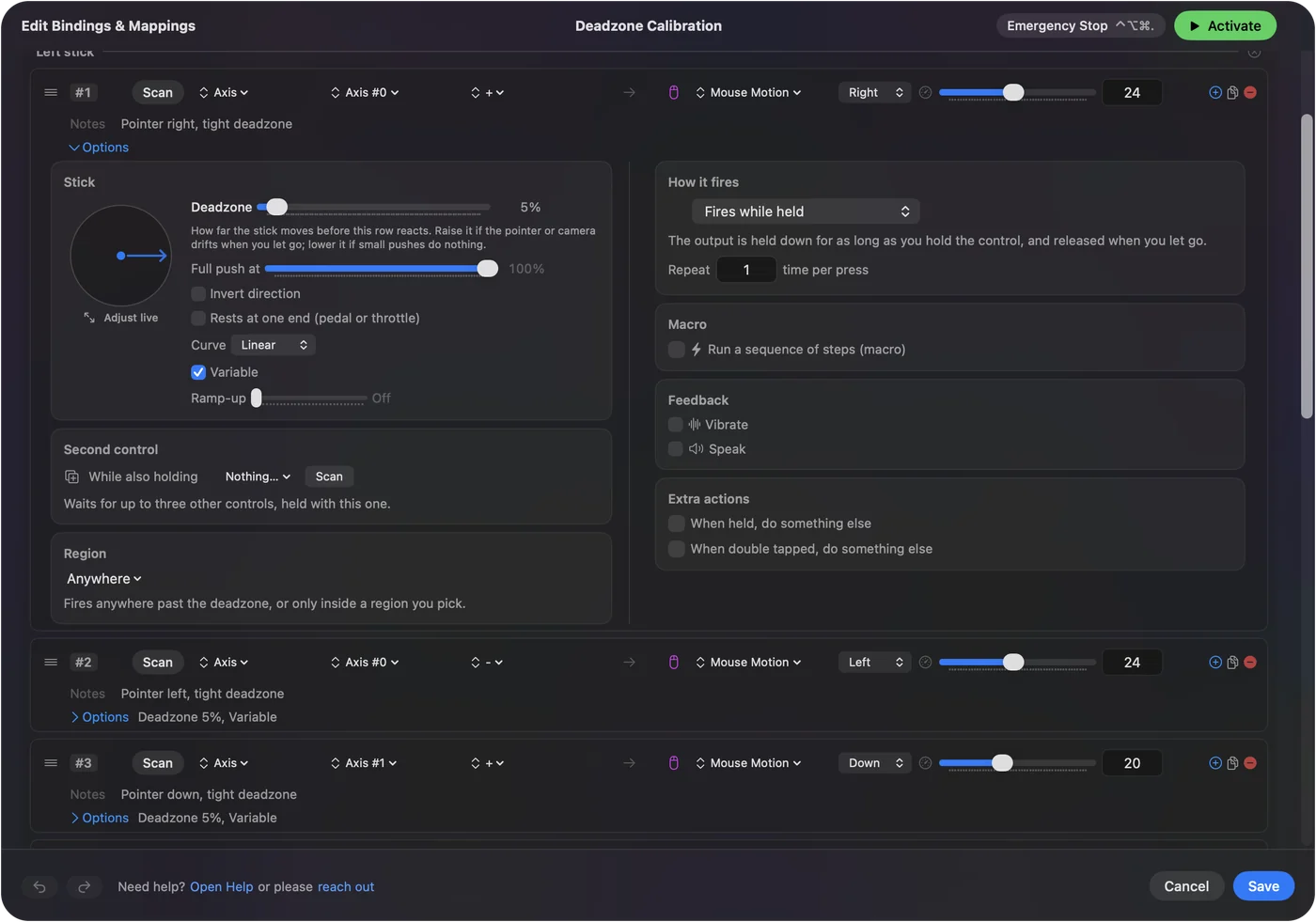
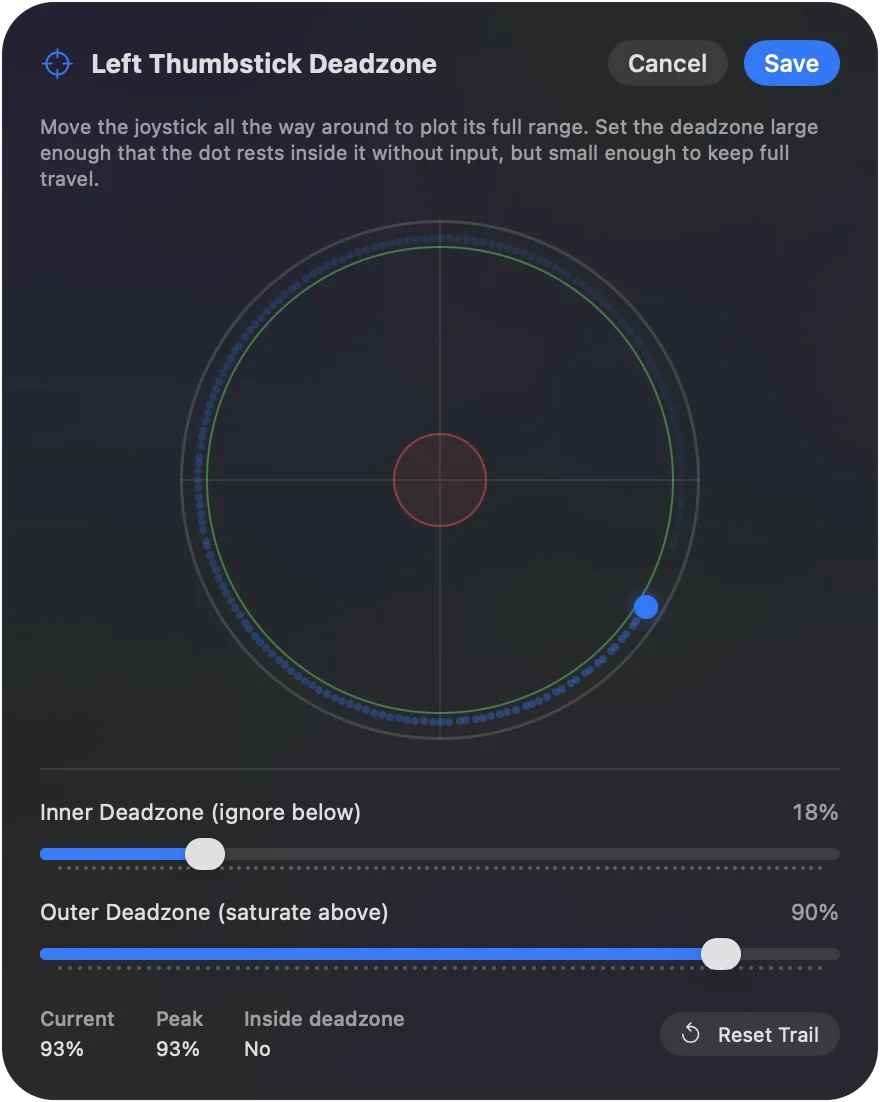
InputConfigin Live Visualizer piirtää kytketyn ohjaimen ja syttyttää jokaisen osan, kun painat sitä, myös tavalliset USB-padit. Ero testeriin on seuraava vaihe: jokainen osa on myös rivi, jolle voi antaa tehtävän, näppäimen, napsautuksen, osoittimen liikkeen tai makron. Painalluksen näkeminen kertoo, että ohjain toimii, ja painallukselle tehtävän antaminen tekee siitä hyödyllisen. Live Visualizer kertoo lisää.

Jos ohjain ei näy missään
- Herätä se. Paina nappia. Osa testereistä listaa ohjaimen vasta ensimmäisen painalluksen jälkeen.
- Yhdistä uudelleen. Poista se kohdasta Järjestelmäasetukset, Bluetooth, laita pariliitostilaan ja yhdistä uudelleen.
- Vaihda kaapeli. Monet USB-kaapelit vain lataavat.
- Tarkista tila. Padit, joissa on tilakytkin, ovat luettavissa vain tietyissä asennoissa.
Ohjain, jota mikään testeri ei näe, on yhteysongelma eikä ohjelmisto-ongelma. Ohjain ei tunnisteta Macilla käy jokaisen tapauksen läpi.
Lyhyesti
- Joystick Doctor. Se on $0.99 testeri vuodelta 2016, eikä se tee mitään kartoitusta.
- Ilmaiset testit. Käytä selaintesteriä tai Järjestelmäasetukset, Peliohjaimet -kohtaa.
- Testaa ja kartoita. InputConfig tekee molemmat.
Ohjaimen voi testata Macilla ilmaiseksi, ja sen voi kartoittaa ilmaiseksi.
Kysymykset
Onko Joystick Doctor ilmainen?
Ei. Sen Mac App Store -sivulla hinta on $0.99.
Kartoittaako Joystick Doctor ohjaimen napit näppäimiksi?
Ei. Se tunnistaa ja testaa ohjaimen ja näyttää sen asettelun. Kartoitussovellus, kuten InputConfig, muuttaa napit näppäimiksi.
Miten testaan ohjaimen Macilla ilmaiseksi?
Avaa selaintesteri ja paina nappia, tai avaa Järjestelmäasetukset, Peliohjaimet. Molemmat näyttävät, vastaanottaako Mac ohjaimen.
Toimiiko Joystick Doctor nykyisellä macOS:llä?
En ole testannut sitä. Sen sivu antaa macOS 10.11:n tai uudemman, ja sen uusin versio on elokuulta 2016.
Mikä on ilmainen vaihtoehto Joystick Doctorille?
Tämän sivuston peliohjaintesteri, joka toimii selaimessa, tai InputConfigin Live Visualizer, joka antaa myös kartoittaa sen, mitä testaat.
Lisää suomeksi
Tarkemmat oppaat, englanniksi
Kuka kirjoittaa. Ryleigh Newman kehittää InputConfigia ja ohjaa omaa Maciaan joka päivä peliohjaimella, koska kädet eivät toimi hyvin. Tämä sivu on käännetty englannista. Sovelluksen käyttöliittymä ja muu sivusto ovat englanniksi.
Tämä sivu muilla kielillä: English, العربية, Čeština, Dansk, Deutsch, Español, Français, עברית, Magyar, Bahasa Indonesia, Italiano, 日本語, 한국어, Norsk, Nederlands, Polski, Português, Русский, Slovenčina, Svenska, ไทย, Türkçe, Українська, Tiếng Việt, 繁體中文, 简体中文
Ilmainen. macOS 14 tai uudempi. Ei tiliä, mikään ei lähde Macistasi. Avoin lähdekoodi GitHubissa.