日本語
Mac用のJoystick Doctorとは何ですか?
 このアプリは完全に無料です。アカウントを作る必要はありません。サブスクリプションも面倒なダウンロードもなく、ロックされた機能もありません。Appleシリコンに最適化されています。
Joystick Doctorは、Mac App Storeにある小さなアプリで、接続したゲームコントローラを識別し、レイアウトを描き、詳細を表示して、接続のアドバイスをします。価格は0.99ドルで、最新版は2016年8月の1.0.1、必要なのはmacOS 10.11以降です。これはテスト用のアプリです。ボタンをキーに割り当てられないので、コントローラを無視するゲームで使えるようにはしません。
私は使ったことがないので、これらの事実は2026年10月7日に読んだMac App Storeの掲載ページをもとにしています。このサイトにはブラウザで動く無料のテスターがあります。私はInputConfigを作っています。コントローラをテストして割り当てられる無料のMacアプリです。
InputConfig バージョン1.7(2026年10月リリース予定)で、アプリが日本語に完全対応します。
Joystick Doctorの対応範囲を知る
| Joystick Doctor | |
|---|---|
| 価格 | 0.99ドル |
| 最新版 | 1.0.1、2016年8月5日 |
| macOS | 10.11以降 |
| できること | コントローラの識別、レイアウトと詳細の表示、接続のガイド |
| できないこと | ボタンをキーやマウスに割り当てる |
掲載ページには、開発者がプライバシーに関する取り扱いの詳細をAppleに提供していないと書かれています。答えられるのは、Macがコントローラを認識しているかという1つの質問だけです。
ブラウザで無料でテストする
- あなた:Chrome、Safari、Edge、Firefoxでゲームパッドテスターを開き、コントローラのボタンを押します。
- ブラウザ:コントローラをページに渡します。
- 確認:すべてのボタンが点灯し、スティックは位置を描き、トリガーはどこまで押したかを表示します。
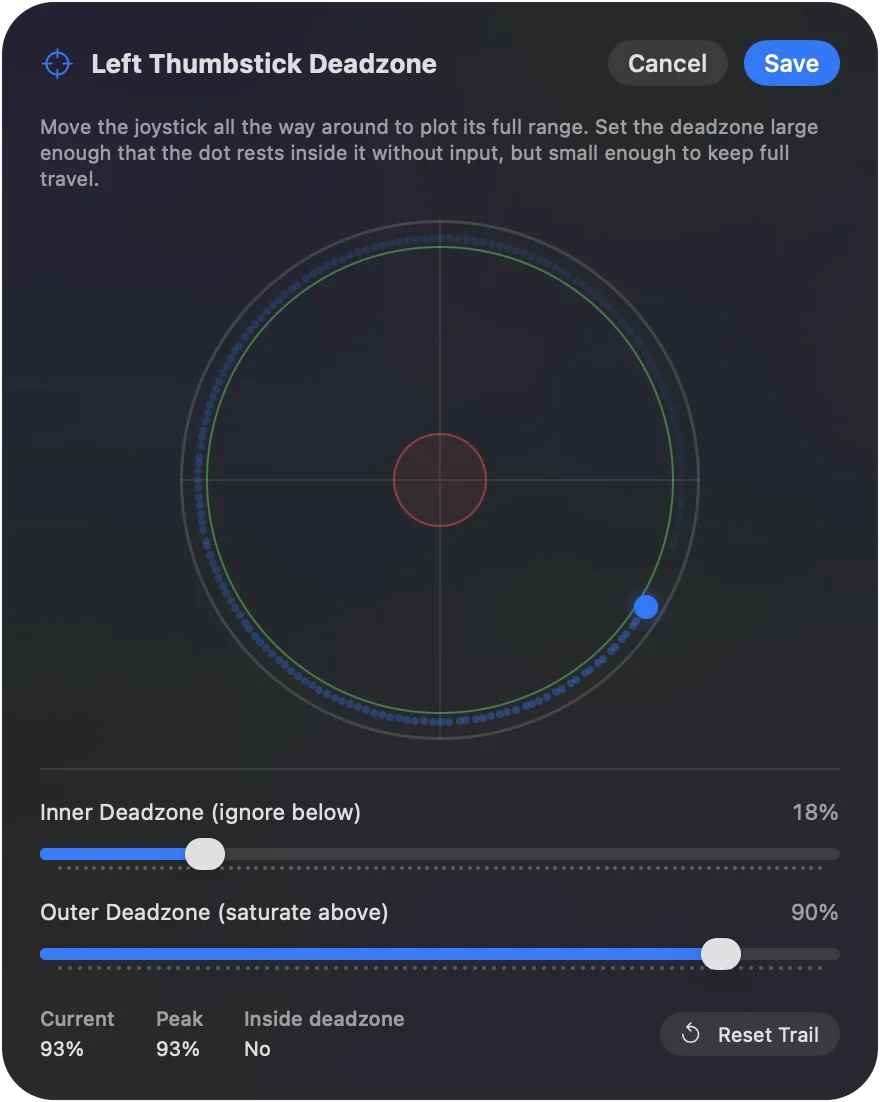
- スティックのドリフト。スティックドリフトテストは、静止したスティックを測定します。
- トリガー。トリガーテストは、動く範囲をすべて表示します。
- 振動。振動テストは、モーターを動かします。
コントローラのテストはブラウザのタブ1つで足りるので、インストールも購入も要りません。
macOSが認識しているものを確認する
システム設定を開き、サイドバーのゲームコントローラをクリックします。macOSが対応しているコントローラはここに一覧表示され、ボタンを押すと絵の上で点灯します。普通のUSBゲームパッドやジョイスティックはここに出ず、代わりにSystem InformationのUSBに表示されます。Optionキーを押しながらAppleメニューを開き、System Informationを選びます。ゲームコントローラにはmacOSが対応するものが並び、System Informationにはつないだものがすべて並びます。Macに内蔵のコントローラ設定で、この画面を説明しています。
1つのアプリでテストと割り当てをする
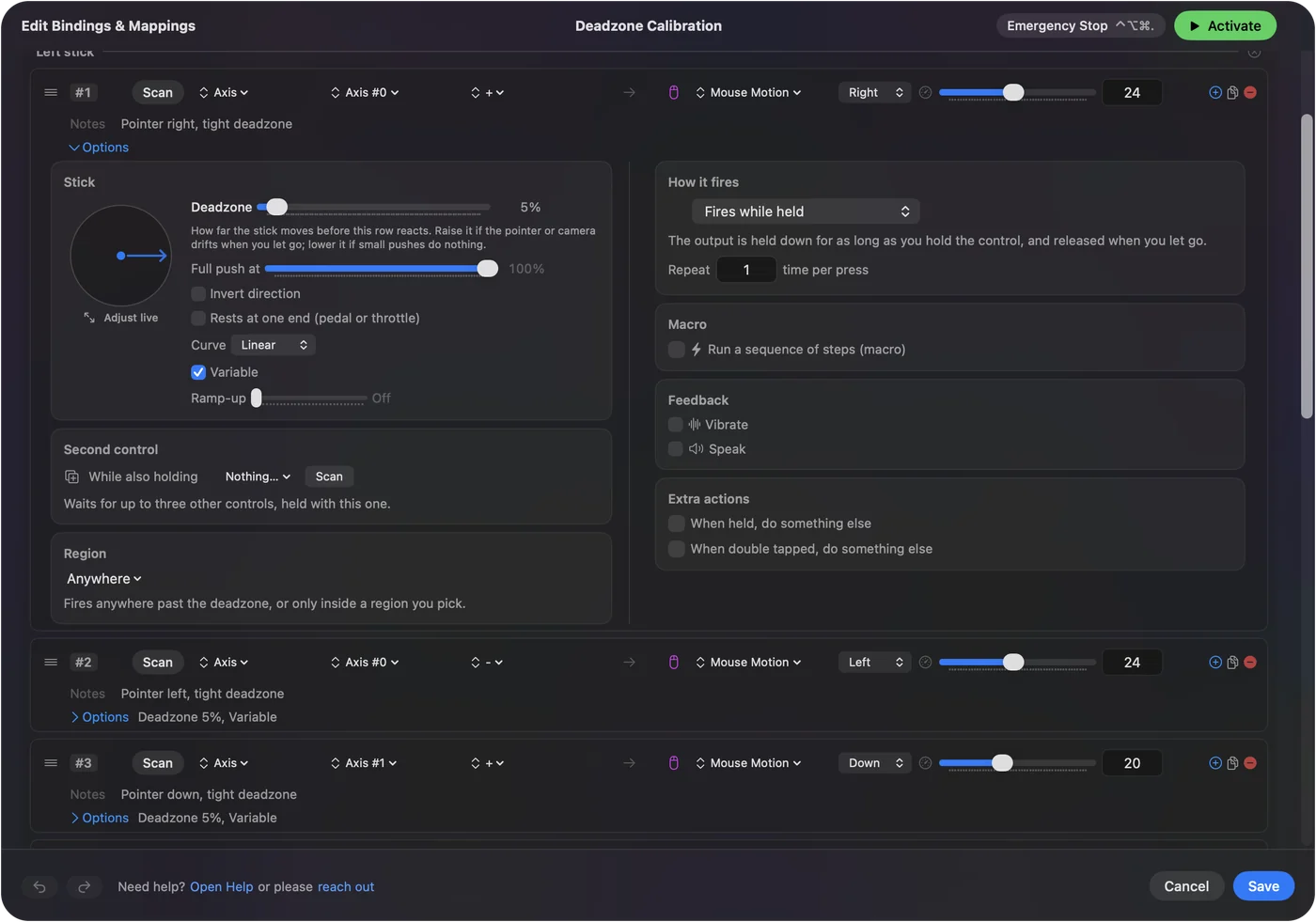
InputConfigのLive Visualizerは、接続したコントローラを描き、押すたびに各コントロールを点灯させます。普通のUSBパッドも対象です。テスターとの違いは次の段階です。どのコントロールも行になっていて、キー、クリック、ポインタの移動、マクロなどの役割を与えられます。押したことが見えれば、コントローラが動くとわかります。その押したことに役割を与えると、役に立つようになります。Live Visualizerに詳しい説明があります。

コントローラがどこにも表示されないとき
- 起こす。ボタンを押します。テスターによっては、最初に押してからでないとコントローラを一覧に出さないものがあります。
- もう一度ペアリングする。システム設定のBluetoothで削除し、ペアリングモードにして、新しく接続します。
- ケーブルを替える。充電しかできないUSBケーブルが多くあります。
- モードを確認する。モードスイッチのあるパッドは、いくつかの位置でしか読み取れません。
どのテスターにも見えないコントローラは、ソフトではなく接続に問題があります。Macでコントローラが認識されないときで、各ケースを順に説明しています。
ひとことでまとめると
- Joystick Doctor。2016年の0.99ドルのテスターで、割り当てはできません。
- 無料のテスト。ブラウザのテスターか、システム設定のゲームコントローラを使います。
- テストと割り当て。InputConfigなら両方できます。
Macでコントローラのテストは無料でできて、割り当ても無料でできます。
よくある質問
Joystick Doctorは無料ですか?
いいえ。Mac App Storeの掲載ページでは、価格は0.99ドルです。
Joystick Doctorはコントローラのボタンをキーに割り当てられますか?
いいえ。コントローラを識別してテストし、レイアウトを表示します。ボタンをキーに変えるのは、InputConfigのような割り当てツールです。
Macでコントローラを無料でテストするには?
ブラウザのゲームパッドテスターを開いてボタンを押すか、システム設定のゲームコントローラを開きます。どちらも、Macがコントローラを受け取っているかを示します。
Joystick Doctorは今のmacOSで動きますか?
試していません。掲載ページではmacOS 10.11以降とされ、最新版は2016年8月のものです。
Joystick Doctorの無料の代わりは何ですか?
ブラウザで動くこのサイトのゲームパッドテスター、またはテストしたものを割り当てもできるInputConfigのLive Visualizerです。
日本語のページ
くわしいガイド(英語)
このページを書いた人。 Ryleigh NewmanはInputConfigを開発しています。手がうまく動かないため、毎日コントローラーで自分のMacを操作しています。このページは英語から翻訳したものです。Macの言語が日本語のとき、アプリの主なボタンとメニューは日本語で表示されます。このページではその名前を使い、英語の名前をかっこに添えています。アプリのほかの部分とサイトのほかのページは英語です。
ほかの言語で読む: English, العربية, Čeština, Dansk, Deutsch, Español, Suomi, Français, עברית, Magyar, Bahasa Indonesia, Italiano, 한국어, Norsk, Nederlands, Polski, Português, Русский, Slovenčina, Svenska, ไทย, Türkçe, Українська, Tiếng Việt, 繁體中文, 简体中文
無料。macOS 14以降。アカウント不要で、データがMacの外に出ることはありません。 ソースコードはGitHubにあります.