日本語
コントローラのデッドゾーンとは?
 このアプリは完全に無料です。アカウントを作る必要はありません。サブスクリプションも面倒なダウンロードもなく、ロックされた機能もありません。Appleシリコンに最適化されています。
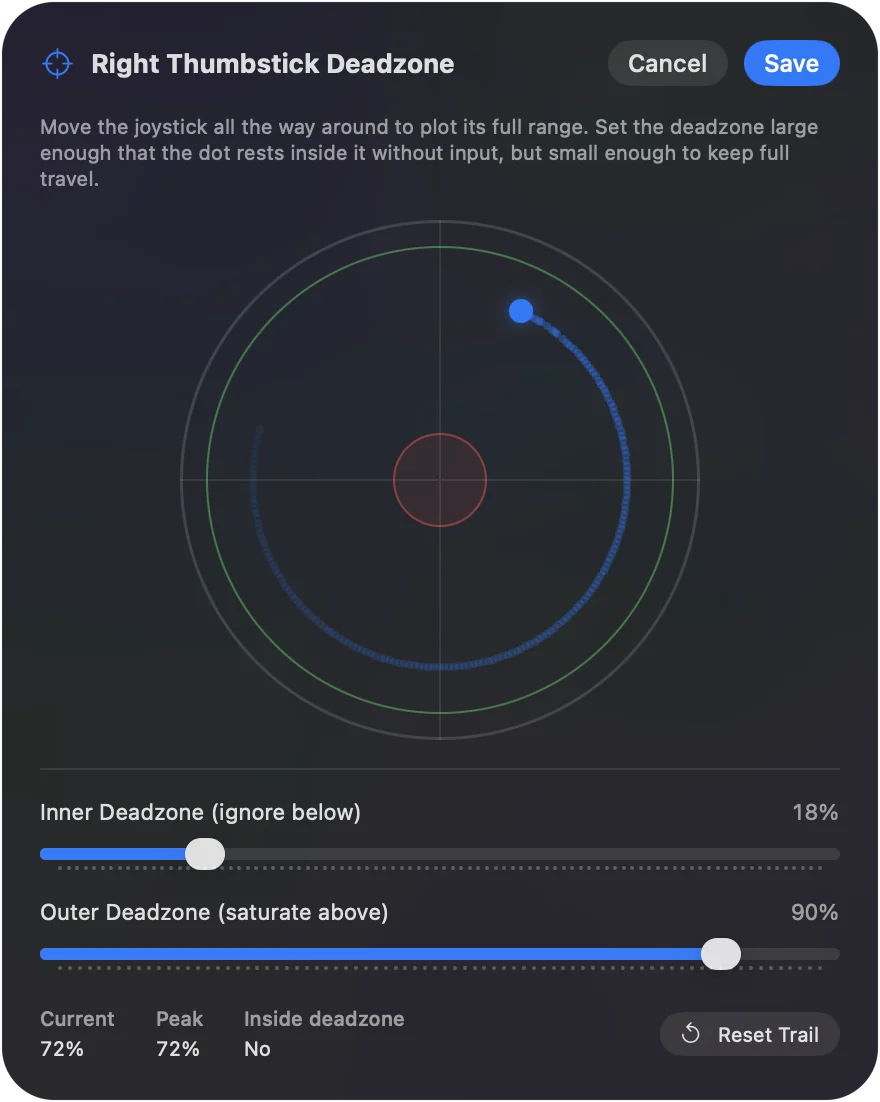
デッドゾーンとは、スティックやトリガーの動きのうち、ゲームやアプリが無視する部分です。内側のデッドゾーンは中心まわりの小さな範囲で、スティックがその中にある間は何も起きません。少し中心からずれて止まるスティックでカメラが回ってしまうのを、これで防ぎます。外側のデッドゾーンは端にあり、そこを越えるとスティックは最後まで倒したものとして扱われます。
私はInputConfigを作っています。すべてのスティックとトリガーの行に両方の設定がある無料のMacアプリで、このサイトのデッドゾーンビジュアライザーは、自分のスティックの上にそれらを描きます。
InputConfig バージョン1.7(2026年10月リリース予定)で、アプリが日本語に完全対応します。
手順
- スティックドリフトテストを開き、コントローラを接続して、ボタンを何か押します。
- 両方のスティックから手を離して、安静時の5秒間を記録(Record 5 seconds at rest)を押します。
- 各スティックが示した最大の値を読み取ります。
- スティックを読み取るものの設定で、内側のデッドゾーンをその値より少し上にします。
- スティックを端に沿って回し、外側のデッドゾーンを押し込みが終わる位置にします。
種類の違いを知る
- 内側のデッドゾーン。中心まわりの無視される範囲です。スティックのドリフトや、安静時のふらつきを隠します。
- 外側のデッドゾーン。スティックが最後まで倒れたとみなされる点です。端まで届かないスティックや手の助けになります。
- 軸別と放射状。軸別のデッドゾーンは、左右と上下を別々に調べるので、各方向に無視される帯があり、合わせると十字になります。放射状は中心からの距離を測るので、円になります。
- アンチデッドゾーン。最初のものの逆で、ゲームが自分で適用するデッドゾーンを越えるように、小さな傾きを押し上げます。
内側はスティックが反応し始める位置で、外側は最後まで倒したとみなす位置です。
デッドゾーンの代償を知る
内側のデッドゾーンの中のものはすべて捨てられ、わざとやる小さく慎重な動きも含まれます。安静時に8パーセントにあるスティックには、8パーセントを少し超えるデッドゾーンが必要です。健全なスティックに一律25パーセントをかけると、反応が死んだように感じられ、細かいエイムが悪くなります。
残った動きの扱いは、スティックを読み取るものしだいです。InputConfigでは、内側と外側のデッドゾーンの間の動きを全範囲に引き伸ばすので、出力はデッドゾーンの縁で飛ぶことなく、0から始まります。動きが止まる最小の内側デッドゾーンを使ってください。

測った値から数字を決める
- あなた:スティックドリフトテストを開き、コントローラのボタンを押し、両方のスティックから手を離して、Record 5 seconds at restを押します。
- ページ:各スティックが中心から離れた最大の距離を、1を全開とする目盛りで表示し、それを隠せる内側のデッドゾーンも表示します。
- 確認:デッドゾーンを設定してから、ゲームやアプリでスティックを離します。何も動いてはいけません。
InputConfigの初期値は25パーセントで、すり減ったスティックにも安全です。新しいDualSenseなら、8から12で十分です。測った数字は、ほかの人のコントローラの設定を写すより確かです。
スティックを読み取る場所で設定する
デッドゾーンが効くのは、スティックを読み取るプログラムの中だけです。
- コントローラ対応のゲーム。パッドを自分で読み取るので、ゲーム自身のデッドゾーン設定を使います。
- Steamのゲーム。Steam Inputのレイアウトエディタに、スティックごとのデッドゾーンがあります。
- InputConfigが動かすすべて。ポインタ、スクロール、キー、MIDIです。スティックの行のOptionsを開きます。Deadzoneが内側で1から90パーセント、Full push atが外側です。
デッドゾーンのページでライブのプロットを説明していて、Macでのスティックドリフトで各ケースを説明しています。割り当てツールのデッドゾーンは、コントローラを自分で読み取るゲームには届きません。
トリガーとモーションにもある
- トリガー。トリガーは一方向に動く軸で、内側のデッドゾーンは、安静時のトリガーが反応するのを防ぎます。
- ジャイロ。InputConfigでは、モーションの行のデッドゾーンより小さい動きは、切り捨てられずになめらかに小さくされるので、手が震えてもポインタはほとんど動かず、ゆっくり意図して傾ければ動きます。
トリガーのデッドゾーンは、引いたときにいつから反応するかを決めます。
アンチデッドゾーンと、InputConfigにない理由
ゲームによっては、スティックの動きの最初の部分を無視して、変える設定を用意していません。アンチデッドゾーンはそのためのもので、開始時の押しを足すことで、小さな傾きがゲーム自身のデッドゾーンを越えて届きます。ゲームにコントローラを渡すツールにしか意味がありません。
InputConfigが送るのはキーとマウスの動きで、コントローラではないので、ゲームのスティックのデッドゾーンは、送られたものを一切見ません。そのため、アプリには内側と外側のデッドゾーンがあって、アンチデッドゾーンはありません。
ひとことでまとめると
- 内側。中心の無視される範囲です。スティックが静止する位置のすぐ上にします。
- 外側。全開が始まる位置です。自分の押し込みが終わる位置にします。
- 場所。パッドを読み取るゲームではゲームの中で、InputConfigが動かすものではInputConfigで設定します。
先にスティックを測り、測ったものを隠せる最小のデッドゾーンにしてください。
よくある質問
コントローラのデッドゾーンは何をしますか?
中心まわりの小さなスティックの動きを無視するので、少し中心からずれて止まるスティックでも、カメラが回ったりポインタが動いたりしません。
コントローラのデッドゾーンは、どのくらいがよいですか?
親指をスティックから離したときに動きが止まる、最小の値です。スティックが静止する位置を測り、それより少し上に設定します。InputConfigの初期値は25パーセントで、すり減ったスティックにも安全です。新しいDualSenseなら8から12で十分です。
内側と外側のデッドゾーンの違いは何ですか?
内側のデッドゾーンは、中心まわりの無視される範囲です。外側のデッドゾーンは、スティックが最後まで倒れたとみなされる点で、端まで届かなくなったスティックの助けになります。
アンチデッドゾーンとは何ですか?
ゲームが自分で適用するデッドゾーンを越えるように、小さな傾きを押し上げる設定です。InputConfigは、ゲームのスティックのデッドゾーンが見ないキーとマウスの動きを送るので、持っていません。
デッドゾーンは高いほうがよいですか、低いほうがよいですか?
スティックが許す限り低くします。高いデッドゾーンはドリフトをより隠しますが、細かい動きもより捨てるので、ドリフトが止まるまでだけ上げてください。
デッドゾーンでスティックドリフトは直りますか?
ドリフトを隠すだけで、直すものではありません。スティックはまだ中心からずれて止まり、値が増え続けることもあるので、あとでもう一度テストしてください。
日本語のページ
くわしいガイド(英語)
このページを書いた人。 Ryleigh NewmanはInputConfigを開発しています。手がうまく動かないため、毎日コントローラーで自分のMacを操作しています。このページは英語から翻訳したものです。Macの言語が日本語のとき、アプリの主なボタンとメニューは日本語で表示されます。このページではその名前を使い、英語の名前をかっこに添えています。アプリのほかの部分とサイトのほかのページは英語です。
ほかの言語で読む: English, Deutsch, Français, Español, Italiano, Português, 한국어, Русский, العربية, Čeština, Dansk, Deutsch, Español, Suomi, Français, עברית, Magyar, Bahasa Indonesia, Italiano, 한국어, Norsk, Nederlands, Polski, Português, Русский, Slovenčina, Svenska, ไทย, Türkçe, Українська, Tiếng Việt, 繁體中文, 简体中文
無料。macOS 14以降。アカウント不要で、データがMacの外に出ることはありません。 ソースコードはGitHubにあります.