日本語
HoriのコントローラはMacで使えますか?
 このアプリは完全に無料です。アカウントを作る必要はありません。サブスクリプションも面倒なダウンロードもなく、ロックされた機能もありません。Appleシリコンに最適化されています。
多くは、割り当てツールが読み取る普通のUSBコントローラとして使えますが、モードが重要です。Horiはパッドやスティックをゲーム機向けに作っていて、いくつかはX-Input経由でPCにも対応するとしています。X-Inputは、Macがサードパーティのコントローラのほとんどで読み取れないモードです。ゲーム機のモードなら、HoriのパッドやスティックはMacに普通のUSB機器として届き、私が作っている無料のMacアプリInputConfigは、その長い一覧のボタンレイアウトをすでに持っています。
Horiの説明は、2026年10月7日に読んだHori自身のページをもとにしています。機種の一覧は、InputConfigに同梱のコントローラデータベースをもとにしています。私自身はHoriのコントローラを試していません。
InputConfig バージョン1.7(2026年10月リリース予定)で、アプリが日本語に完全対応します。
InputConfigが知っている機種の一覧を確認する
- Horipad。PS4とPS3モードのHoripad 4、Horipad Mini 4、FPS Plus 4、Nintendo Switch用のHoripadです。
- ファイトパッド。Fighting Commander 3 Pro、PS4とPS3モードのFighting Commander 4、Pokken Tournament DX Proのパッドです。
- アーケードスティック。Fighting Stick Mini、PS4とPS3モードのFighting Stick mini 4、Nintendo Switch用のReal Arcade Proです。
- Switchのグリップ。USBでつなぐ場合のSplit Pad ProとSplit Pad Fitです。
これらには、コミュニティのデータベースがもとの一覧にMac向けの項目があるので、ボタンの名前も位置も正しく表示されます。一覧にない機種も、名前のないゲームパッドとして読み取れます。一覧にある機種は、設定なしで本物のボタン名になります。コントローラIDの検索で、同じ一覧を検索できます。
つなぐ前にモードを選ぶ
- ゲーム機のモード。プラットフォームスイッチのある機種ではPS4かPS3、Switch用のパッドなら最初のモードです。これらのモードでは普通のUSBコントローラで、一覧の項目はそのためのものです。
- PCモード。私が読んだページでは、HoriはPC対応をX-Inputと説明しています。サードパーティのX-Input機器のほとんどは、macOSでもMac App Storeのアプリでも読み取れません。
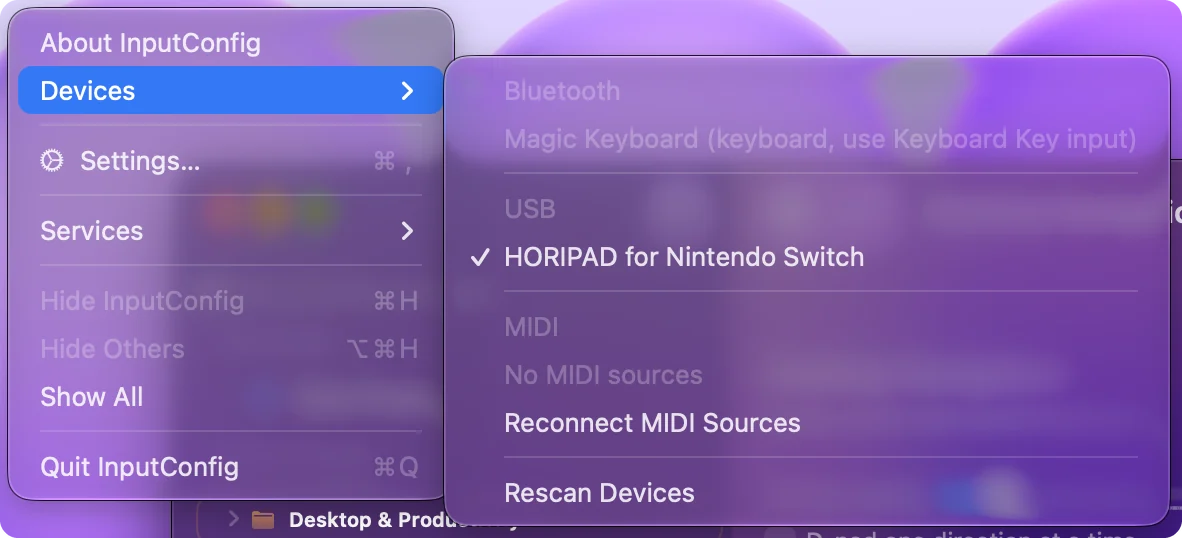
Horiのスイッチでは、Macで避けたいのはPCの位置です。InputConfigは、読み取れないパッドをDevicesメニューにグレーアウトして理由つきで表示するので、モードの間違いはすぐにわかります。
1分で自分のものを確認する
- 使う予定の方法でコントローラをつなぎます。Bluetooth、ドングル、またはデータ通信に対応したケーブルです。
- ブラウザでゲームパッドテスターを開き、ボタンを押します。
- 何も描かれなければ、InputConfigを開いて、Devicesメニューを見ます。
- 表示を読みます。チェックを入れる一覧にあれば読み取れ、グレーアウトなら読み取れず、理由が表示されます。
Devicesメニューでパッドがグレーアウトされていたら、モードを変えて、もう一度つなぎます。
キーとマウスに割り当てる
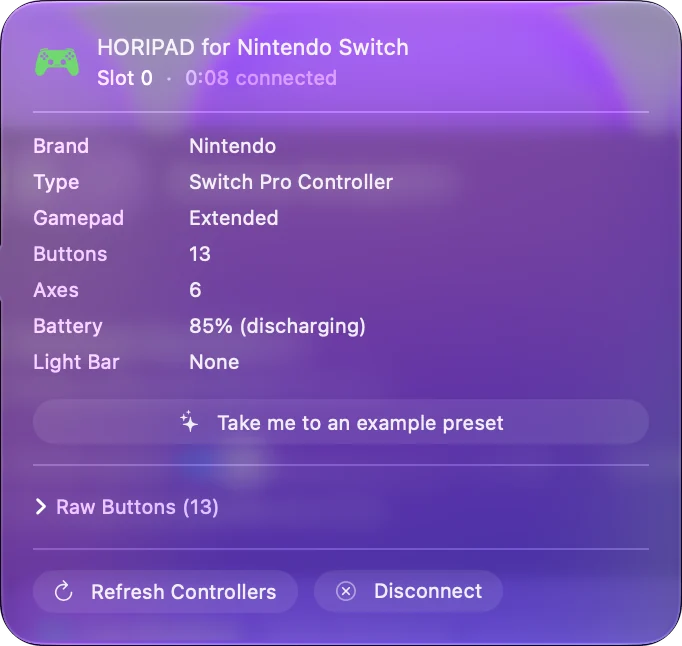
この方法で読み取るHoriのパッドは、macOSにとってはゲームコントローラではないので、独自のコントローラ対応を持つゲームは、無視することがあります。割り当てれば、それを避けられます。InputConfigが、ボタンとスティックを、どのゲームやアプリでも、キー、マウスの移動、クリック、マクロに変えます。ファイトパッドやスティックなら、すべてのボタンを、ゲームやエミュレータが期待するキーに割り当てるということです。キーに割り当てれば、ファイトパッドはキーボードを受け付けるどのゲームでも動きます。Macでのアーケードスティックで、スティックについてさらに詳しく説明しています。
Wireless Horipad for Steamの状況を知る
Horiは、Wireless Horipad for Steamを、Windows 11と10、Steam Deck向けに販売しています。FAQによると、X-Inputモードにはケーブルが必要でBluetoothでは使えず、HoriのDevice Managerアプリは、ケーブルでのX-Inputモードでしか動きません。Horiのページに、Macについての記述はありません。BluetoothではX-Inputにならないというのが、Macにとって唯一の励みになる点ですが、私は試していません。頼る前に、ペアリングしてゲームパッドテスターを確認してください。
Switchのボタンの文字に注意する
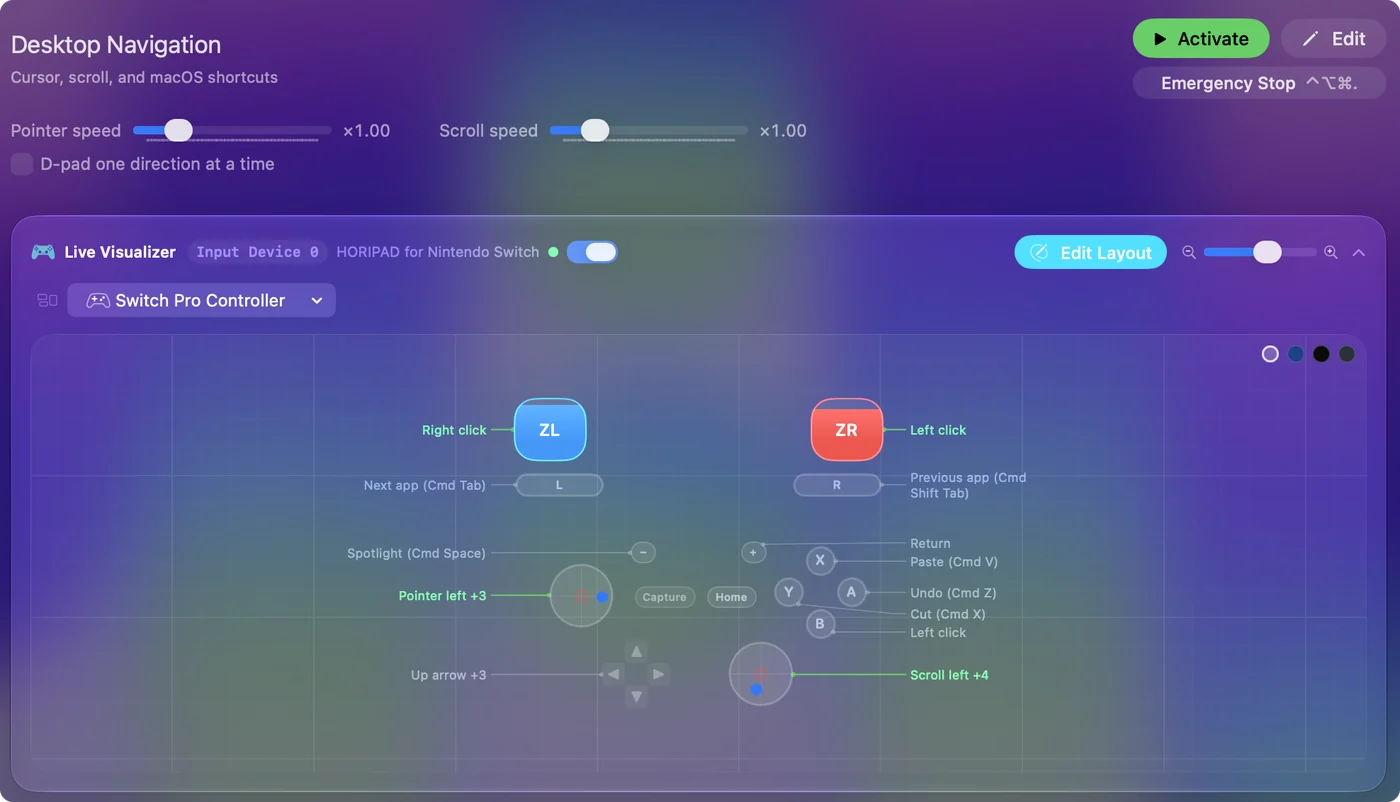
Switch風のHoriのパッドは、下にB、右にAと印字されています。InputConfigは位置で割り当てるので、Xboxコントローラ向けに作ったレイアウトでも、各動作が同じ親指の下に残ります。特定のボタンに行を割り当てるには、Scanを押して、そのボタンを押します。印字された文字ではなく、パッド上でボタンがある位置を信じてください。MacでのSwitch Proコントローラで、文字が入れ替わっている理由を説明しています。
ひとことでまとめると
- モード。PCモードではなく、ゲーム機のモードにします。
- 読み取り方。InputConfigは普通のUSBコントローラとして読み取り、一覧にある機種は本物の名前が表示されます。
- テスト。先にゲームパッドテスターを開き、次にDevicesメニューを開きます。
ゲーム機のモードのHoriのパッドは、Macで使いやすいサードパーティのコントローラの1つです。
よくある質問
HoriのコントローラはMacで使えますか?
多くは、PS4、PS3、Switchなどのゲーム機のモードで、普通のUSBコントローラとしてMacに届きます。無料のMacアプリのInputConfigには、Horiの多くのパッドとスティックのボタンレイアウトがあります。HoriのPCモードはX-Inputで、Macはサードパーティのコントローラのほとんどでこれを読み取れません。
MacではHoriのファイトスティックをどのモードにすればよいですか?
ゲーム機のモードにします。ほとんどのスティックではPS4かPS3です。HoriがX-Inputと説明している、PCの位置は避けてください。
Hori Split Pad ProはMacで使えますか?
Switchに取り付けると、Switchとだけ通信します。HoriはUSBでつなぐ取り付けセットを販売していて、Nintendo SwitchとX-Input経由のPCを挙げています。InputConfigの一覧にはSplit Pad ProのMac向けの項目がありますが、私は試していません。
MacのゲームにHoriのコントローラは認識されますか?
macOSがパッドをゲームコントローラに一覧表示していないと、独自のコントローラ対応を持つゲームは認識しないことがあります。ボタンをキーとマウスに割り当てれば、どのゲームでも動きます。
Wireless Horipad for SteamはMacで使えますか?
HoriはWindows 11と10とSteam Deckを挙げていて、Macには触れていません。私は試していません。
日本語のページ
くわしいガイド(英語)
このページを書いた人。 Ryleigh NewmanはInputConfigを開発しています。手がうまく動かないため、毎日コントローラーで自分のMacを操作しています。このページは英語から翻訳したものです。Macの言語が日本語のとき、アプリの主なボタンとメニューは日本語で表示されます。このページではその名前を使い、英語の名前をかっこに添えています。アプリのほかの部分とサイトのほかのページは英語です。
ほかの言語で読む: English, العربية, Čeština, Dansk, Deutsch, Español, Suomi, Français, עברית, Magyar, Bahasa Indonesia, Italiano, 한국어, Norsk, Nederlands, Polski, Português, Русский, Slovenčina, Svenska, ไทย, Türkçe, Українська, Tiếng Việt, 繁體中文, 简体中文
無料。macOS 14以降。アカウント不要で、データがMacの外に出ることはありません。 ソースコードはGitHubにあります.