日本語
Macのオートクリッカーで本物のダブルクリックをする方法
 このアプリは完全に無料です。アカウントを作る必要はありません。サブスクリプションも面倒なダウンロードもなく、ロックされた機能もありません。Appleシリコンに最適化されています。
はい、Macは1回押すだけでダブルクリックできます。InputConfigで、Fires while heldのままにしたクリックの行のRepeatを2にすると、2回のクリックが、ファイルを開く本物のダブルクリックとして送られます。オートクリッカーの実行はその逆で、これは意図したことです。クリックはすべて1回ずつのクリックなので、速い実行でも、誤ってファイルを開いたり単語を選択したりすることはありません。
Macのアプリは、各クリックが持っている回数で、ダブルクリックと2回の1回ずつのクリックを見分けます。その回数を決めるのは、クリックを送るアプリです。2つの用途に、2つの別々の設定が必要なのはそのためです。
手順
- InputConfigをMac App Storeからインストールし、アクセシビリティのアクセスを許可します。
- Add a new bindをクリックし、Scanを押して、ダブルクリックに使うコントロールを押します。
- 出力をMouse Buttonにして、ボタンは左ボタンの0: Main Clickのままにします。
- Optionsで、How it firesをFires while heldのままにして、Repeatを1回の押下につき2回にします。
- Waitは100ミリ秒のままにして、保存し、エディタを閉じて、プリセットを有効にします。
- Finderのファイルにポインタを合わせてコントロールを1回押すと、ファイルが開きます。
オートクリッカーの実行がダブルクリックにならない理由を知る
Macのアプリが受け取る各クリックには番号があります。1回のクリックなら1、ダブルクリックの2回目なら2、トリプルクリックなら3です。アプリはその番号を読みます。InputConfigが普通のクリックを組の次の1回として数えるのは、同じボタンで、Macのダブルクリックの速さの範囲内で、前のクリックから4ポイント以内のときだけです。
- 繰り返す行。Repeats until pressed againかRepeats while heldのクリックは、どんなに速い実行でも、すべて1回目のクリックとして送られます。Finderのファイルの上で1秒に10回の実行をしても、選択されるだけで、開くことはありません。
- 実行のあと。次の普通のクリックも新しく始まるので、実行の最後のクリックとダブルクリックの後半になることはありません。
- 意図したダブルクリック。1.6の新機能として、InputConfigが送るクリックはその回数を持つので、Double clickの行や、クリックの行を素早く2回押すと、マウスと同じようにファイルが開きます。
オートクリッカーが送るべきなのは1回ずつのクリックの連続なので、そのとおりに送ります。
1回の押下で本物のダブルクリックを送る
- あなた:Fires while heldのままにしたクリックの行で、Repeatを2にします。Wait欄が現れます。100ミリ秒のままにします。
- InputConfig:1回の押下につき2回のクリックを送ります。それぞれ50ミリ秒押し、間にWaitを置き、2回目にはダブルクリックの2回目という印を付けます。
- 確認:Finderのファイルにポインタを合わせて、1回押します。マウスでダブルクリックしたのとまったく同じように、ファイルが開きます。
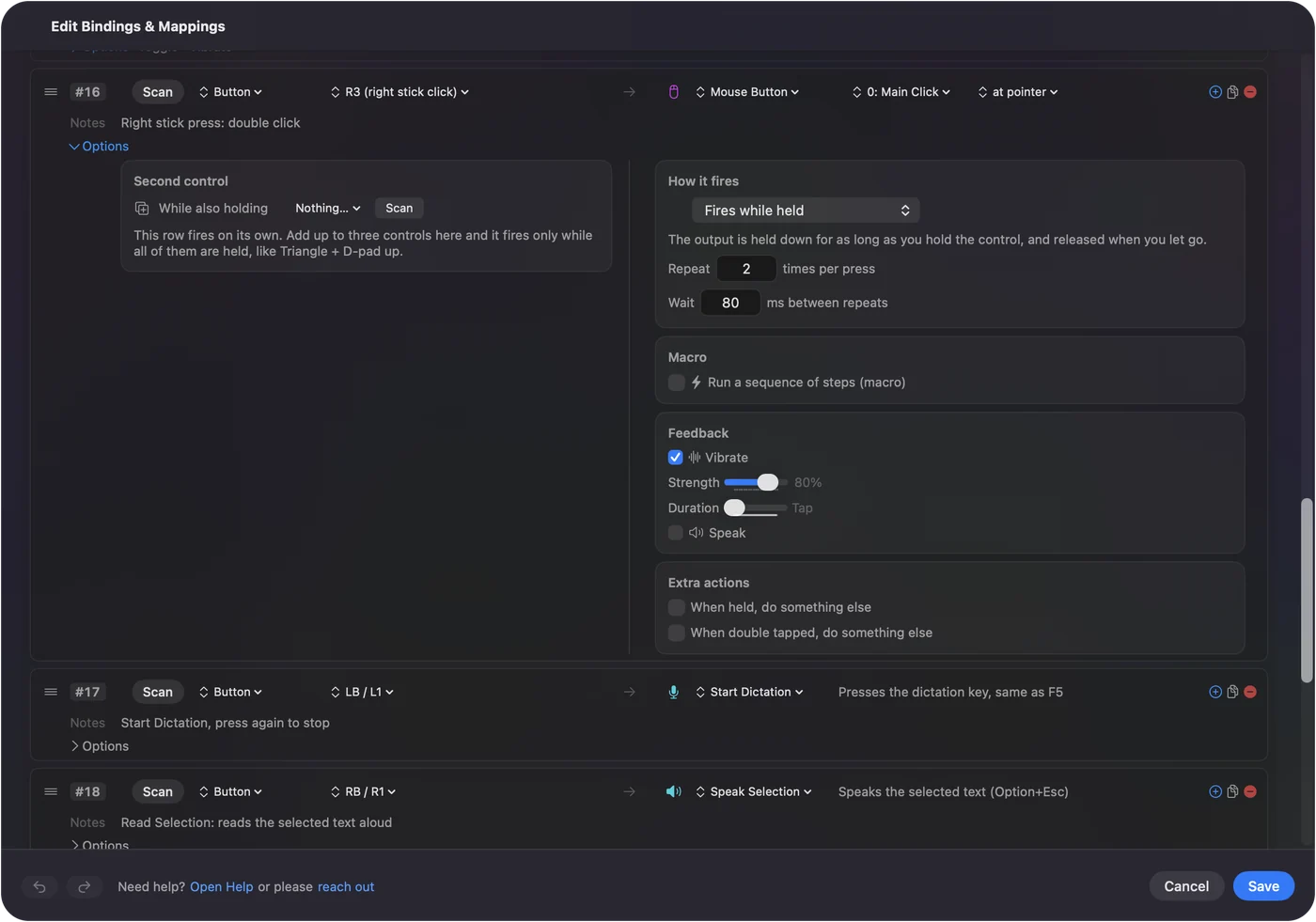
- Waitは短く。2回のクリックは、システム設定、アクセシビリティ、ポインタコントロールで決めるMacのダブルクリックの速さの範囲内に収まる必要があります。速さをとても速くしていなければ、100ミリ秒のWaitは、その範囲に十分収まります。
- ポインタは動かさない。2回のクリックは4ポイント以内に当たる必要があり、間にポインタを動かすものがなければ、そうなります。
- Repeatが3。トリプルクリックで、ほとんどのテキストで1行や1段落全体を選択します。
- Repeatが4以上。1回ずつのクリックの連続なので、Repeatが10でも、ファイルを10回開くことはありません。
Repeatが2ならダブルクリック、3ならトリプルクリックで、それより多いと1回ずつのクリックです。
ダブルクリックをきっかけに使う
仕事が逆のこともあります。空いているマウスボタンのダブルクリックで、何かを実行したい場合です。これは出力ではなく、入力です。
- Double Click Deck。内蔵のDouble Click Deckプリセットは、サイドボタン4のダブルクリックでMission Controlを、サイドボタン5でLaunchpadを、中ボタンでSpotlightを開きます。
- 1回のクリックの役目は変わらない。Double click入力は、組の2回目のクリックで動くので、1回のクリックは、待たされることなく、これまでどおりの動作をします。
- コントローラーでは。コントローラーのボタン、キー、MIDIパッドには、それぞれ独自のダブルタップがあります。長押しとダブルタップを参照してください。
空いているボタンのダブルクリックは、ボタンを犠牲にせずに手に入るショートカットです。
ダブルクリックで何も開かないとき
小さな段から順に、はしごをのぼります。
- Repeat欄を探す。表示されるのは、長押しやダブルタップの動作がなくFires while heldのままの行か、マクロを実行する行だけです。繰り返しやトグルの行では、そのモードが使わないので、隠れています。
- Waitを短くする。Macのダブルクリックの速さを速くしていると、150ミリ秒離れた2回のクリックは、範囲を外れることがあります。Waitを50ミリ秒にしてみてください。
- ポインタを動かさない。ほかの行のスティックや固定位置が2回のクリックの間にポインタを動かすと、2回の1回ずつのクリックとして数えられます。
- エディタを閉じて、権限を確認する。エディタを閉じてテストし、メニューバーのアイコンがオレンジ色なら、動作中のプリセットにアクセシビリティが必要です。
1回押してファイルが選択されるだけで開かないなら、WaitがMacのダブルクリックの速さに対して長すぎます。
できないこと
- タイマーでダブルクリックすること。繰り返すダブルクリックのモードはありません。繰り返す行は1回ずつのクリックを送り、Repeatは押したときにだけ動くので、いちばん近いのは、Repeatが2のコントロールを毎回押すことです。
- Macのダブルクリックの速さを変えること。それはmacOSの設定で、システム設定、アクセシビリティ、ポインタコントロールにあります。
- ほかのアプリのクリックが組にならないようにすること。この方法で数えられるのは、InputConfigが送ったクリックだけです。
短いまとめ
- 実行。常に1回ずつのクリックなので、誤ってファイルを開くことはありません。
- 1回の押下でダブルクリック。Fires while heldを選び、Repeatを2、Waitを100ミリ秒にします。
- きっかけとしてのダブルクリック。Double Click Deckプリセットか、自分で作るDouble click入力を使います。
何度もクリックするなら繰り返す行を、1回ダブルクリックするならRepeatの2を使います。
1回ずつのクリックとダブルクリックは、オートクリッカーの完全ガイドでも扱っています。
よくある質問
オートクリッカーがクリックではなくファイルを開いてしまうのはなぜ?
ダブルクリックになるように数えられるクリックを送っているからです。InputConfigの繰り返す行は、すべてのクリックを1回ずつのクリックとして送るので、実行しても、ファイルは選択されるだけで開きません。
Macで1つのボタンをダブルクリックにするには?
InputConfigで、行に0: Main ClickのMouse Button出力を与え、Fires while heldのままにして、Repeatを1回の押下につき2回にします。押すたびに、本物のダブルクリックが送られます。
自動でダブルクリックを何度も繰り返せる?
いいえ。繰り返すダブルクリックのモードはありません。Repeatが2の行は、押すたびに1回ダブルクリックします。
1回押してトリプルクリックできる?
はい。Repeatを3にします。4回以上は、1回ずつのクリックとして送られます。
2回のクリックがダブルクリックになるかどうかは何で決まる?
各クリックが持つ回数で、それを決めるのは送るアプリです。InputConfigが回数を上げるのは、同じボタンで、Macのダブルクリックの速さの範囲内で、4ポイント以内のときだけです。
日本語のページ
くわしいガイド(英語)
このページを書いた人。 Ryleigh NewmanはInputConfigを開発しています。手がうまく動かないため、毎日コントローラーで自分のMacを操作しています。このページは英語から翻訳したものです。Macの言語が日本語のとき、アプリの主なボタンとメニューは日本語で表示されます。このページではその名前を使い、英語の名前をかっこに添えています。アプリのほかの部分とサイトのほかのページは英語です。
ほかの言語で読む: English, Deutsch, Español, Français, Português, Tiếng Việt
無料。macOS 14以降。アカウント不要で、データがMacの外に出ることはありません。 ソースコードはGitHubにあります.