日本語
Steam Controllerのリザードモードとは?
 このアプリは完全に無料です。アカウントを作る必要はありません。サブスクリプションも面倒なダウンロードもなく、ロックされた機能もありません。Appleシリコンに最適化されています。
リザードモードは、Steam Controllerに内蔵された、マウスとキーボードのエミュレーションです。コンピュータ上のどれもコントローラを動かしていないとき、コントローラはマウスとキーボードとして名乗ります。右のトラックパッドでポインタが動き、ショルダーボタンでクリックし、AとBでEnterとEscapeを送ります。Steam Controllerをつないだ途端にポインタが動くのは、これが理由で、ゲームパッドを期待するゲームにマウスしか見えないこともあります。
この説明は、Valveが貢献しているLinuxカーネルのSteam Controllerドライバによるものです。私はInputConfigを作っています。Steam Controllerを割り当てる無料のMacアプリで、そのためにリザードモードをオフにする必要があり、以下のMacの内容はその作業によるものです。
InputConfig バージョン1.7(2026年10月リリース予定)で、アプリが日本語に完全対応します。
手順
- 何がコントローラを動かすかを決めます。Steam、Linuxのゲーム、割り当てツールのどれかです。
- Steamを開いている状態なら、Steamにコントローラを任せます。Steamが動かしている間、リザードモードは止まります。
- SteamのないMacでは、Steamを終了してInputConfigを開き、プリセットを有効にします。プリセットが動いている間、アプリがリザードモードをオフにします。
- Linuxでは、ゲームを起動します。プログラムがコントローラを開くと、カーネルのドライバがリザードモードをオフにします。
- 内蔵のマウスを取り戻すには、プリセットを止めるか、ゲームを閉じます。
リザードモードが何をするかを知る
- 右のトラックパッド。ポインタを動かします。
- ショルダーボタン。マウスのボタンになります。
- AとB。EnterとEscapeです。
- 矢印キー。ドライバのメモには、リザードモードが送るキーとして、EscapeとEnterとともにカーソルキーが挙がっています。
これらは、ゲームパッドのインターフェースの横にコントローラが追加するインターフェースで、本物のマウスと本物のキーボードとして届きます。リザードモードでは、コンピュータにはゲームコントローラではなく、マウスとキーボードが見えます。ドライバのメモでは、この名前を、ちゃんとしたマウスとキーボードなしに、ソファからコンピュータを使いたがるトカゲという冗談で説明しています。
オンのときとオフのときを見る
| 状況 | リザードモード |
|---|---|
| 何もコントローラを動かしていない | オン。コントローラは基本的なマウスと、いくつかのキーです |
| Steamが動いている | オフ。Steam自身がコントローラを動かします |
| Linuxでプログラムがコントローラを開く | 開いている間はオフ、閉じるとオンに戻ります。カーネルのドライバが自動で行います |
| MacでInputConfigのプリセットが動いている | プリセットが動く間はオフ、止めるかアプリを終了するとオンに戻ります |
| Steam Deck | 手動で切り替えます。Linuxのドライバによると、Optionsボタンを押し続けると切り替わります |
コントローラは、オフにしたものから連絡がなくなると、自分でリザードモードをオンに戻します。そのため、オフにしておきたいソフトは、そう言い続ける必要があります。
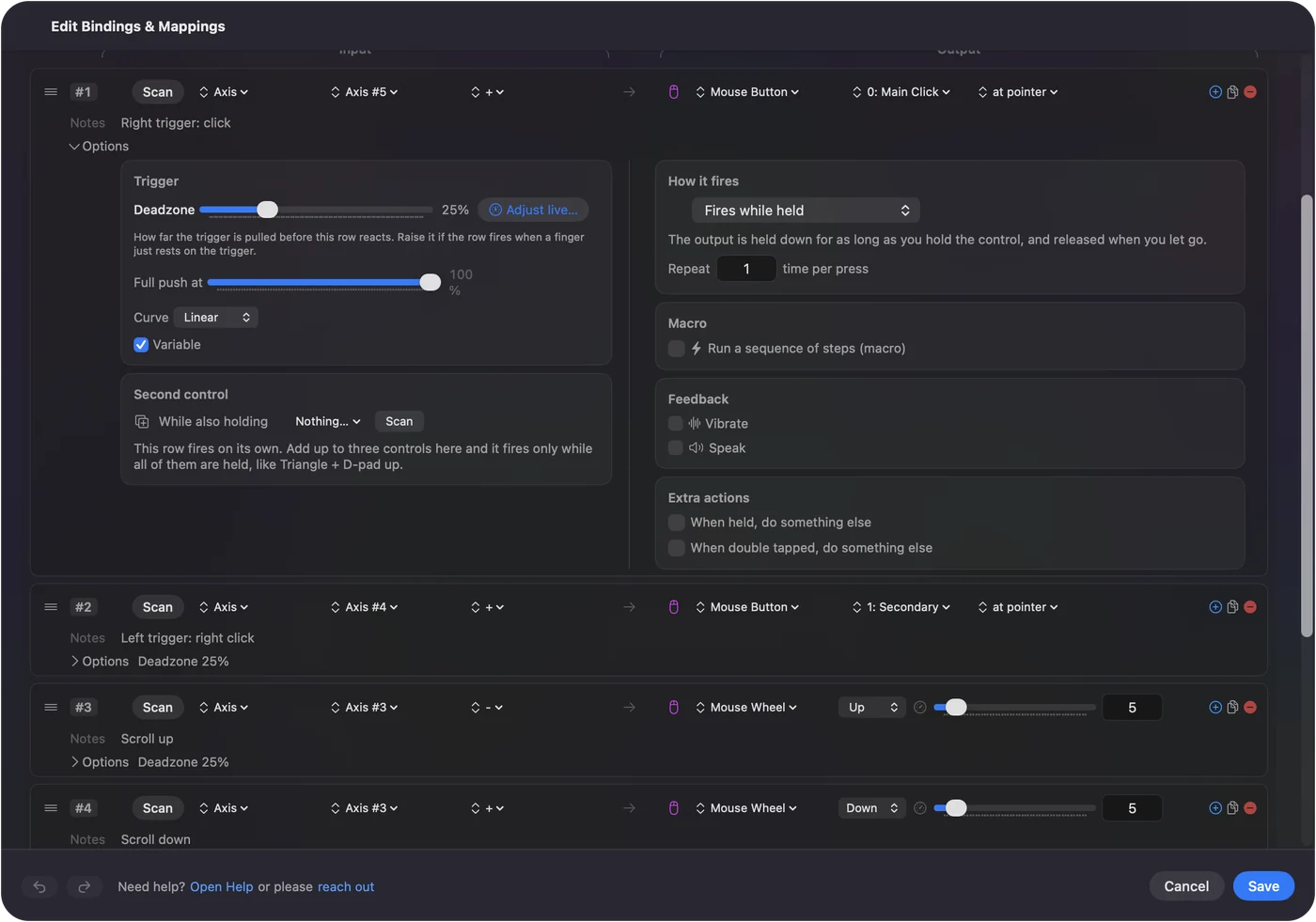
Macでリザードモードをオフにする
macOSにはそのための設定がありません。オフにするものは2つあります。
- あなた:Steamを起動するか、Steamを終了してInputConfigのプリセットを有効にします。
- Steam:開いている間、Big Pictureと起動したゲームで、コントローラを引き継ぎます。
- InputConfig:プリセットが動いている間、リザードモードをオフにし、そのコマンドを、初代のコントローラでは800ミリ秒ごと、2026年のモデルでは2秒ごとに繰り返します。
- 確認:右のトラックパッドが勝手にポインタを動かさなくなり、すべてのボタンがプリセットのとおりに動きます。
Steamと割り当てツールは、同時にコントローラを動かせないので、片方を使う前にもう片方を閉じてください。割り当てが出たり消えたり、ポインタがちらつくなら、Steamがまだ動いています。両方のモデルの設定は、MacでのSteam Controllerにあります。
Linuxでリザードモードをオフにする
カーネル自身のドライバが扱います。プログラムがコントローラをゲームパッドとして開くとリザードモードをオフにし、そのプログラムが閉じるとオンに戻すので、デスクトップはマウスを保ち、ゲームはゲームパッドを得られます。
- lizard_modeパラメータ。ドライバの設定で、ゲームパッドを使っていないときのマウスとキーボードのエミュレーションを有効にするものと説明されています。
- Steamクライアントが動いているとき。ドライバがそれに気づいて身を引き、コントローラに何も送らないので、1回の押下に両方が反応することはありません。
Linuxでは、コントローラを開くとオフになるので、手でリザードモードをオフにすることはあまりありません。
リザードモードをわざと使う
そのままで便利です。何もインストールしなくても、Steam ControllerはMacやPCのソファ用マウスになります。右のトラックパッドで指し、ショルダーボタンでクリックし、Aで決定し、Bで戻ります。
できないのは、変えることです。リザードモードは固定された1つのレイアウトなので、指すことと少しのキー以上を求めるなら、Steamか割り当てツールが必要です。調整できる版、つまり速度、タップ、スクロール、両方のパッドについては、MacでSteam Controllerのトラックパッドをマウスとして使うで説明しています。
2026年のSteam Controllerとの違いを知る
2026年のモデルにもリザードモードがあります。InputConfig 1.6は、そのコントローラを実験的な機能として、ケーブル、Bluetooth、Puck経由で読み取り、プリセットが動いている間、同じ方法でリザードモードをオフにします。
Bluetoothではもう1つ知っておくことがあります。macOSは、コントローラをリザードモードのキーボードと一緒に見せることがあり、InputConfigがそれを読み取るのは、すでに入力監視が許可されているときだけです。2026年のコントローラがBluetoothで現れないなら、ケーブルかPuckを使ってください。残りはMacでの新しいSteam Controllerにあります。
ひとことでまとめると
- 何か。何も動かしていないときの、コントローラ自身のマウスとキーボードのエミュレーションです。
- Steamではオフ。Steamが動いている間、Steamがコントローラを引き継ぎます。
- SteamのないMacではオフ。動いているInputConfigのプリセットがオフにします。
- Linuxではオフ。プログラムがコントローラを開くと、自動でオフになります。
ゲームパッドが欲しいのにSteam Controllerがマウスのように動くなら、リザードモードがまだオンです。
よくある質問
Steam Controllerのリザードモードとは何ですか?
コントローラに内蔵された、マウスとキーボードのエミュレーションです。ソフトが動かしていないとき、右のトラックパッドでポインタが動き、ショルダーボタンがマウスのボタンになり、AとBがEnterとEscapeを送ります。
リザードモードという名前の理由は何ですか?
コントローラ用のLinuxドライバのメモが、冗談として説明しています。トカゲは、ちゃんとしたマウスとキーボードなしに、ソファからコンピュータを使うのが好きだ、というものです。
リザードモードをオフにするには?
何かにコントローラを動かしてもらいます。Steamは、動いている間オフにします。Linuxでは、プログラムがコントローラを開くと、カーネルのドライバがオフにします。SteamのないMacでは、動いているInputConfigのプリセットがオフにします。
Steam Controllerがマウスのように動くのはなぜですか?
リザードモードがオンだからで、何もコントローラを動かしていないときに、コントローラがすることです。Steamか割り当てツールを起動すると、またコントローラになります。
Steam Deckにリザードモードはありますか?
あります。両方を扱うLinuxのドライバによると、Steam Deckでは自動ではなく、Optionsボタンを押し続けて手動で切り替えます。
リザードモードをオンに戻すには?
オフにしていたものを止めます。Steamを終了するか、InputConfigのプリセットを止めるか、ゲームを閉じると、コントローラ自身のマウスとキーが戻ります。
日本語のページ
くわしいガイド(英語)
このページを書いた人。 Ryleigh NewmanはInputConfigを開発しています。手がうまく動かないため、毎日コントローラーで自分のMacを操作しています。このページは英語から翻訳したものです。Macの言語が日本語のとき、アプリの主なボタンとメニューは日本語で表示されます。このページではその名前を使い、英語の名前をかっこに添えています。アプリのほかの部分とサイトのほかのページは英語です。
ほかの言語で読む: English, العربية, Čeština, Dansk, Deutsch, Español, Suomi, Français, עברית, Magyar, Bahasa Indonesia, Italiano, 한국어, Norsk, Nederlands, Polski, Português, Русский, Slovenčina, Svenska, ไทย, Türkçe, Українська, Tiếng Việt, 繁體中文, 简体中文
無料。macOS 14以降。アカウント不要で、データがMacの外に出ることはありません。 ソースコードはGitHubにあります.