日本語
AzeronのキーパッドはMacで使えますか?
 このアプリは完全に無料です。アカウントを作る必要はありません。サブスクリプションも面倒なダウンロードもなく、ロックされた機能もありません。Appleシリコンに最適化されています。
キーパッドは使えますが、Azeronのソフトは使えません。Azeronによると、ソフトが動くのはWindowsだけで、MacとLinuxは今のところ対応していません。FAQには回避策があり、Macではサードパーティの割り当てアプリでキーパッドを設定します。もう1つの方法は、WindowsのPCで一度キーパッドを設定し、プロファイルを内蔵メモリに保存することです。プロファイルはキーパッドと一緒に持ち運べます。
私はAzeronを試していないので、このページでは自分のもので確認する方法を紹介します。Azeronの説明は、2026年10月7日に読んだダウンロードページ、FAQ、ホームページをもとにしています。私はInputConfigを作っています。そのFAQが説明している種類の無料のMacアプリで、キーパッドのボタンとスティックを読み取り、キーとマウスを送ります。
InputConfig バージョン1.7(2026年10月リリース予定)で、アプリが日本語に完全対応します。
手順
- Azeronを、Macに直接つなぎます。
- テキスト欄でキーをいくつか押して、保存されているプロファイルが何を入力するかを確認します。
- InputConfigのDevicesメニューで、Azeronが一覧にあればチェックを入れます。
- 行のScanを押し、キーパッドのキーを押して、送る内容を選びます。
ソフトなしで動くものを知る
Azeronは、プロファイルを自分のメモリに保存します。Azeronの数え方では、Cyborg II、Cyborg II Compact、Cyroは6スロット、Cyborgは2スロットです。有効なスロットの内容は、キーパッド自身がキーを送るので、Macを含めてどのコンピュータでも動きます。Azeronは、キーパッドが自分を見せる方法を3つ挙げています。キーボードとして、ジョイスティックとして、その両方を混ぜたものとしてです。プロファイルはキーパッドの中にあるので、Macにもついてきます。
方法を選ぶ
| 方法 | 必要なもの | 向いているもの |
|---|---|---|
| 内蔵のプロファイル | 書き込むために一度だけWindowsのPC | あまり変えない、決まったレイアウト |
| Mac上の割り当てアプリ | ジョイスティックモードのキーパッド | ゲームごとやアプリごとにMacでレイアウトを変える |
Windowsを使わないなら、割り当てアプリがあなたの方法です。
PCからキーパッドにプロファイルを保存する
AzeronのソフトはWindowsで動きます。そこで各レイアウトを作り、内蔵のスロットに保存して、キーパッド上でスロットを切り替えます。Macでは、キーは普通のキーボードのキーとして届き、サムスティックはプロファイルの設定のとおり、WASDかアナログスティックとして届きます。PCで設定すれば、キーパッドはMacに何もインストールしなくても使えます。あとでレイアウトを変えるには、PCに戻る必要があります。
Macで割り当てる
AzeronのFAQによると、キーパッドはMacで、サードパーティのソフトで設定でき、2つの割り当てアプリの名前が挙がっています。それらのアプリはジョイスティックのボタンとスティックを読み取るので、キーパッドはキーをジョイスティックのボタンとして見せる必要があります。InputConfigも同じ方法で動き、無料です。
- あなた:InputConfigを開き、行を追加してScanを押し、キーパッドのキーを押します。
- InputConfig:そのキーがどのボタンかを記録します。
- 確認:送る内容を選びます。キー、ショートカット、クリック、マクロのどれかです。
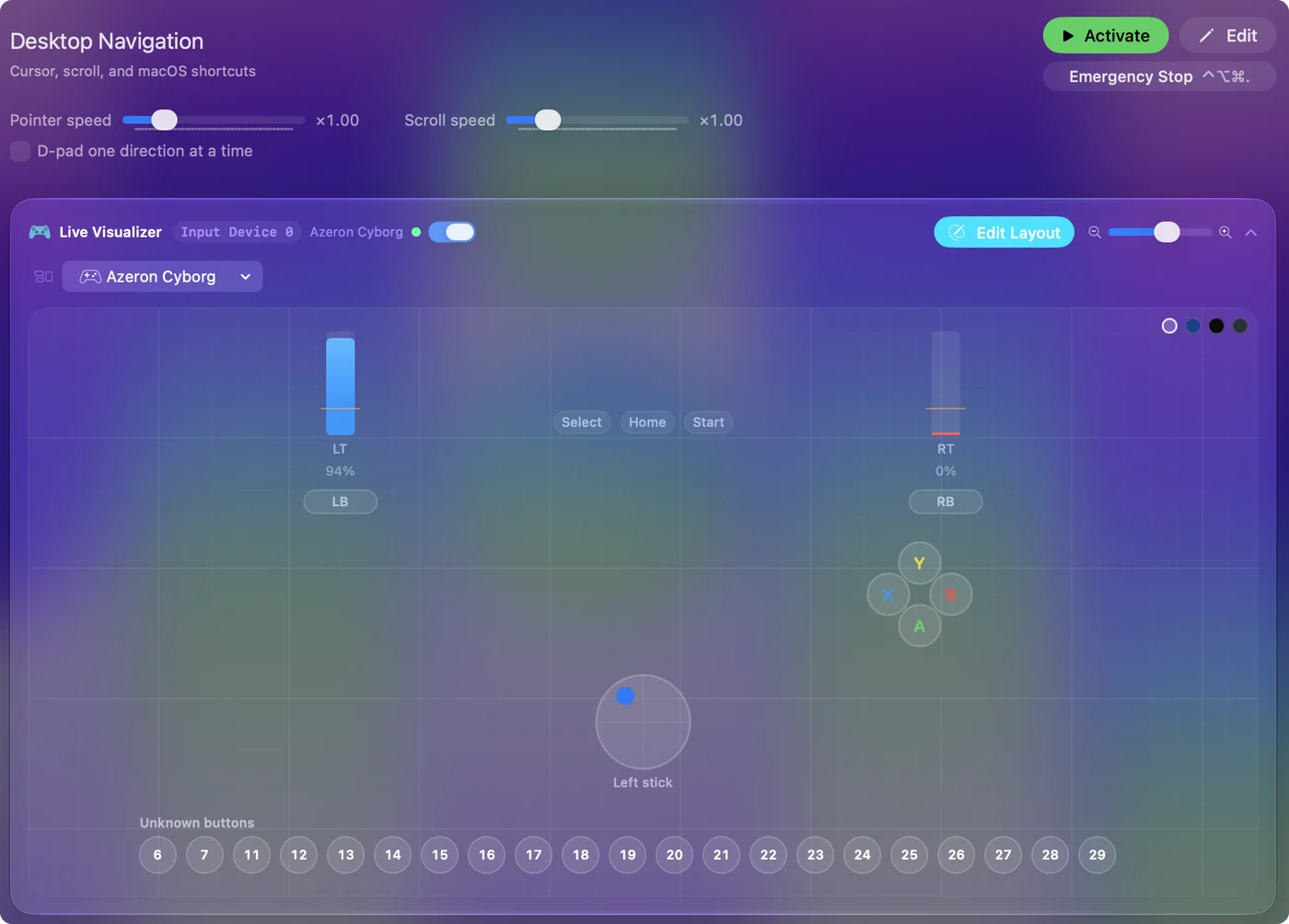
サムスティックはアナログスティックとして読み取られ、WASD、ポインタ、スクロールになり、それぞれにデッドゾーンと速度があります。ジョイスティックモードでは、Azeronのキーはどれも、役割を与えるまで意味のないボタンです。Scanで割り当てるとデッドゾーンと感度に詳しい説明があります。
キーボードモードの落とし穴を知る
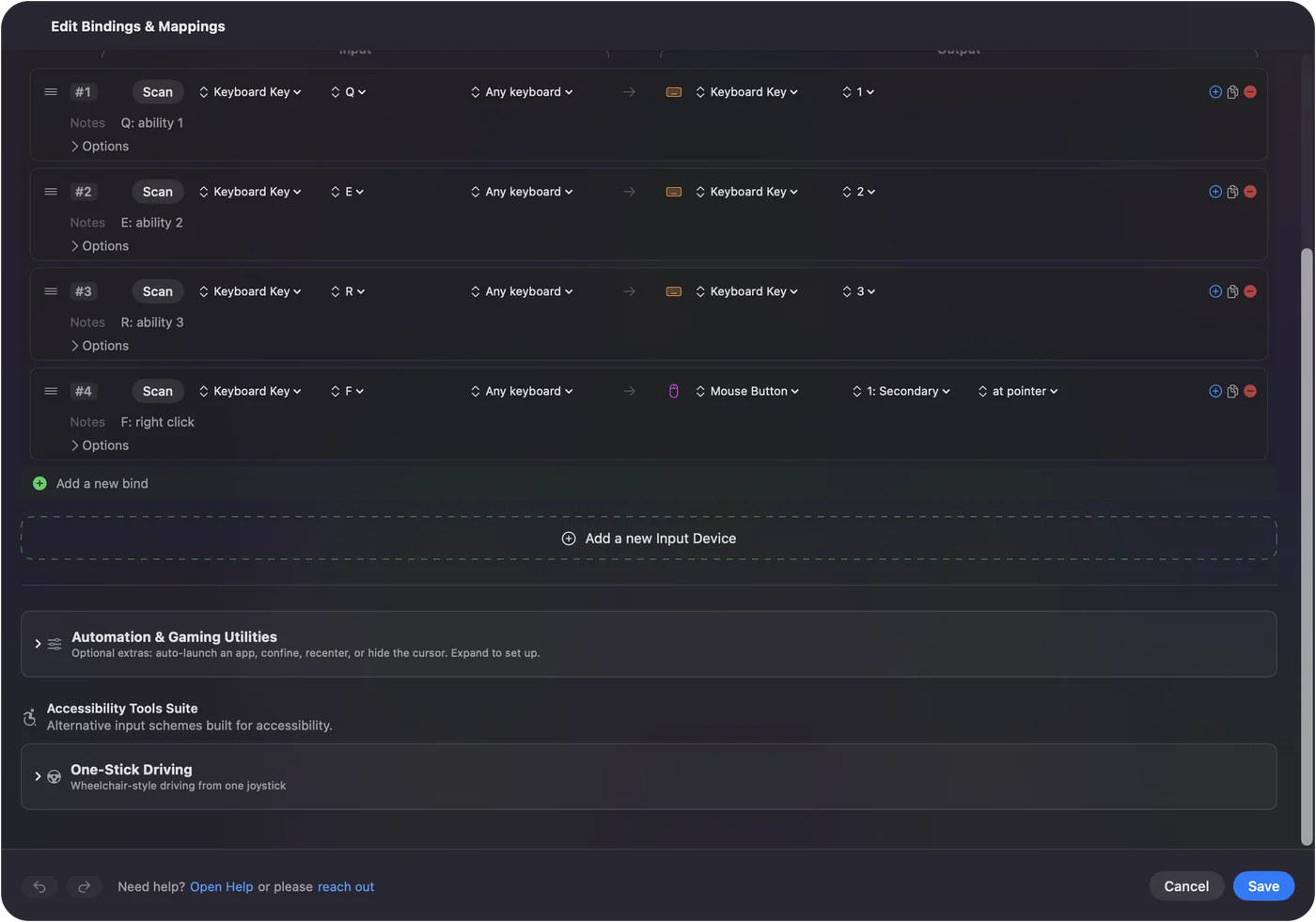
保存されたプロファイルがキーボードのキーを送るなら、Macのアプリにはキーボードで入力しているように見えます。InputConfigはキーボードを聞いているだけで、キー自体をブロックしたり割り当て直したりはしません。そのため、キーに役割を足すことはできますが、そのキーが入力する文字をなくすことはできません。Macで割り当て直すには、キーパッドのキーが、文字ではなくジョイスティックのボタンとして届く必要があります。入力としてのキーとマウスボタンで、聞くことで何ができるかを説明しています。
Macに認識されているか確認する
- あなた:キーパッドをつないで、ブラウザでゲームパッドテスターを開きます。キーを押し、サムスティックを動かします。
- macOS:キーパッドがジョイスティックとして見えていれば、ブラウザにジョイスティックを渡します。
- 確認:ボタンが点灯し、スティックが動きます。何も表示されなければ、有効なプロファイルがキーボードのキーを送っています。
テスターを見れば、Macがキーパッドをキーボードとして見ているか、ジョイスティックとして見ているかがわかります。キーボードテスターは、キーボード側を表示します。
ゲーム以外にも使う
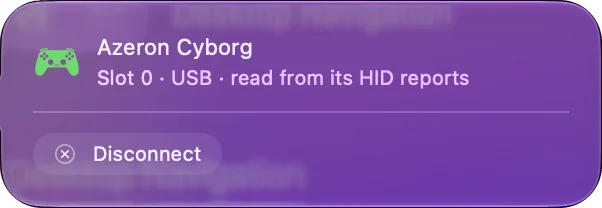
サムスティックのあるキーパッドは、ゲームだけでなく片手での作業にも向いています。エディタ用のショートカットの階層、ポインタやスクロールホイールとしてのスティック、修飾キーを押し続けるキーなどです。InputConfigは手前にあるアプリでレイアウトを切り替えるので、同じキーがアプリごとに別の役割をします。キーパッドの上の片手で、キーボードで両手を使うことを前提にしたアプリを動かせます。片手でMacを使うとアプリごとの自動切り替えで、さらに詳しく説明しています。
ひとことでまとめると
- Azeronのソフト。Azeron自身のページによると、Windows専用です。
- それなしでは。内蔵のプロファイルがMacで動きます。
- Macでは。割り当てアプリが、ジョイスティックモードのキーパッドを読み取ります。
つまり、キーパッドはMacで使え、割り当てをキーパッドの中に置くか、Macのアプリに置くかを選べます。
よくある質問
AzeronのソフトはMacで動きますか?
いいえ。Azeronのダウンロードページによると、ソフトが動くのはWindowsだけで、MacとLinuxは今のところ対応していません。
AzeronのキーパッドはMacで使えますか?
はい。キーパッドの内蔵メモリに保存したプロファイルは、どのコンピュータでも動きます。AzeronのFAQによると、キーパッドはMacで、サードパーティの割り当てソフトで設定できます。
MacのAzeronで使える割り当てアプリは何ですか?
AzeronのFAQには、Joystick MapperとGamepad Mapperが挙がっています。InputConfigは同じ種類の無料アプリです。Azeronでは試していません。
AzeronのサムスティックはMacで使えますか?
ジョイスティックとして見せれば、スティックはアナログの軸になり、割り当てツールでWASD、ポインタ、スクロールにできます。キーボードのプロファイルでは、プロファイルの設定したキーを送ります。
Azeron CyroはMacで使えますか?
AzeronはCyroについても、Windows専用の同じソフトを挙げています。内蔵のスロットは、Azeronの数え方で6つあり、ソフトなしで動きます。
日本語のページ
くわしいガイド(英語)
このページを書いた人。 Ryleigh NewmanはInputConfigを開発しています。手がうまく動かないため、毎日コントローラーで自分のMacを操作しています。このページは英語から翻訳したものです。Macの言語が日本語のとき、アプリの主なボタンとメニューは日本語で表示されます。このページではその名前を使い、英語の名前をかっこに添えています。アプリのほかの部分とサイトのほかのページは英語です。
ほかの言語で読む: English, العربية, Čeština, Dansk, Deutsch, Español, Suomi, Français, עברית, Magyar, Bahasa Indonesia, Italiano, 한국어, Norsk, Nederlands, Polski, Português, Русский, Slovenčina, Svenska, ไทย, Türkçe, Українська, Tiếng Việt, 繁體中文, 简体中文
無料。macOS 14以降。アカウント不要で、データがMacの外に出ることはありません。 ソースコードはGitHubにあります.