日本語
MacでG HUBやLogi Options+が動かないのはなぜですか?
 このアプリは完全に無料です。アカウントを作る必要はありません。サブスクリプションも面倒なダウンロードもなく、ロックされた機能もありません。Appleシリコンに最適化されています。
原因は3つでほとんど説明でき、どれもLogitechが公式に説明しています。読み込み画面から進まないアプリは、たいていログイン項目でバックグラウンドの項目がオフになっています。まったく開かないアプリは、2026年1月に期限が切れた証明書へのLogitechの修正より前のものかもしれません。アプリにマウスが表示されないときは、たいていクリーンインストールをやり直し、プライバシーとセキュリティで許可を出す必要があります。
以下の対処法はすべて、2026年10月7日に読んだLogitech公式のサポート記事をもとにしています。私はInputConfigを作っています。メーカーのソフトなしでマウスのボタンに役割を持たせられる無料のMacアプリです。最後の節で紹介します。ボタンが動いてくれればよいときのためです。
InputConfig バージョン1.7(2026年10月リリース予定)で、アプリが日本語に完全対応します。
手順
- システム設定を開き、General、Login Itemsの順に進んで、Logitechの項目をオンにします。
- アプリが開かないときは、先にアンインストールせずに、Logitechの証明書パッチをインストールします。
- 機器が表示されないときは、アプリを削除して再起動し、もう一度インストールして、プライバシーとセキュリティで許可します。
- プライバシーとセキュリティで、アプリの権限を確認します。アクセシビリティと入力監視です。
症状から対処法を探す
| 見える症状 | 考えられる原因 | 対処法 |
|---|---|---|
| 読み込み画面から進まない | バックグラウンドの項目がオフ | Login Items |
| まったく開かない | 2026年1月の証明書の期限切れ | Logitechのパッチインストーラ |
| 開くがマウスが表示されない | ブロックされた部品、または壊れた設定ファイル | クリーンインストールのあとで許可する |
| ボタンやスクロールが効かない | 権限が許可されていない | アクセシビリティと入力監視 |
確認に10秒しかかからないので、まずLogin Itemsから始めてください。
読み込み画面が終わらないときの対処
- あなた:システム設定のGeneral、Login Itemsを開きます。バックグラウンドで許可する項目の一覧で、Logitechの項目をオンにします。
- macOS:Logitechのバックグラウンドプロセスの実行を許可します。
- 確認:G HUBまたはLogi Options+を終了してもう一度開きます。読み込み画面を通り過ぎます。
Logitechの記事によると、理由はこうです。これらのアプリは機器を検出するバックグラウンドプロセスをインストールし、それがオフだと、アプリは永遠に待ち続けます。最近ログイン項目を整理したなら、それが原因である可能性が高いです。
2026年に開かなくなったアプリの対処
2026年1月7日、Logitechは、期限切れの証明書のせいでmacOSでLogi Options+とG HUBが動かなくなったと発表し、それぞれにパッチインストーラを公開しました。手順で知っておきたいことは3つあります。
- 先にアンインストールしません。パッチは、インストール済みのアプリに上書きして適用します。
- 設定は残ります。Logitechによると、カスタマイズはそのままです。
- 自動では届きません。アプリの自動アップデートでは配信できないので、Logitechの記事からパッチをダウンロードします。
記事の対象はmacOS 12からmacOS 26までで、macOS 12には別のツールがあります。1月から開いていないアプリに必要なのは、再インストールではなくパッチです。
G HUBにマウスが表示されないときの対処
MacのG HUBに機器が表示されないときのLogitechの手順は、クリーンインストールです。
- G HUBを強制終了します。
- アプリケーションからLogitech G HUBをゴミ箱に移します。
- Macを再起動します。
- LogitechのサイトからG HUBをもう一度インストールします。
- macOSがブロックしたというメッセージを出したら、システム設定のプライバシーとセキュリティを開いて、Logitech G HUBを許可します。2つ目のメッセージが続き、同じ答えが必要です。
それでもだめなら、Logitechのもう1つの方法は設定ファイルのリセットです。G HUBを終了し、ライブラリのApplication SupportフォルダにあるLGHUBフォルダの中のsettings.dbというファイルをバックアップして、元のファイルを削除し、G HUBをもう一度開きます。再インストールしたあとは両方のメッセージで許可しないと、マウスは見えないままです。
権限を確認する
Logitechは、Logi Options+が求めるmacOSの権限を挙げています。アクセシビリティ、入力監視、Bluetooth、USB accessories、Login Items、Screen & System Audio Recordingです。そのうち2つで、設定が何かを実行するかどうかが決まります。Logitech自身の説明では、スクロール、ジェスチャ、戻るボタンと進むボタンは入力監視に頼っています。どちらもシステム設定のプライバシーとセキュリティにあります。ボタンの割り当てが保存されるのに何も起きないなら、たいてい権限が足りません。
アプリが壊れているあいだもマウスを使う
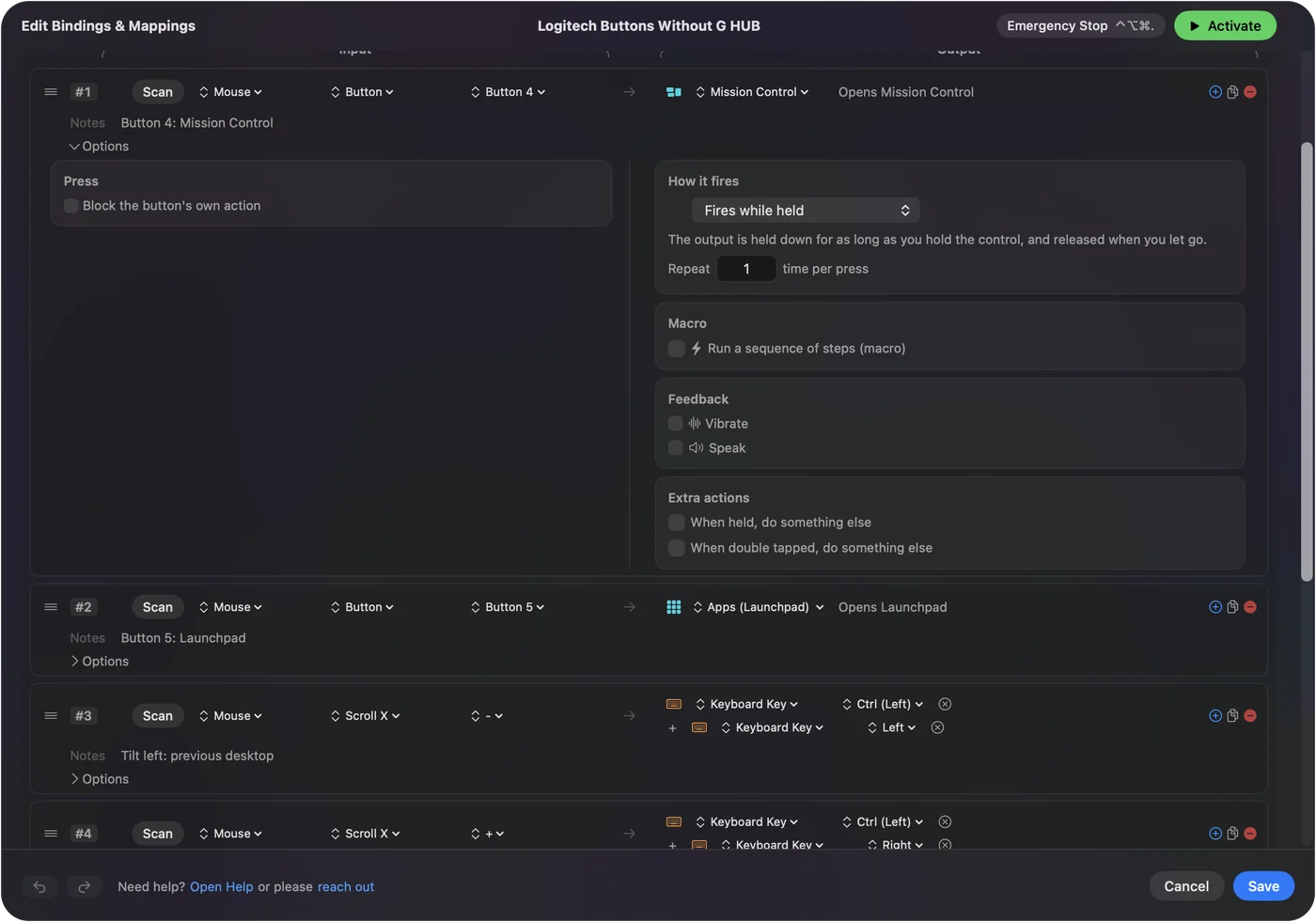
初めての方は、マウスボタンの手順で、各ステップを画像つきで確認できます。
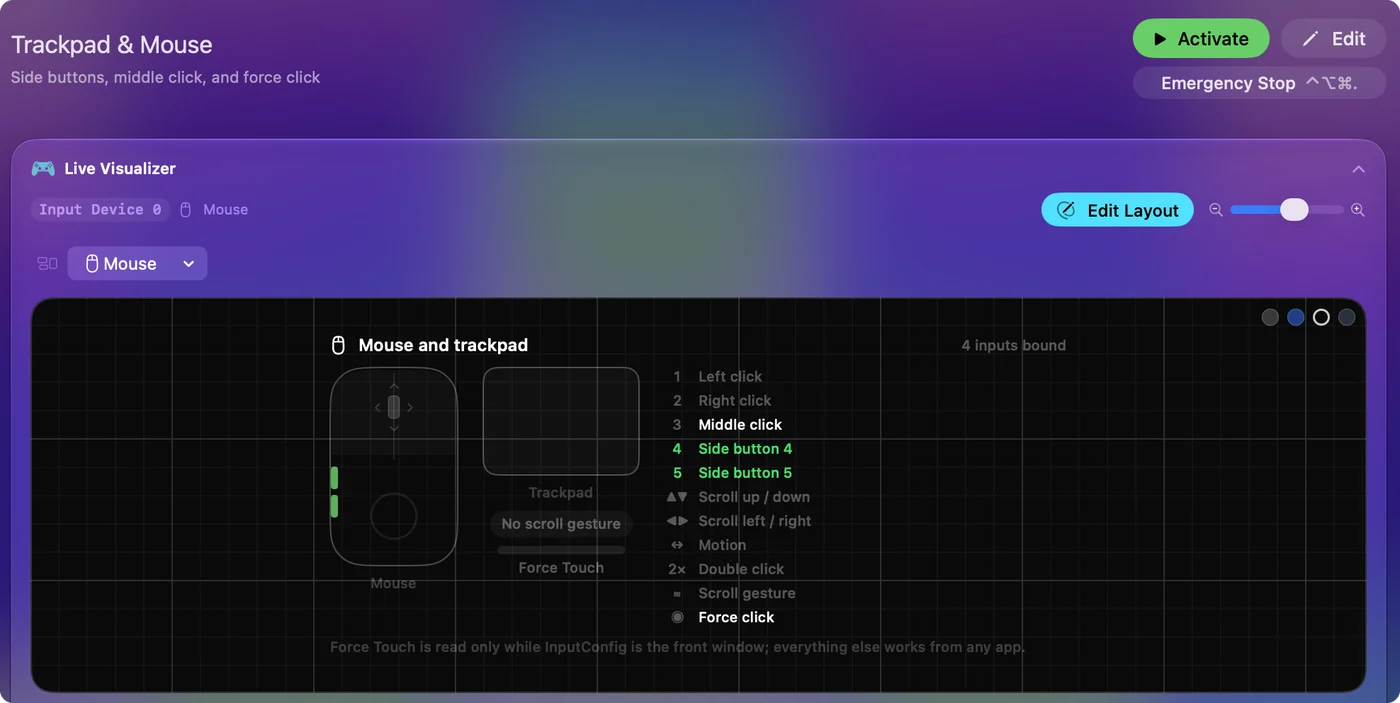
マウスはLogitechのアプリがなくてもマウスです。ポインタ、クリック、スクロールは動き、速度はシステム設定のマウスで設定します。静かになるのはサイドボタンです。InputConfigはmacOSから直接サイドボタンを読み取り、それぞれに、戻る、進む、ショートカット、マクロなどの役割を、どのアプリでも持たせます。Logitechのアプリがどんな状態でも、サイドボタンは今日から使えます。Mac用のLogi Options+の代わりでは、移せる機能と移せない機能を整理していて、Macでのマウスのサイドボタンに設定方法があります。
ひとことでまとめると
- 読み込みが終わらない。システム設定のGeneral、Login Itemsで、Logitechの項目をオンにします。
- 開かない。今あるアプリに上書きして、Logitechの証明書パッチをインストールします。
- マウスが表示されない。クリーンインストールをして、両方のメッセージで許可します。
- そのあいだ。割り当てツールがあれば、サイドボタンは使えます。
私なら、その順番で進めます。まずLogin Items、次にパッチ、最後にクリーンインストールです。
よくある質問
MacでLogitech G HUBが読み込み画面のまま進まないのはなぜですか?
Logitechのサポート記事によると、アプリのバックグラウンド項目がオフになっています。システム設定のGeneral、Login Itemsを開き、Logitechの項目をオンにします。
2026年にMacでLogi Options+が開かなくなったのはなぜですか?
Logitechは2026年1月7日に、期限切れの証明書のせいでmacOSのLogi Options+とG HUBが動かなくなったと発表しました。パッチインストーラで直り、アプリをアンインストールせずに適用します。
MacのG HUBにマウスが表示されないのはなぜですか?
Logitechの手順は、G HUBを削除して再起動し、もう一度インストールして、macOSがブロックしたというメッセージを出したら、システム設定のプライバシーとセキュリティでLogitech G HUBを許可することです。
MacでLogi Options+にはどの権限が必要ですか?
Logitechは、アクセシビリティ、入力監視、Bluetooth、USB accessories、Login Items、Screen & System Audio Recordingを挙げています。
G HUBやLogi Options+なしで、MacでLogitechのマウスを使えますか?
はい。ポインタ、クリック、スクロールは、何もインストールしなくても動きます。InputConfigのような無料の割り当てツールで、サイドボタンに役割を持たせられます。
日本語のページ
くわしいガイド(英語)
このページを書いた人。 Ryleigh NewmanはInputConfigを開発しています。手がうまく動かないため、毎日コントローラーで自分のMacを操作しています。このページは英語から翻訳したものです。Macの言語が日本語のとき、アプリの主なボタンとメニューは日本語で表示されます。このページではその名前を使い、英語の名前をかっこに添えています。アプリのほかの部分とサイトのほかのページは英語です。
ほかの言語で読む: English, العربية, Čeština, Dansk, Deutsch, Español, Suomi, Français, עברית, Magyar, Bahasa Indonesia, Italiano, 한국어, Norsk, Nederlands, Polski, Português, Русский, Slovenčina, Svenska, ไทย, Türkçe, Українська, Tiếng Việt, 繁體中文, 简体中文
無料。macOS 14以降。アカウント不要で、データがMacの外に出ることはありません。 ソースコードはGitHubにあります.