Suomi
Miksi G HUB tai Logi Options+ ei toimi Macilla?
 Tämä sovellus on täysin ilmainen. Tiliä ei tarvitse luoda. Ei tilauksia, ei hankalia latauksia, eikä mitään ole lukittu. Optimoitu Apple siliconille.
Kolme syytä kattaa useimmat tapaukset, ja Logitech dokumentoi jokaisen. Sovellus, joka jää latausruutuun, on yleensä kytkenyt taustakohteensa pois päältä kohdassa Login Items. Sovellus, joka ei avaudu lainkaan, voi olla vanhempi kuin Logitechin korjaus sertifikaatille, joka vanheni tammikuussa 2026. Hiiri, joka ei näy sovelluksessa, tarvitsee yleensä puhtaan uudelleenasennuksen ja luvan kohdassa Tietosuoja ja suojaus.
Kaikki alla olevat korjaukset ovat Logitechin omista tukiartikkeleista, jotka luin 7. lokakuuta 2026. Teen InputConfigin, ilmaisen Mac-sovelluksen, joka antaa hiiren napeille tehtävän ilman valmistajan ohjelmistoa. Se on viimeinen kohta, kun haluat vain napit toimimaan.
InputConfigin versio 1.7, jonka odotetaan ilmestyvän lokakuussa 2026, on kokonaan saatavilla suomeksi.
Vaiheet
- Avaa Järjestelmäasetukset, General, Login Items ja kytke Logitech-kohdat päälle.
- Jos sovellus ei avaudu, asenna Logitechin sertifikaattikorjaus asentamatta ensin pois.
- Jos laite puuttuu, poista sovellus, käynnistä uudelleen, asenna uudelleen ja hyväksy se kohdassa Tietosuoja ja suojaus.
- Tarkista sovelluksen luvat kohdassa Tietosuoja ja suojaus: Käyttöapu ja Syötteen tarkkailu.
Yhdistä oire korjaukseen
| Mitä näet | Todennäköinen syy | Korjaus |
|---|---|---|
| Jumittuu latausruutuun | Taustakohde pois päältä | Login Items |
| Ei avaudu lainkaan | Vanhentunut sertifikaatti, tammikuu 2026 | Logitechin korjausasennusohjelma |
| Avautuu, mutta hiiri puuttuu | Estetty osa tai vioittunut asetustiedosto | Puhdas uudelleenasennus, sitten hyväksyntä |
| Napit ja vieritys eivät tee mitään | Lupaa ei ole myönnetty | Käyttöapu ja Syötteen tarkkailu |
Aloita Login Itemsista, koska sen tarkistaminen vie kymmenen sekuntia.
Korjaa latausruutu, joka ei lopu
- Sinä: Avaa Järjestelmäasetukset, General, Login Items. Kytke Logitech-kohdat päälle taustalla sallittujen kohteiden luettelosta.
- macOS: Antaa Logitechin taustaprosessin käydä.
- Tarkista: Sulje G HUB tai Logi Options+ ja avaa se uudelleen. Se pääsee latausruudun yli.
Logitechin artikkeli selittää syyn: sovellukset asentavat taustaprosessin, joka tunnistaa laitteet, ja kun se on pois päältä, sovellus odottaa ikuisesti. Jos siivosit Login Itemsia äskettäin, se todennäköisesti pysäytti sovelluksen.
Korjaa sovellus, joka lakkasi avautumasta vuonna 2026
Tammikuun 7. päivänä 2026 Logitech kertoi, että vanhentunut sertifikaatti oli pysäyttänyt Logi Options+:n ja G HUBin toiminnan macOS:llä, ja julkaisi korjausasennusohjelman kummallekin. Ohjeissa on kolme kohtaa, jotka kannattaa tietää:
- Älä poista ensin. Korjaus asennetaan asennetun sovelluksen päälle.
- Asetuksesi säilyvät. Logitechin mukaan mukautukset pysyvät ennallaan.
- Se ei tule itsestään. Sovelluksen automaattinen päivitys ei voi toimittaa sitä, joten lataat korjauksen Logitechin artikkelista.
Artikkeli kattaa macOS 12:sta macOS 26:een, ja macOS 12:lle on oma työkalu. Sovellus, joka ei ole avautunut tammikuun jälkeen, tarvitsee korjauksen eikä uudelleenasennusta.
Korjaa hiiri, joka ei näy G HUBissa
Logitechin ohjeet G HUBin puuttuvalle laitteelle Macilla ovat puhdas uudelleenasennus:
- Pakota G HUB sulkeutumaan.
- Siirrä Logitech G HUB kohteesta Applications kohteeseen Trash.
- Käynnistä Mac uudelleen.
- Asenna G HUB uudelleen Logitechin sivuilta.
- Kun macOS näyttää estoilmoituksen, avaa Järjestelmäasetukset, Tietosuoja ja suojaus ja salli Logitech G HUB. Seuraava ilmoitus tulee perään, ja se vaatii saman vastauksen.
Jos tämä ei auta, Logitechin toinen tapa on nollata asetustiedosto: sulje G HUB, varmuuskopioi tiedosto nimeltä settings.db kansiosta LGHUB, joka on Libraryn Application Support -kansiossa, poista alkuperäinen ja avaa G HUB uudelleen. Hyväksy molemmat ilmoitukset uudelleenasennuksen jälkeen, muuten hiiri pysyy näkymättömänä.
Tarkista luvat
Logitech luettelee macOS-luvat, joita Logi Options+ pyytää: Käyttöapu, Syötteen tarkkailu, Bluetooth, USB-lisälaitteet, Login Items ja Screen & System Audio Recording. Kaksi niistä ratkaisee, tekevätkö asetuksesi mitään. Logitechin oman kuvauksen mukaan Syötteen tarkkailu on se, mistä vieritys, eleet sekä taakse- ja eteenpäin-napit riippuvat. Molemmat löytyvät kohdasta Järjestelmäasetukset, Tietosuoja ja suojaus. Napin määritys, joka tallentuu mutta ei tee mitään, johtuu yleensä puuttuvasta luvasta.
Käytä hiirtä, kun sovellus on rikki
Uusi tähän? hiiren napin opas näyttää jokaisen vaiheen kuvien kanssa.
Hiiri ei tarvitse Logitechin sovellusta toimiakseen hiirenä: osoitin, napsautukset ja vieritys toimivat, ja Järjestelmäasetukset, Hiiri säätää nopeuden. Sivunäppäimet ovat osa, joka hiljenee. InputConfig lukee ne suoraan macOS:ltä ja antaa jokaiselle tehtävän, takaisin, eteenpäin, pikanäppäimen tai makron jokaisessa sovelluksessa. Sivunäppäimet voivat toimia tänään, riippumatta siitä, missä tilassa Logitechin sovellus on. Vaihtoehto Logi Options+:lle Macilla kertoo, mitkä ominaisuudet siirtyvät ja mitkä eivät, ja hiiren sivunäppäimet Macilla kertoo asetukset.
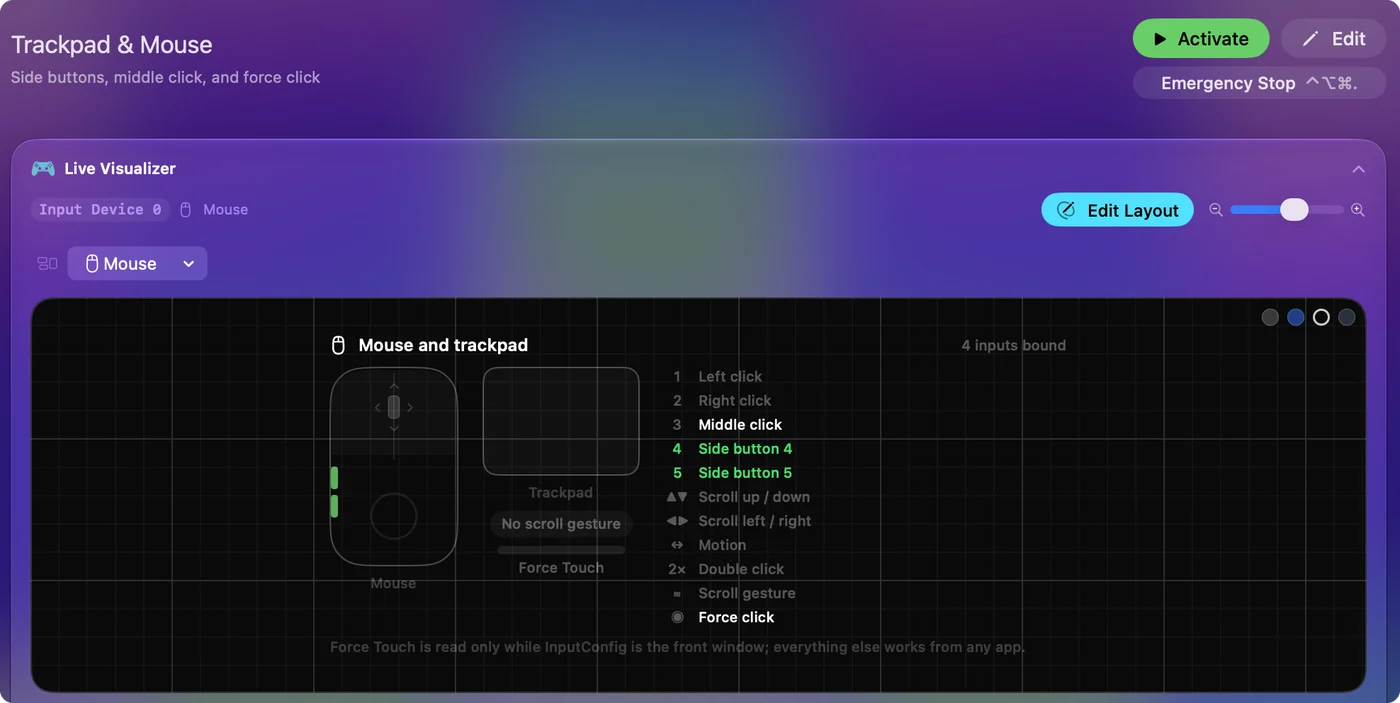
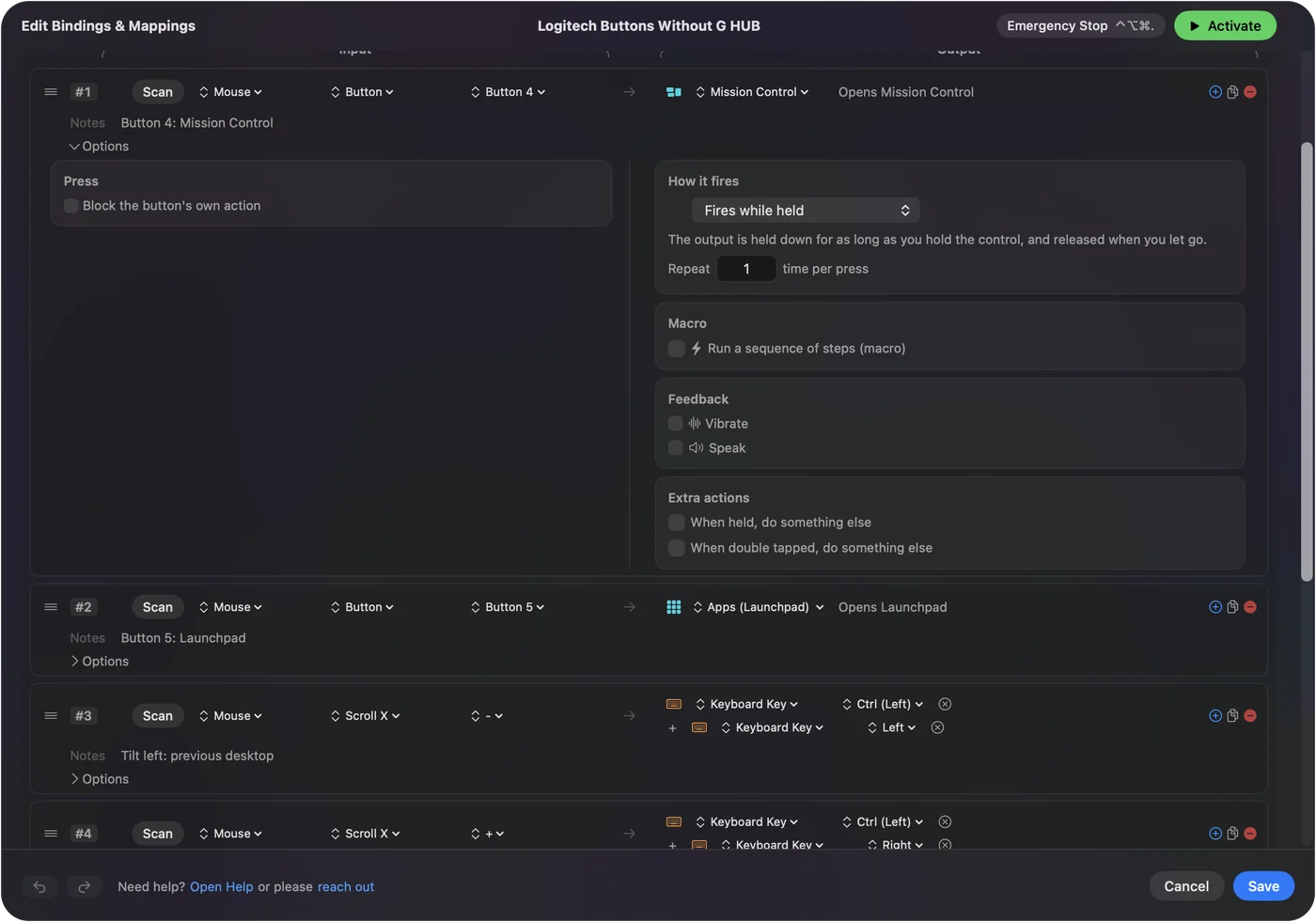
Lyhyesti
- Latausruutu loputtomiin. Mene kohtaan Järjestelmäasetukset, General, Login Items ja kytke Logitech-kohdat päälle.
- Ei avaudu. Asenna Logitechin sertifikaattikorjaus olemassa olevan sovelluksen päälle.
- Hiiri puuttuu. Tee puhdas uudelleenasennus ja hyväksy molemmat ilmoitukset.
- Sillä välin. Kartoitussovellus pitää sivunäppäimet toimivina.
Suosittelisin tätä järjestystä: ensin Login Items, sitten korjaus ja viimeisenä puhdas uudelleenasennus.
Kysymykset
Miksi Logitech G HUB jumittuu latausruutuun Macilla?
Logitechin tukiartikkelin mukaan sovelluksen taustakohde on kytketty pois päältä. Avaa Järjestelmäasetukset, General, Login Items ja kytke Logitech-kohdat päälle.
Miksi Logi Options+ lakkasi avautumasta Macilla vuonna 2026?
Logitech kertoi 7. tammikuuta 2026, että vanhentunut sertifikaatti pysäytti Logi Options+:n ja G HUBin macOS:llä. Sen korjausasennusohjelma korjaa asian, ja se asennetaan sovelluksen päälle ilman, että sovellus poistetaan ensin.
Miksi hiireni ei näy G HUBissa Macilla?
Logitechin ohjeet ovat poistaa G HUB, käynnistää Mac uudelleen, asentaa sovellus uudelleen ja sallia Logitech G HUB kohdassa Järjestelmäasetukset, Tietosuoja ja suojaus, kun macOS näyttää estoilmoituksen.
Mitä lupia Logi Options+ tarvitsee Macilla?
Logitech luettelee Käyttöavun, Syötteen tarkkailun, Bluetoothin, USB-lisälaitteet, Login Items sekä Screen & System Audio Recording.
Voinko käyttää Logitech-hiirtä Macilla ilman G HUBia tai Logi Options+:aa?
Kyllä. Osoitin, napsautukset ja vieritys toimivat ilman mitään asennettua, ja ilmainen kartoitussovellus, kuten InputConfig, voi antaa sivunäppäimille tehtävän.
Lisää suomeksi
Tarkemmat oppaat, englanniksi
Kuka kirjoittaa. Ryleigh Newman kehittää InputConfigia ja ohjaa omaa Maciaan joka päivä peliohjaimella, koska kädet eivät toimi hyvin. Tämä sivu on käännetty englannista. Sovelluksen käyttöliittymä ja muu sivusto ovat englanniksi.
Tämä sivu muilla kielillä: English, العربية, Čeština, Dansk, Deutsch, Español, Français, עברית, Magyar, Bahasa Indonesia, Italiano, 日本語, 한국어, Norsk, Nederlands, Polski, Português, Русский, Slovenčina, Svenska, ไทย, Türkçe, Українська, Tiếng Việt, 繁體中文, 简体中文
Ilmainen. macOS 14 tai uudempi. Ei tiliä, mikään ei lähde Macistasi. Avoin lähdekoodi GitHubissa.