Nederlands
Waarom werkt G HUB of Logi Options+ niet op mijn Mac?
 Deze app is helemaal gratis. Je hoeft geen account te maken. Er zijn geen abonnementen, geen ingewikkelde downloads, en niets is vergrendeld. Geoptimaliseerd voor Apple silicon.
Drie oorzaken verklaren de meeste gevallen, en Logitech documenteert elke oorzaak. Een app die op het laadscherm blijft hangen, heeft meestal zijn achtergrondonderdeel uitgeschakeld in Login Items. Een app die helemaal niet opent, is misschien ouder dan de oplossing van Logitech voor een certificaat dat in januari 2026 verliep. Een muis die niet in de app verschijnt, heeft meestal een schone herinstallatie nodig en een goedkeuring onder Privacy en beveiliging.
Elke oplossing hieronder komt uit de eigen supportartikelen van Logitech, die ik op 7 oktober 2026 heb gelezen. Ik maak InputConfig, een gratis Mac-app die muisknoppen een functie geeft zonder software van de fabrikant. Dat is de laatste sectie, voor wanneer je alleen wilt dat de knoppen werken.
Versie 1.7 van InputConfig, verwacht in oktober 2026, is volledig in het Nederlands beschikbaar.
Stappen
- Open Systeeminstellingen, General, Login Items en zet de Logitech-items aan.
- Kan de app niet openen, installeer dan de certificaatpatch van Logitech zonder eerst te verwijderen.
- Is het apparaat weg, verwijder dan de app, start opnieuw op, installeer opnieuw en keur hem goed onder Privacy en beveiliging.
- Controleer de rechten van de app onder Privacy en beveiliging: Toegankelijkheid en Invoer vastleggen.
Koppel het symptoom aan de oplossing
| Wat je ziet | Waarschijnlijke oorzaak | Oplossing |
|---|---|---|
| Blijft op het laadscherm | Achtergrondonderdeel uitgeschakeld | Login Items |
| Opent helemaal niet | Verlopen certificaat, januari 2026 | Het patchprogramma van Logitech |
| Opent, muis ontbreekt | Geblokkeerd onderdeel of een beschadigd instellingenbestand | Schone herinstallatie, daarna goedkeuren |
| Knoppen en scrollen doen niets | Toestemming niet verleend | Toegankelijkheid en Invoer vastleggen |
Begin met Login Items, want dat controleer je in tien seconden.
Los een laadscherm op dat niet stopt
- Jij: Open Systeeminstellingen, General, Login Items. Zet onder de lijst met items die op de achtergrond mogen draaien de Logitech-items aan.
- macOS: Laat het achtergrondproces van Logitech draaien.
- Controle: Sluit G HUB of Logi Options+ af en open hem opnieuw. Hij komt voorbij het laadscherm.
Logitech legt in het artikel uit waarom: de apps installeren een achtergrondproces dat apparaten detecteert, en zonder dat proces wacht de app eeuwig. Heb je onlangs Login Items opgeruimd, dan is dat waarschijnlijk wat het heeft stilgelegd.
Los een app op die sinds 2026 niet meer opent
Op 7 januari 2026 meldde Logitech dat een verlopen certificaat Logi Options+ en G HUB op macOS had laten stoppen, en publiceerde voor elk een patchinstallatie. De instructies hebben drie punten die het waard zijn om te weten:
- Verwijder niet eerst. De patch wordt over de geïnstalleerde app heen toegepast.
- Je instellingen blijven. Logitech zegt dat aanpassingen intact blijven.
- Hij komt niet vanzelf. De automatische update van de app kan hem niet leveren, dus download je de patch van het artikel van Logitech.
Het artikel dekt macOS 12 tot en met macOS 26, met een aparte tool voor macOS 12. Een app die sinds januari niet is geopend, heeft de patch nodig, niet een herinstallatie.
Los een muis op die niet in G HUB verschijnt
De stappen van Logitech voor een apparaat dat in G HUB op een Mac ontbreekt zijn een schone herinstallatie:
- Forceer het sluiten van G HUB.
- Sleep Logitech G HUB van Applications naar de Prullenmand.
- Start de Mac opnieuw op.
- Installeer G HUB opnieuw vanaf de site van Logitech.
- Wanneer macOS een melding toont dat iets is geblokkeerd, open je Systeeminstellingen, Privacy en beveiliging en sta je Logitech G HUB toe. Er volgt een tweede melding, die om hetzelfde antwoord vraagt.
Helpt dat niet, dan is de andere route van Logitech het instellingenbestand resetten: sluit G HUB af, maak een back-up van het bestand settings.db in de map LGHUB in de map Application Support van je Library, verwijder het origineel en open G HUB opnieuw. Keur beide meldingen na het opnieuw installeren goed, anders blijft de muis onzichtbaar.
Controleer de rechten
Logitech noemt de macOS-rechten die Logi Options+ vraagt: Accessibility (Toegankelijkheid), Invoer vastleggen, Bluetooth, USB-accessoires, Login Items en Screen & System Audio Recording. Twee ervan bepalen of je instellingen iets doen. Volgens de beschrijving van Logitech zelf hebben scrollen, gebaren en de knoppen voor terug en vooruit Invoer vastleggen nodig. Beide staan onder Systeeminstellingen, Privacy en beveiliging. Een knoptoewijzing die wordt opgeslagen maar niets doet, komt meestal door een ontbrekend recht.
Gebruik de muis terwijl de app kapot is
Nieuw hiermee? De walkthrough voor muisknoppen laat elke stap met een afbeelding zien.
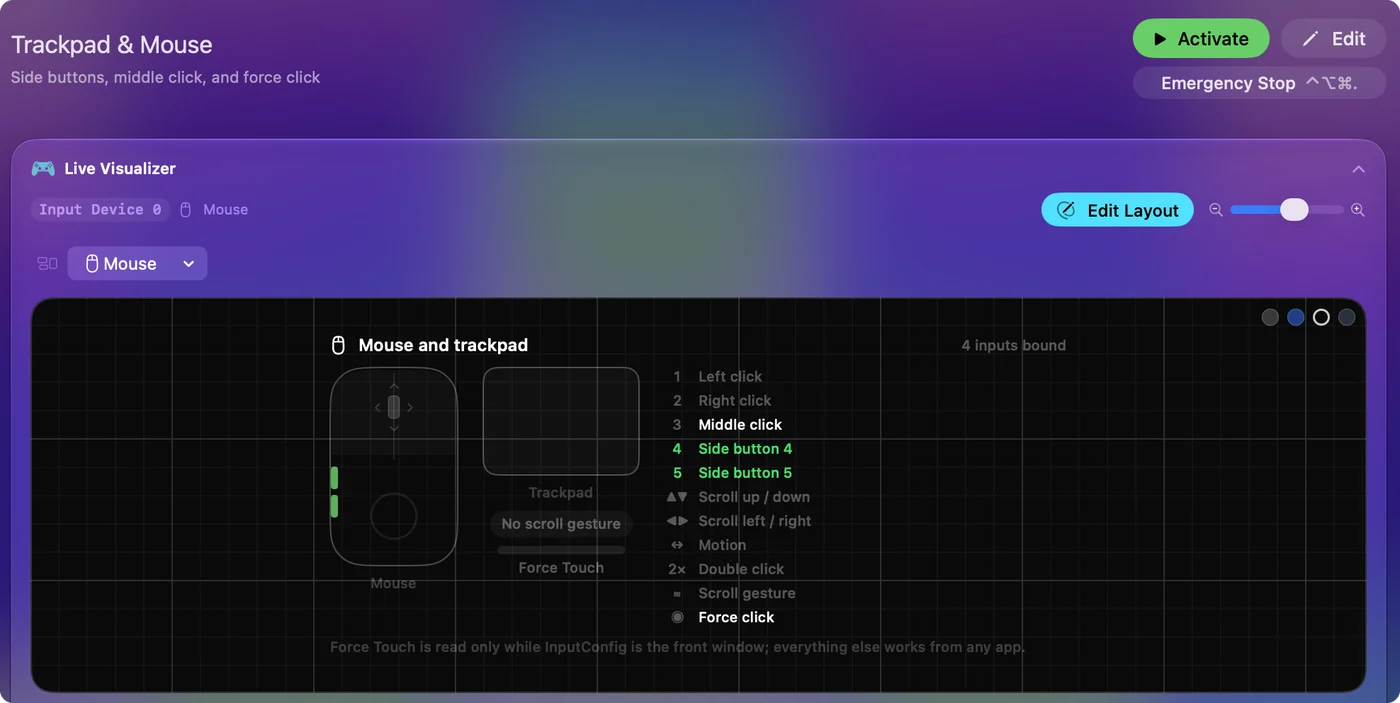
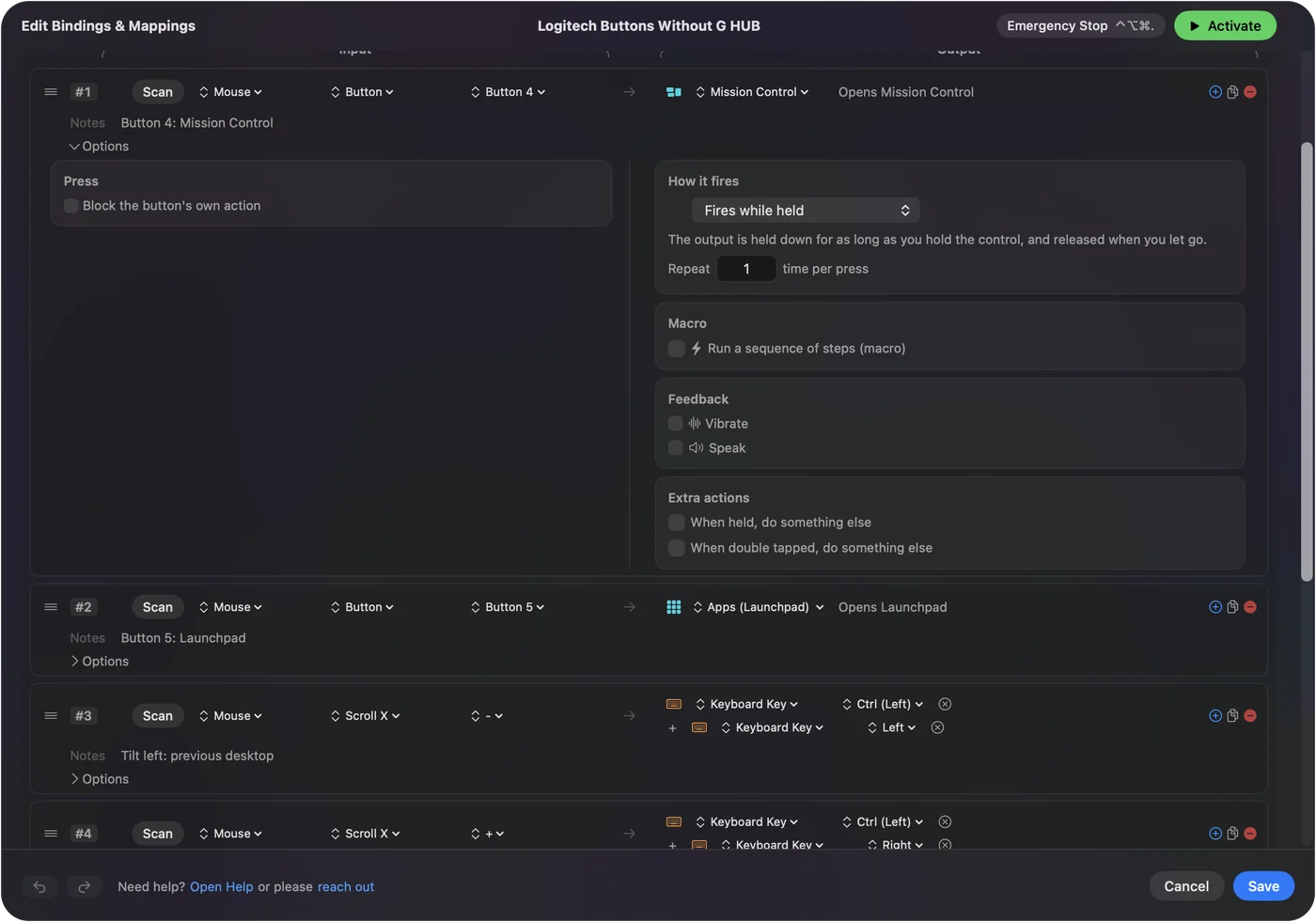
De muis heeft Logitech's app niet nodig om een muis te zijn: de aanwijzer, klikken en scrollen werken, en onder Systeeminstellingen, Muis stel je de snelheid in. De zijknoppen zijn het deel dat stil valt. InputConfig leest ze rechtstreeks van macOS en geeft elke knop een functie, terug, vooruit, een sneltoets of een macro, in elke app. De zijknoppen kunnen vandaag werken, in welke staat de app van Logitech ook is. Een alternatief voor Logi Options+ op een Mac maakt duidelijk welke functies verhuizen en welke niet, en zijknoppen van een muis op een Mac heeft de instelling.
De korte versie
- Blijft laden. Ga naar Systeeminstellingen, General, Login Items en zet de Logitech-items aan.
- Opent niet. Installeer de certificaatpatch van Logitech over de app die je al hebt.
- Muis ontbreekt. Doe een schone herinstallatie en keur beide meldingen goed.
- Ondertussen. Een mapper houdt de zijknoppen aan het werk.
Ik zou in die volgorde gaan: eerst Login Items, dan de patch, en een schone herinstallatie als laatste.
Vragen
Waarom blijft Logitech G HUB op mijn Mac op het laadscherm hangen?
Het supportartikel van Logitech zegt dat het achtergrondonderdeel van de app is uitgeschakeld. Open Systeeminstellingen, General, Login Items en zet de Logitech-items aan.
Waarom is Logi Options+ in 2026 gestopt met openen op mijn Mac?
Logitech meldde op 7 januari 2026 dat een verlopen certificaat Logi Options+ en G HUB op macOS had laten stoppen. De patchinstallatie lost het op, toegepast zonder de app te verwijderen.
Waarom verschijnt mijn muis niet in G HUB op een Mac?
De stappen van Logitech zijn: verwijder G HUB, start opnieuw op, installeer opnieuw en sta Logitech G HUB toe in Systeeminstellingen, Privacy en beveiliging wanneer macOS een geblokkeerde melding toont.
Welke rechten heeft Logi Options+ nodig op een Mac?
Logitech noemt Toegankelijkheid, Invoer vastleggen, Bluetooth, USB-accessoires, Login Items en Screen & System Audio Recording.
Kan ik een Logitech-muis op een Mac gebruiken zonder G HUB of Logi Options+?
Ja. De aanwijzer, klikken en scrollen werken met niets geïnstalleerd, en een gratis mapper zoals InputConfig kan de zijknoppen een functie geven.
Meer in het Nederlands
Uitgebreide handleidingen, in het Engels
Wie dit schrijft. Ryleigh Newman ontwikkelt InputConfig en bedient de eigen Mac elke dag met een controller, omdat de handen niet goed meewerken. Deze pagina is vertaald uit het Engels. De belangrijkste knoppen en menu's van de app staan in het Nederlands als de Mac in het Nederlands is ingesteld; deze pagina noemt ze zo, met de Engelse naam tussen haakjes. De rest van de app en van de site is in het Engels.
Deze pagina in andere talen: English, العربية, Čeština, Dansk, Deutsch, Español, Suomi, Français, עברית, Magyar, Bahasa Indonesia, Italiano, 日本語, 한국어, Norsk, Polski, Português, Русский, Slovenčina, Svenska, ไทย, Türkçe, Українська, Tiếng Việt, 繁體中文, 简体中文
Gratis. macOS 14 of nieuwer. Geen account, niets verlaat je Mac. Open source op GitHub.