Nederlands
Een controller als auto clicker gebruiken op een Mac
 Deze app is helemaal gratis. Je hoeft geen account te maken. Er zijn geen abonnementen, geen ingewikkelde downloads, en niets is vergrendeld. Geoptimaliseerd voor Apple silicon.
Ja, een gamecontroller kan op een Mac een auto clicker draaien. In de ingebouwde Auto Clicker-voorinstelling van InputConfig, de gratis mapper die ik maak, trek je eenmaal aan de rechter trigger, en de Mac klikt links 10 keer per seconde waar de aanwijzer staat, tot je opnieuw trekt. De linker stick verplaatst de aanwijzer, dus je kunt richten en klikken zonder de muis aan te raken.
Het werkt met de PlayStation-, Xbox- en Switch Pro-controllers die macOS leest, en met veel andere. Pads die trillen geven een korte trilling wanneer een run begint.
Versie 1.7 van InputConfig, verwacht in oktober 2026, is volledig in het Nederlands beschikbaar.
Stappen
- Verbind de controller met de Mac via Bluetooth of een USB-kabel.
- Installeer InputConfig uit de Mac App Store en geef toegang tot Toegankelijkheid.
- Open in de zijbalk de map Desktop & Productivity, klik op Auto Clicker en druk op Activate.
- Verplaats de aanwijzer met de linker stick, en trek daarna aan de rechter trigger om te beginnen met klikken.
- Trek opnieuw aan de rechter trigger om te stoppen.
Leer de controllerrijen van de voorinstelling
De voorinstelling noemt de knoppen op de Xbox-manier. Op een PlayStation-pad zitten dezelfde plekken op R2, L2, R1, Driehoek, Vierkant en Kruis. Op een Switch-pad zitten ZR, ZL, R, en de knoppen op dezelfde plekken op de voorkant.
| Bediening | Wat het doet | Hoe het afvuurt |
|---|---|---|
| Rechter trigger | Klikt links 10 keer per seconde | Aan en uit |
| Linker trigger | Klikt rechts 5 keer per seconde | Aan en uit |
| Rechter bumper | Klikt links 20 keer per seconde | Alleen zolang ingedrukt |
| Y, de bovenste voorkantknop | Klikt links 100 keer, 10 per seconde, daarna stopt het | Aan, en uit vanzelf |
| X, de linker voorkantknop | Klikt links elke 150 ms, plus of min 40 | Aan en uit |
| Linker stick | Verplaatst de aanwijzer | Zolang hij is ingeduwd |
| A, de onderste voorkantknop | Eén linksklik | Elke druk |
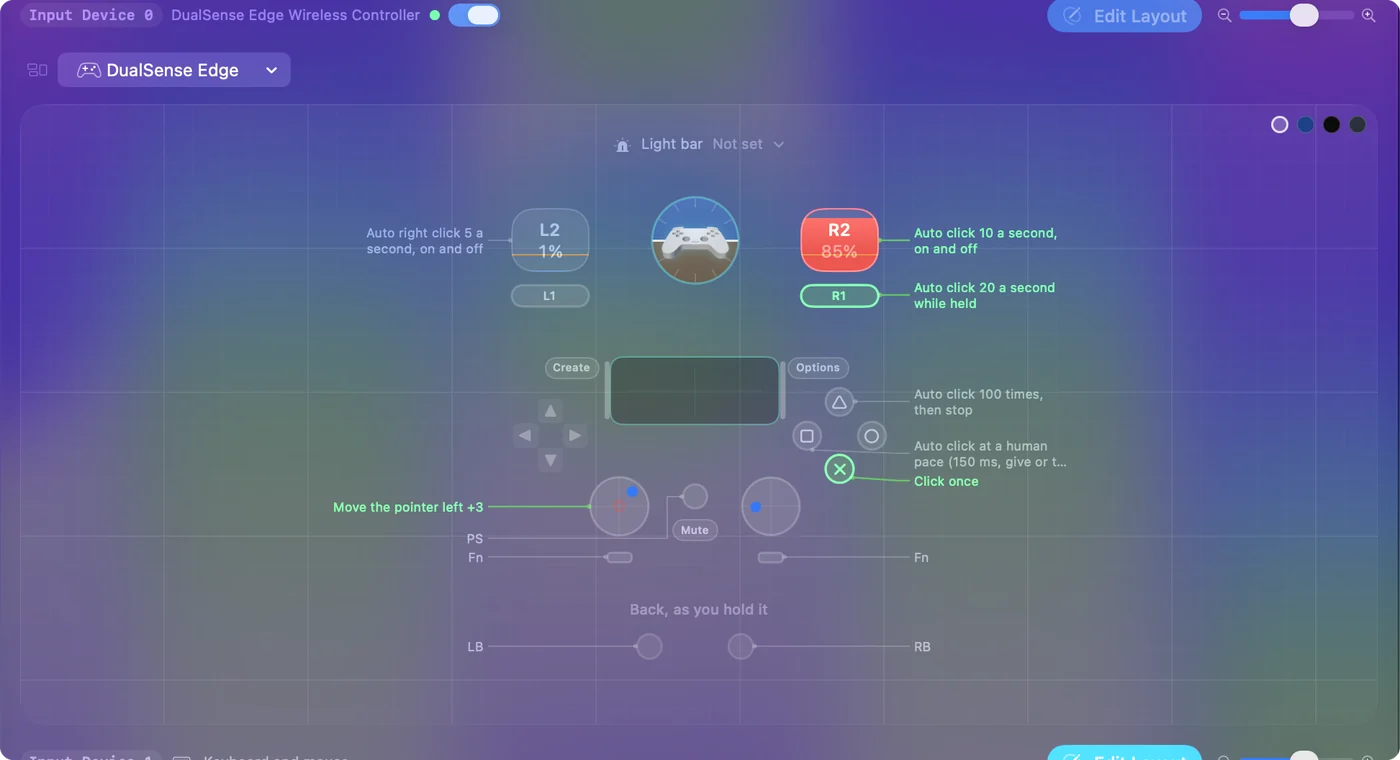
De rijen met aan en uit trillen wanneer een run begint, op pads die trillen, zoals een DualSense. De triggers starten en stoppen, de bumper geeft korte salvo's, en de stick richt.
Start, richt en stop
- Jij: Duw de linker stick zodat de aanwijzer op iets onschadelijks staat, trek daarna eenmaal aan de rechter trigger en laat los.
- InputConfig: Laat het pad één keer trillen en klikt links 10 keer per seconde waar de aanwijzer staat. De stick verplaatst de aanwijzer ook tijdens de run, en de klikken volgen die.
- Controle: Trek opnieuw aan de rechter trigger en het klikken stopt. Als er niets gebeurde, klim dan de ladder hieronder.
De bumper past bij korte salvo's: hij klikt alleen zolang je hem vasthoudt, dus loslaten is de stop. Eén keer trekken om te starten, één keer om te stoppen, en tussendoor sturen met de stick.
Verander de snelheid of de knop
- Jij: Selecteer Auto Clicker en druk op Edit. Open de Options van de rij waarvan de notitie Auto click 10 a second, on and off leest.
- InputConfig: Toont How it fires, ingesteld op Repeats until pressed again, met Every, Vary by up to en Stop after eronder.
- Controle: Verander Every, 50 ms voor 20 per seconde of 200 ms voor 5, en kijk naar het tempo ernaast. Sla op, sluit de editor en trek aan de trigger.
Om de clicker naar een andere knop te verplaatsen, druk je op Scan op die rij en druk je op de knop die je wilt. Om elke keer op één plek op het scherm te klikken, zie hetzelfde punt aanklikken. Voor de berekeningen, CPS en milliseconden.
Maak elke knop een turbotoets voor een game die toetsen leest
Dezelfde drukmodi herhalen ook toetsen, niet alleen klikken. Voor een game die je met het toetsenbord speelt, kan een controllerknop een toets steeds opnieuw indrukken.
- Jij: Zet op een rij voor de knop de uitvoer op Keyboard Key en kies de toets. Zet daarna How it fires op Repeats while held en kies een pauze bij Every.
- InputConfig: Drukt die toets in en laat hem los op die pauze, zolang je de knop vasthoudt.
- Controle: Houd de knop in een tekstveld vast en de toets herhaalt zich. Laat los en het stopt.
De ingebouwde voorinstelling Macros & Turbo drukt Spatie 12 keer per seconde vanaf de rechter bumper, en een knop een toets laten herhalen behandelt de rest. Turbo werkt overal waar het spel het toetsenbord of de muis leest.
Als het spel de controller ook leest
Veel games lezen zelf een controller. Dan ziet het spel je trekken aan de trigger als zijn eigen invoer, en komen de klikken van InputConfig er ook bij, zodat elke druk twee keer telt.
- Zet de controllerondersteuning van het spel uit. Als het spel daarvoor een instelling heeft, is de voorinstelling het enige wat het spel hoort.
- Gebruik een knop die het spel negeert. Verplaats de clicker naar een bediening die het spel niet heeft toegewezen, met Scan.
- Gebruik de toetsenbordrijen. fn F6 en fn F7 in dezelfde voorinstelling starten en stoppen klikken zonder enige controller.
InputConfig kan de controller niet voor een game verbergen, en het kan de eigen trigger van het spel niet sneller laten vuren, want het stuurt toetsenbord en muis, geen virtuele controller. Een draaiende voorinstelling voegt toe aan wat het spel hoort. Het haalt het pad nooit weg.
Stop alles vanaf de controller
Opnieuw aan de trigger trekken beëindigt een run. Voor een stop die alles beëindigt, heeft de noodstop een controllerhoud.
- Jij: Houd View en Menu samen vast, Create en Options op een PlayStation-pad, of Minus en Plus op een Switch-pad.
- InputConfig: Trilt een seconde later, zodat je weet dat het eraan komt, en zet na drie seconden de voorinstelling uit en laat elke toets en muisknop los die hij vasthield.
- Controle: De Mac speelt het Funk-geluid en het klikken stopt. Dezelfde houd start de voorinstelling weer.

In Instellingen, Algemeen, Noodstop wijzig je de knop en de houd, van één tot vijf seconden. De toetscombinatie, Control Option Command period, werkt ook. Leer de houd één keer, dan is de controller in je handen altijd een uitweg.
Als de trigger niets doet
Klim deze ladder af, de kleinste stap eerst:
- Controleer of de controller is verbonden. Hij staat bovenaan de zijbalk van InputConfig. Druk op een knop om hem wakker te maken.
- Controleer of de voorinstelling actief is. Het pictogram in de menubalk wordt groen zolang een voorinstelling draait.
- Sluit de editor. Zolang hij open is, houdt InputConfig de meeste uitvoer tegen, en het openen ervan beëindigt elke run.
- Controleer het recht. Een oranje pictogram in de menubalk betekent dat de draaiende voorinstelling Toegankelijkheid nodig heeft. Zie het recht Toegankelijkheid.
- Scan de rij opnieuw. Sommige generieke USB-pads nummeren hun knoppen anders. Druk op Scan op de rij van de trigger en trek aan de trigger.
Als de stick de aanwijzer verplaatst, werkt de controller, en ligt het probleem bij de rij.
Wat het niet kan
- Zelf een controller zijn. InputConfig stuurt toetsenbord en muis, dus het kan geen turbo toevoegen aan de eigen controllerknoppen van een game.
- Elk pad lezen. macOS kan een Xbox 360-controller niet lezen. De Switch 2 Pro Controller, de GameCube-controller via USB-C, en de Steam Controller uit 2026 zijn in 1.6 experimenteel.
- Beloven dat een game het toestaat. Veel online games verbieden auto clickers in hun regels en sommige herkennen ze. Controleer dat voordat je hem daar gebruikt.
De korte versie
- Starten. Trek aan de rechter trigger in de Auto Clicker-voorinstelling. Trek opnieuw om te stoppen.
- Richten. De linker stick verplaatst de aanwijzer, ook midden in een run.
- Andere taken. De linker trigger klikt rechts, de bumper geeft salvo's, Y telt tot 100, en X houdt een menselijk tempo aan.
- Uitweg. Houd View en Menu drie seconden vast.
De controller doet het klikken, het richten en het stoppen, dus de muis kan blijven waar hij is.
Voor de toetsenbord- en muiskant ook, zie de volledige gids voor auto clickers.
Vragen
Kan een PS5-controller een auto clicker zijn op een Mac?
Ja. Met de Auto Clicker-voorinstelling van InputConfig actief, trek je eenmaal aan R2 en klikt de Mac links 10 keer per seconde tot je opnieuw trekt. L2 doet hetzelfde met rechtsklikken.
Werkt het met een Xbox- of Switch Pro-controller?
Ja. Elke controller die macOS leest werkt, en de rijen van de voorinstelling zijn hetzelfde: de rechter trigger start en stopt linksklikken, en de linker stick verplaatst de aanwijzer.
Trilt de controller wanneer de auto clicker start?
Ja, op pads die trillen, zoals een DualSense: de rijen met aan en uit geven een korte trilling wanneer een run begint.
Kan ik een turboknop maken voor een game?
Ja, voor een game die het toetsenbord of de muis leest. Zet de toets op een rij met Repeats while held. Het kan de eigen controllerknoppen van een game niet sneller maken.
Hoe stop ik het vanaf de controller?
Trek opnieuw aan de trigger, of houd View en Menu samen drie seconden vast voor de noodstop, die de hele voorinstelling uitzet.
Meer in het Nederlands
Uitgebreide handleidingen, in het Engels
Wie dit schrijft. Ryleigh Newman ontwikkelt InputConfig en bedient de eigen Mac elke dag met een controller, omdat de handen niet goed meewerken. Deze pagina is vertaald uit het Engels. De belangrijkste knoppen en menu's van de app staan in het Nederlands als de Mac in het Nederlands is ingesteld; deze pagina noemt ze zo, met de Engelse naam tussen haakjes. De rest van de app en van de site is in het Engels.
Deze pagina in andere talen: English, العربية, Čeština, Dansk, Deutsch, Español, Suomi, Français, עברית, Magyar, Bahasa Indonesia, Italiano, 日本語, 한국어, Norsk, Polski, Português, Русский, Slovenčina, Svenska, ไทย, Türkçe, Українська, Tiếng Việt, 繁體中文, 简体中文
Gratis. macOS 14 of nieuwer. Geen account, niets verlaat je Mac. Open source op GitHub.