Nederlands
PS Remote Play op een Mac met een controller
 Deze app is helemaal gratis. Je hoeft geen account te maken. Er zijn geen abonnementen, geen ingewikkelde downloads, en niets is vergrendeld. Geoptimaliseerd voor Apple silicon.
De app PS Remote Play van Sony voor de Mac streamt je PS5 of PS4 naar de Mac, en hij werkt met drie controllers: de DualSense, de DualSense Edge en de DualShock 4. Die lijst is van Sony, uit de handleiding van Remote Play voor de Mac, en er staat geen Xbox-, Switch- of controller van derden op.
Ik maak InputConfig, een gratis Mac-app voor controllers. De duidelijke opmerking voor deze pagina: je hebt hem niet nodig voor Remote Play, en hij kan de lijst van Sony niet uitbreiden.
Versie 1.7 van InputConfig, verwacht in oktober 2026, is volledig in het Nederlands beschikbaar.
Stappen
- Ga op de PS5 naar Instellingen, Systeem, Remote Play, en zet Enable Remote Play aan.
- Sluit een DualSense, DualSense Edge of DualShock 4 aan op de Mac, met een USB-kabel of via Bluetooth.
- Open PS Remote Play op de Mac en kies Sign In.
- Meld je aan met hetzelfde account dat je op de console gebruikt.
- Kies PS5 en wacht tot het scherm van de console verschijnt.
Weet wat Sony vereist
Uit de handleiding van Sony voor de Mac-app, zoals ik die op 6 oktober 2026 las:
- De Mac. macOS Monterey, Ventura, Sonoma, Sequoia of Tahoe, met 40 MB opslag en 2 GB geheugen of meer.
- De console. Een PS5 of PS4 met de nieuwste systeemsoftware.
- Het account. Hetzelfde account voor PlayStation op de Mac en op de console.
- De verbinding. Ten minste 5 Mbps omhoog en omlaag, en 15 Mbps voor de beste prestaties.
- De controller. Een DualSense, met de DualSense Edge en de DualShock 4 ook op de lijst.
Een controller staat op de lijst met vereisten van Sony, niet op de lijst met opties.
Kies de verbinding voor jouw controller
- DualSense. Bluetooth of een USB-kabel. Sony zegt dat haptische feedback beschikbaar is als een DualSense of DualSense Edge met een USB-kabel is aangesloten.
- DualSense Edge. USB, of Bluetooth op een Mac met macOS Ventura 13.3 of nieuwer.
- DualShock 4. Bluetooth of een USB-kabel.
De koppelstappen staan bij een PS5-controller verbinden met een Mac en een PS4-controller verbinden met een Mac. Gebruik de kabel als je haptische feedback wilt.
Stel het in
- Jij: Ga op de PS5 naar Instellingen, Systeem, Remote Play, en zet Enable Remote Play aan. Sluit op de Mac de controller aan, open PS Remote Play, kies Sign In en meld je aan met het account van de console. Kies daarna PS5.
- De app: Zoekt de console die bij dat account is aangemeld en maakt verbinding.
- Controle: Het scherm van de console verschijnt op de Mac, en de controller beweegt door de menu's.
Om een console die in de rustmodus staat te starten, laat Sony je Stay Connected to the Internet en Enable Turning On PS5 from Network aanzetten, onder Instellingen, Systeem, Power Saving, Features Available in Rest Mode. Maak eerst eens verbinding dichtbij de console voordat je vanaf een andere plek probeert, zoals de handleiding van Sony aanraadt.
Zonder controller, of met een Xbox-gamepad
- Geen controller. Als je de muis over het Remote Play-venster beweegt, verschijnt een bedieningspaneel met de knoppen Create, PS en Options, het volume en de microfoon. Dat zijn niet de knoppen die een game nodig heeft.
- Een Xbox- of Switch-controller. Geen van beide staat op de lijst van Sony.
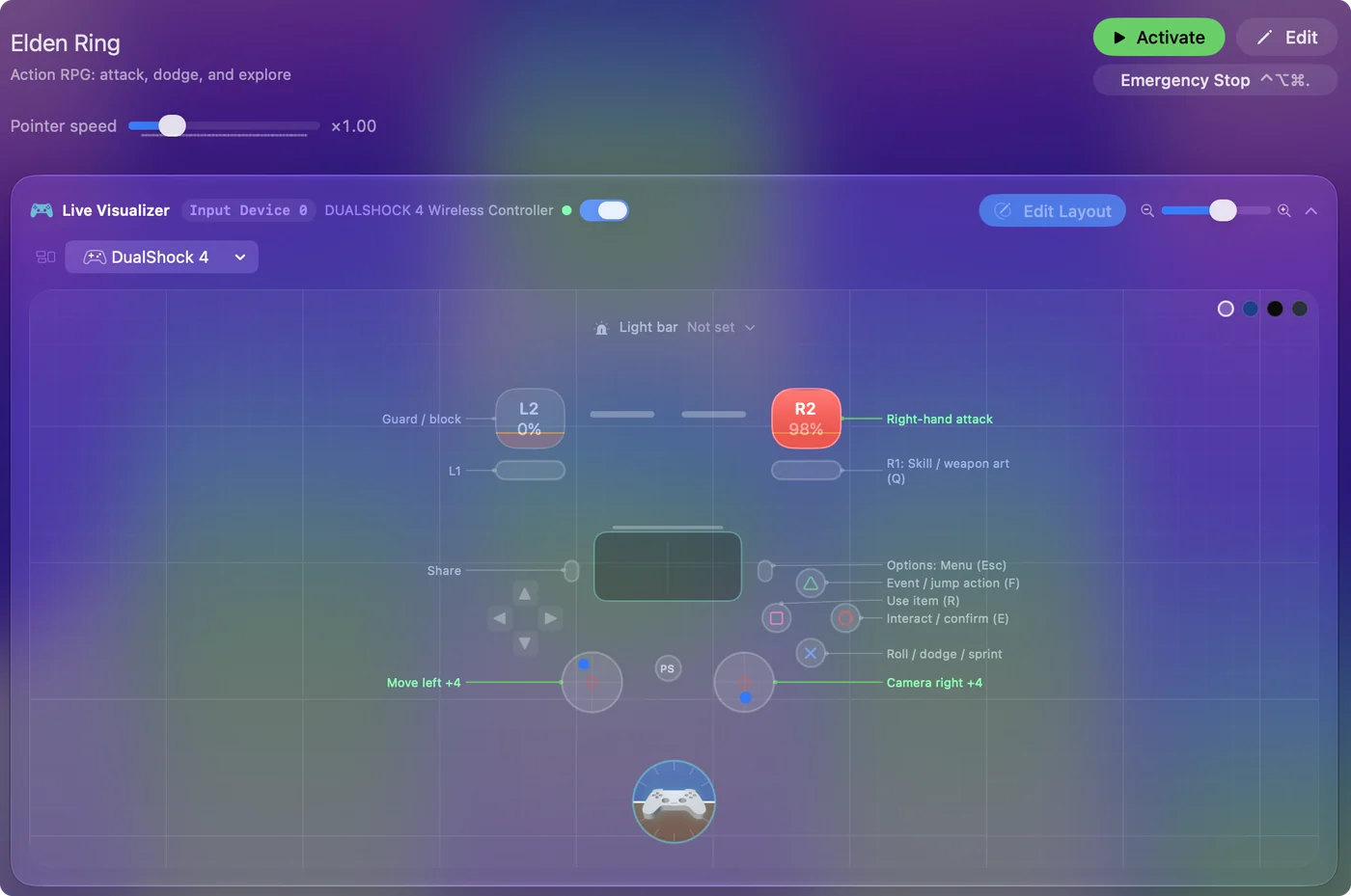
- Een mapper. InputConfig stuurt toetsenbord- en muisinvoer naar de Mac. Hij laat geen PlayStation-controller aan een andere app zien, dus hij kan hier niet voor een controller invallen.
Voor Remote Play op een Mac is het antwoord een PlayStation-controller.
Als de controller niets doet in Remote Play
Loop deze ladder af, met de kleinste stap eerst:
- Verbind eerst, en open daarna de app. Koppel de controller aan de Mac, of steek hem in, voordat je Remote Play start.
- Controleer of de Mac hem ziet. Open Game Controllers in de zijbalk van Systeeminstellingen, Gamecontrollers, en druk op een paar knoppen. Elke knop licht op het scherm op.
- Gebruik de kabel. De eigen stappen van Sony verbinden de controller via USB.
- Zorg dat niets anders hem leest. Staat er een preset van InputConfig aan, zet die dan uit tijdens het spelen, zodat de controller niet ook toetsen naar de Mac stuurt.
- Los het koppelen op. Een PS5-controller maakt geen verbinding met een Mac behandelt dat.
Een controller die de Mac zelf niet ziet, bereikt Remote Play ook niet.
De korte versie
- Werkt. De DualSense, DualSense Edge en DualShock 4 werken allemaal.
- Werkt niet. Het werkt niet met Xbox- en Switch-gamepads, of zonder controller.
- Instellen. Zet Remote Play aan op de console, meld je op de Mac aan met hetzelfde account, en kies PS5.
Remote Play is de app van Sony met de controllerlijst van Sony, en niets op de Mac verandert die lijst.
Vragen
Kan ik een Xbox-controller gebruiken met PS Remote Play op een Mac?
De handleiding van Sony voor de Mac-app noemt de DualSense, de DualSense Edge en de DualShock 4, en geen Xbox-controller. Een mapper kan dat niet veranderen, want die stuurt toetsen en muisbewegingen, geen PlayStation-controller.
Kan ik PS Remote Play op een Mac gebruiken zonder controller?
Sony noemt een controller tussen de dingen die je nodig hebt. Het bedieningspaneel op het scherm heeft alleen de knoppen Create, PS en Options, plus volume en microfoon, en dat is niet genoeg om een game te spelen.
Welke macOS-versies ondersteunt PS Remote Play?
De handleiding van Sony noemt macOS Monterey, Ventura, Sonoma, Sequoia en Tahoe, zoals die op 6 oktober 2026 werd gelezen.
Werkt haptische feedback in PS Remote Play op een Mac?
Sony zegt dat je haptische feedback kunt ervaren als een DualSense of DualSense Edge met een USB-kabel op de Mac is aangesloten.
Heb ik InputConfig nodig voor PS Remote Play?
Nee. Remote Play neemt de controller rechtstreeks over. Staat er een preset van InputConfig aan, zet die dan uit tijdens het spelen, zodat de controller niet ook toetsen naar de Mac stuurt.
Meer in het Nederlands
Uitgebreide handleidingen, in het Engels
Wie dit schrijft. Ryleigh Newman ontwikkelt InputConfig en bedient de eigen Mac elke dag met een controller, omdat de handen niet goed meewerken. Deze pagina is vertaald uit het Engels. De belangrijkste knoppen en menu's van de app staan in het Nederlands als de Mac in het Nederlands is ingesteld; deze pagina noemt ze zo, met de Engelse naam tussen haakjes. De rest van de app en van de site is in het Engels.
Deze pagina in andere talen: English, العربية, Čeština, Dansk, Deutsch, Español, Suomi, Français, עברית, Magyar, Bahasa Indonesia, Italiano, 日本語, 한국어, Norsk, Polski, Português, Русский, Slovenčina, Svenska, ไทย, Türkçe, Українська, Tiếng Việt, 繁體中文, 简体中文
Gratis. macOS 14 of nieuwer. Geen account, niets verlaat je Mac. Open source op GitHub.