Nederlands
Hoe verbind je een 8BitDo M30 met een Mac?
 Deze app is helemaal gratis. Je hoeft geen account te maken. Er zijn geen abonnementen, geen ingewikkelde downloads, en niets is vergrendeld. Geoptimaliseerd voor Apple silicon.
Houd A en Start vast om de M30 aan te zetten in zijn macOS-modus, houd Pair twee seconden vast en kies daarna Wireless Controller in Systeeminstellingen, Bluetooth. Dat zijn de stappen uit de handleiding van 8BitDo. De M30 heeft geen modusschakelaar: de knop die je met Start vasthoudt als je hem aanzet, kiest de modus. Voor een kabel zegt de handleiding van 8BitDo dat je hem eerst op dezelfde manier aanzet en hem daarna aansluit.
Ik maak InputConfig, een gratis Mac-app die de gemeenschapsprofielen voor de M30 bevat en zijn knoppen omzet in toetsen, klikken en sneltoetsen. Ik heb zelf geen M30 getest, dus deze pagina blijft bij de handleiding van 8BitDo.
Versie 1.7 van InputConfig, verwacht in oktober 2026, is volledig in het Nederlands beschikbaar.
Stappen
- Zet de gamepad uit en houd A en Start vast tot hij aangaat. De lampjes 1, 2 en 3 knipperen.
- Houd de knop Pair twee seconden vast. De lampjes stoppen even en bewegen daarna weer.
- Open Systeeminstellingen, Bluetooth, en klik naast Wireless Controller op Connect.
- Wacht tot de lampjes continu branden.
- De volgende keer druk je op Start en maakt hij zelf opnieuw verbinding.
Kies de modus terwijl je hem aanzet
Dit zijn de combinaties uit de handleiding van 8BitDo voor de M30:
| Vasthouden met Start | Modus | Lampjes |
|---|---|---|
| A | macOS | 1, 2 en 3 knipperen |
| X | Windows | 1 en 2 knipperen |
| B | Android | 1 knippert |
| Y | Switch | Beweegt van links naar rechts |
Drie knipperende lampjes betekenen dat de M30 in de modus voor een Mac staat.
Koppel hem, of steek hem in
- Jij: Houd A en Start vast om de gamepad aan te zetten, houd daarna Pair twee seconden vast.
- macOS: Toont Wireless Controller in Systeeminstellingen, Bluetooth. Klik op Connect.
- Controle: De lampjes op de gamepad stoppen met bewegen en blijven branden.
Eenmaal gekoppeld, zegt 8BitDo dat de M30 met één druk op Start weer met de Mac verbindt. Voor een kabel zegt de handleiding dat je de gamepad via USB aansluit nadat je hem met A en Start hebt aangezet. De modus wordt bij het aanzetten gekozen, voor Bluetooth en voor de kabel.
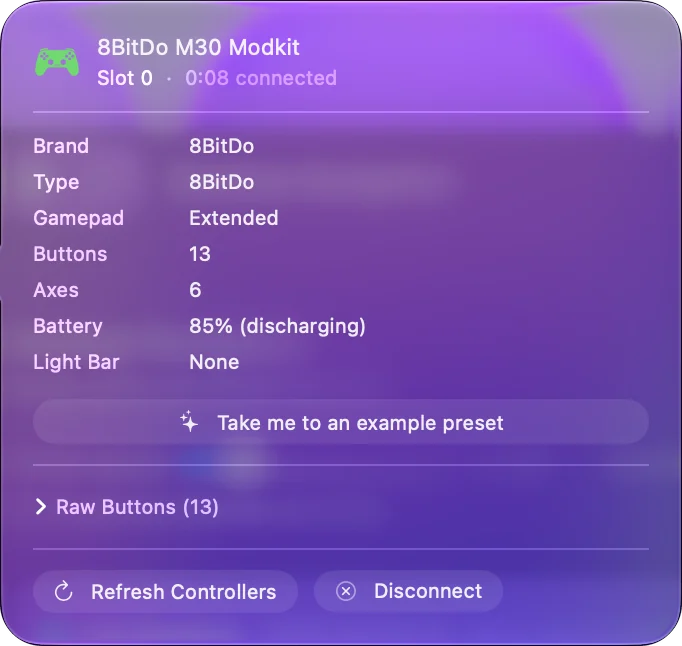
Weet wat de M30 wel en niet heeft
- Zes actieknoppen. Twee rijen van drie, in de stijl van een Sega-gamepad. 8BitDo noemt hem een gamepad met zes knoppen voor de klassieke Sega-titels.
- Turbo. Houd de knop vast die je wilt laten herhalen en druk op Star om turbo voor die knop aan te zetten. Dezelfde druk zet hem weer uit. 8BitDo zegt dat het D-pad niet is inbegrepen.
- Geen trilling of beweging. De productpagina van 8BitDo zegt dat de M30 geen trilling of bewegingsdetectie ondersteunt.
De productpagina van 8BitDo noemt Switch, Windows, Android en Raspberry Pi voor de M30, en de handleiding heeft de macOS-modus hierboven. Turbo zit in de gamepad zelf, dus die werkt zonder app op de Mac.
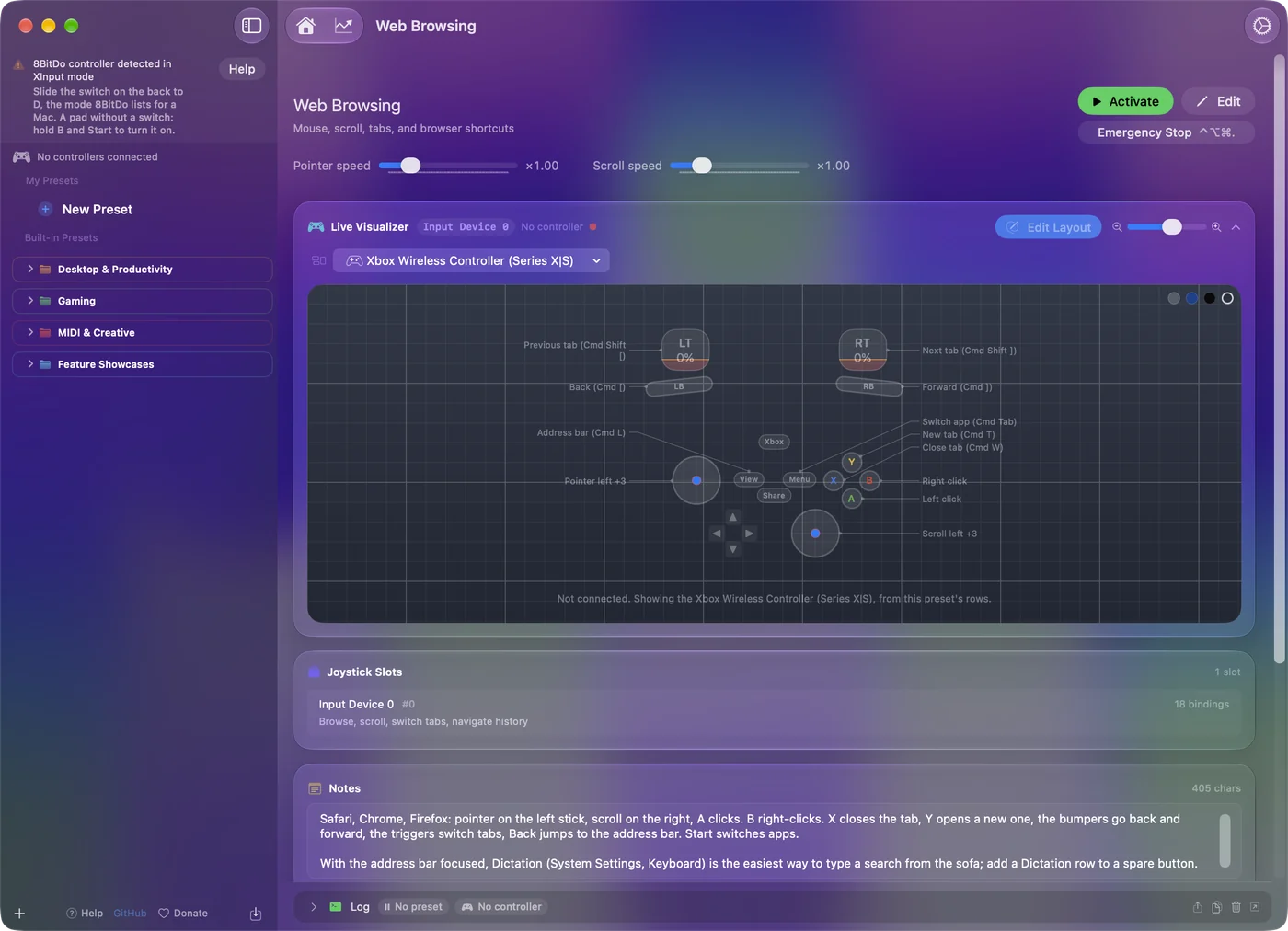
Koppel hem in InputConfig
- Jij: Met de M30 verbonden, voeg je een rij toe aan een preset, druk op Scan en druk op een knop op de gamepad. Kies de uitvoer: een toets, een sneltoets, een klik of scrollen.
- InputConfig: Koppelt de rij aan wat de knop ook stuurt. Staat de gamepad niet in de zijbalk, vink hem dan aan onder InputConfig, Devices in de menubalk.
- Controle: Activeer de preset en druk op de knop in elke app.
Voor oude games in een emulator wijs je de knoppen liever toe in het eigen bedieningsscherm van de emulator, en houd je InputConfig voor games en apps die alleen het toetsenbord gebruiken. Scan koppelt wat elk van de zes knoppen stuurt, welke letter er ook op staat.
Als het niet werkt
Loop deze ladder af, met de kleinste stap eerst:
- Zet hem aan in de juiste modus. A en Start samen, vanuit uit, tot drie lampjes knipperen.
- Vergeet hem en koppel opnieuw. Verwijder hem in Systeeminstellingen, Bluetooth en houd daarna Pair twee seconden vast.
- Probeer de kabel. Zet hem aan met A en Start en steek hem daarna in.
- Werk de firmware bij. Een oudere gamepad heeft misschien de Upgrade Tool van 8BitDo nodig.
8BitDo-controller werkt niet op een Mac gaat verder. Een M30 die koppelt maar niets doet staat meestal in een modus die voor een ander systeem bedoeld is.
De korte versie
- Modus. A en Start, tot drie lampjes knipperen.
- Koppelen. Pair twee seconden, daarna Wireless Controller in de Bluetooth-instellingen.
- Turbo. Houd een knop vast en druk op Star.
De knop die je met Start vasthoudt is de modusschakelaar van een M30.
Bronnen
Elk feit over de controller op deze pagina komt van de eigen pagina's van 8BitDo, gelezen op de datum die hieronder staat. Wat InputConfig ermee doet komt uit de app zelf.
- 8BitDo. De macOS-pagina van de handleiding van de M30 geeft de stappen: de tweeknopsdruk die hem in zijn macOS-modus aanzet, Pair twee seconden vastgehouden, de naam Wireless Controller in de Bluetooth-lijst, en de kabel na de eerste stap. Gelezen op 7 oktober 2026.
Vragen
Werkt de 8BitDo M30 op een Mac?
De handleiding van 8BitDo heeft een macOS-modus voor hem: houd A en Start vast om hem aan te zetten, houd Pair twee seconden vast en koppel met Wireless Controller. De productpagina noemt Switch, Windows, Android en Raspberry Pi, en ik heb er zelf geen getest.
Hoe zet ik de 8BitDo M30 in de Mac-modus?
Zet hem uit en houd A en Start samen vast tot hij aangaat. In de macOS-modus knipperen de lampjes 1, 2 en 3.
Kan ik de 8BitDo M30 met een kabel op een Mac gebruiken?
De handleiding van 8BitDo zegt dat je hem eerst met A en Start aanzet en daarna met een USB-kabel op de Mac aansluit.
Hoe zet ik turbo aan op de 8BitDo M30?
Houd de knop vast die je wilt laten herhalen en druk op de Star-knop. Doe dat nog eens om hem uit te zetten. 8BitDo zegt dat het D-pad niet is inbegrepen, en turbo werkt niet op een Switch.
Meer in het Nederlands
Uitgebreide handleidingen, in het Engels
Wie dit schrijft. Ryleigh Newman ontwikkelt InputConfig en bedient de eigen Mac elke dag met een controller, omdat de handen niet goed meewerken. Deze pagina is vertaald uit het Engels. De belangrijkste knoppen en menu's van de app staan in het Nederlands als de Mac in het Nederlands is ingesteld; deze pagina noemt ze zo, met de Engelse naam tussen haakjes. De rest van de app en van de site is in het Engels.
Deze pagina in andere talen: English, العربية, Čeština, Dansk, Deutsch, Español, Suomi, Français, עברית, Magyar, Bahasa Indonesia, Italiano, 日本語, 한국어, Norsk, Polski, Português, Русский, Slovenčina, Svenska, ไทย, Türkçe, Українська, Tiếng Việt, 繁體中文, 简体中文
Gratis. macOS 14 of nieuwer. Geen account, niets verlaat je Mac. Open source op GitHub.