Suomi
Miten 8BitDo M30 yhdistetään Maciin
 Tämä sovellus on täysin ilmainen. Tiliä ei tarvitse luoda. Ei tilauksia, ei hankalia latauksia, eikä mitään ole lukittu. Optimoitu Apple siliconille.
Pidä A ja Start pohjassa, kun käynnistät M30:n sen macOS-tilassa, pidä Pair kaksi sekuntia ja valitse sitten Wireless Controller kohdasta Järjestelmäasetukset, Bluetooth. Nämä ovat 8BitDon käyttöohjeen vaiheet. M30:ssa ei ole tilakytkintä: nappi, jonka pidät Startin kanssa käynnistäessä, valitsee tilan. Kaapelia varten 8BitDon käyttöohje sanoo käynnistää pad ensin samalla tavalla ja liittää sen sitten kaapelilla.
Teen InputConfigin, ilmaisen Mac-sovelluksen, joka sisältää M30:lle yhteisön kartoitukset ja muuttaa napit näppäimiksi, napsautuksiksi ja pikanäppäimiksi. En ole testannut M30:tä itse, joten tämä sivu pysyy 8BitDon käyttöohjeessa.
InputConfigin versio 1.7, jonka odotetaan ilmestyvän lokakuussa 2026, on kokonaan saatavilla suomeksi.
Vaiheet
- Kun pad on sammuksissa, pidä A ja Start pohjassa, kunnes se käynnistyy. Valot 1, 2 ja 3 vilkkuvat.
- Pidä Pair-painiketta kaksi sekuntia. Valot pysähtyvät ja alkavat liikkua taas.
- Avaa Järjestelmäasetukset, Bluetooth ja napsauta Connect kohdan Wireless Controller vieressä.
- Odota, että valot palavat tasaisina.
- Seuraavalla kerralla paina Startia, ja se yhdistyy itse uudelleen.
Valitse tila käynnistäessä
Nämä ovat 8BitDon käyttöohjeen yhdistelmät M30:lle:
| Pidä Startin kanssa | Tila | Valot |
|---|---|---|
| A | macOS | 1, 2 ja 3 vilkkuvat |
| X | Windows | 1 ja 2 vilkkuvat |
| B | Android | 1 vilkkuu |
| Y | Switch | Liikkuvat vasemmalta oikealle |
Kolme vilkkuvaa valoa tarkoittaa, että M30 on Macin tilassa.
Yhdistä tai kytke kaapeli
- Sinä: Käynnistä pad painamalla A ja Start, pidä sitten Pair kaksi sekuntia.
- macOS: Listaa Wireless Controller kohdassa Järjestelmäasetukset, Bluetooth. Napsauta Connect.
- Tarkista: Padin valot lakkaavat liikkumasta ja pysyvät päällä.
Kun se on yhdistetty, 8BitDo sanoo, että M30 yhdistyy Maciin uudelleen yhdellä Start-painalluksella. Kaapelia varten käyttöohje sanoo, että liität padin USB:llä sen jälkeen, kun olet käynnistänyt sen A ja Start. Tila valitaan käynnistettäessä, sekä Bluetoothille että kaapelille.
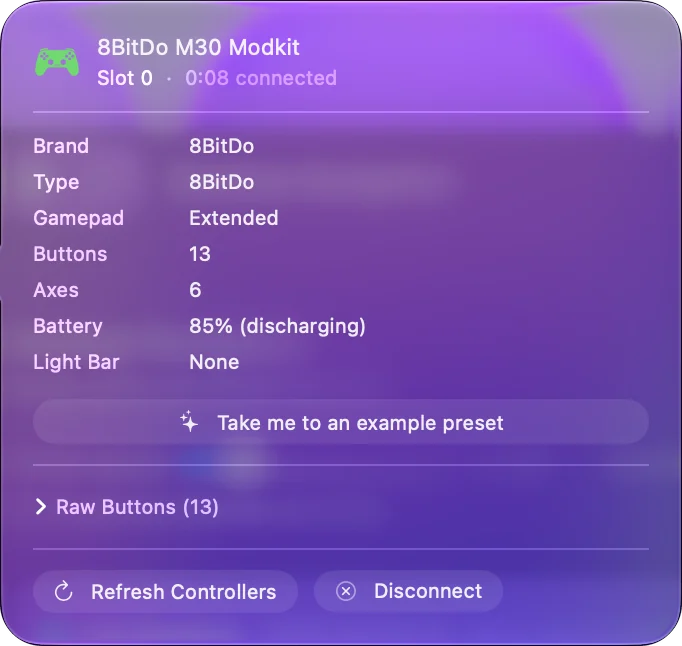
Tiedä, mitä M30:ssa on ja mitä ei
- Kuusi etunappia. Kaksi riviä kolmea, Sega-padin tyyliin. 8BitDo kutsuu sitä kuusinappiseksi pelipadiksi Segan klassisille peleille.
- Turbo. Pidä nappia, jonka haluat toistuvan, ja paina Startia kytkeäksesi turbon sille päälle. Sama painallus kytkee sen pois. 8BitDon mukaan suuntapainike ei kuulu turboon.
- Ei tärinää eikä liikettä. 8BitDon tuotesivun mukaan M30 ei tue tärinää eikä liiketunnistusta.
8BitDon tuotesivu listaa M30:lle Switchin, Windowsin, Androidin ja Raspberry Pi:n, ja sen käyttöohjeessa on yllä oleva macOS-tila. Turbo asuu padissa itsessään, joten se toimii Macilla ilman sovellusta.
Kartoita InputConfigissa
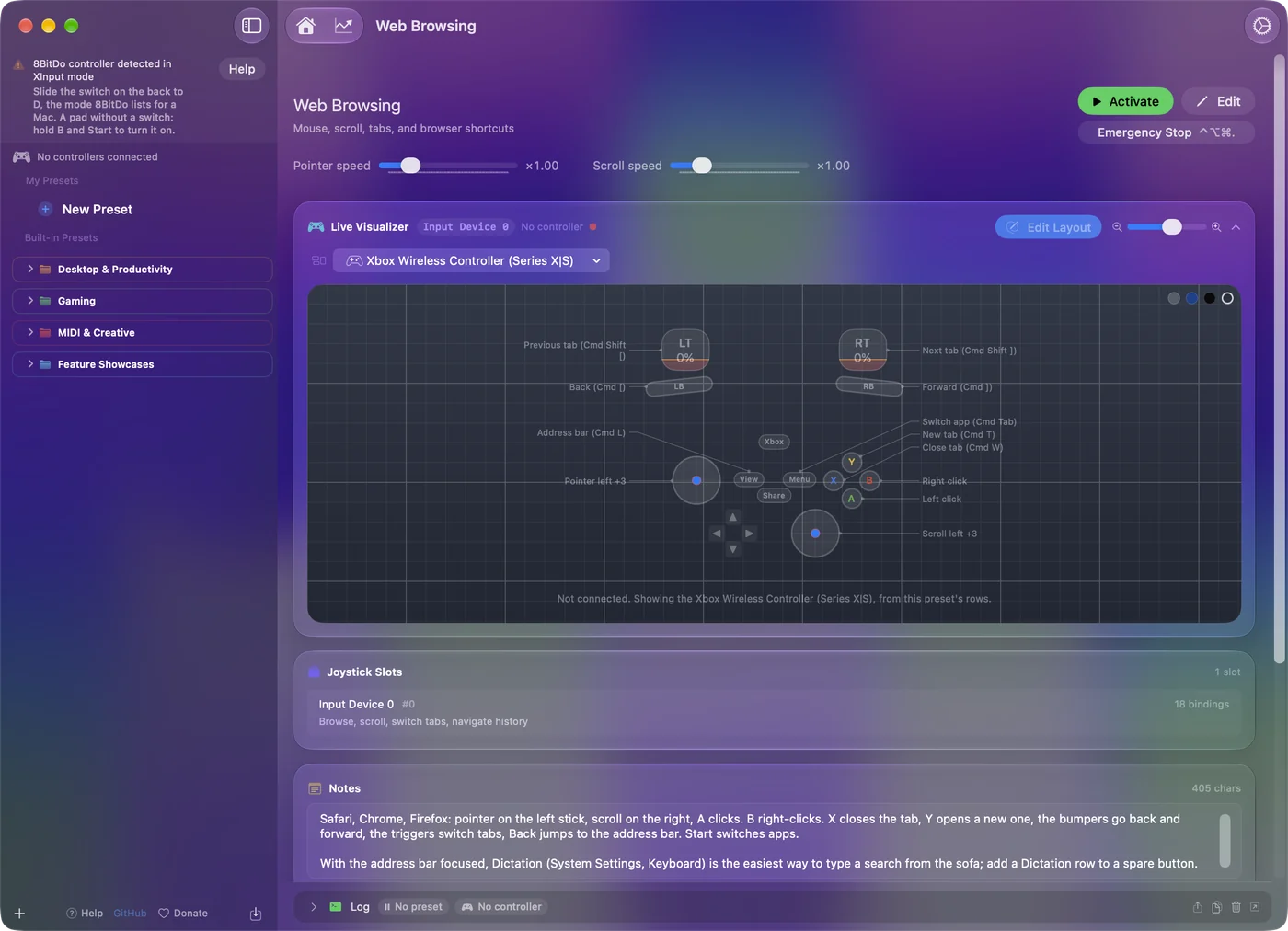
- Sinä: Kun M30 on yhdistetty, lisää rivi esiasetukseen, paina Scan ja paina nappia padissa. Valitse tulos: näppäin, pikanäppäin, napsautus tai vieritys.
- InputConfig: Sitoo rivin siihen, mitä nappi lähettää. Jos pad ei ole sivupalkissa, rastita se kohdasta InputConfig, Devices valikkorivillä.
- Tarkista: Aktivoi esiasetus ja paina nappia missä tahansa sovelluksessa.
Vanhoissa peleissä emulaattorissa määritä napit emulaattorin omassa ohjausnäytössä, ja pidä InputConfig pelejä ja sovelluksia varten, jotka hyväksyvät vain näppäimistön. Scan sitoo sen, mitä jokainen kuudesta napista lähettää, riippumatta siitä, mikä kirjain siinä on.
Jos se ei toimi
Kiipeä tämä tikkaat, pienin askel ensin:
- Käynnistä oikeassa tilassa. A ja Start yhdessä sammutetusta padista, kunnes kolme valoa vilkkuu.
- Unohda ja yhdistä uudelleen. Poista pad Järjestelmäasetuksista, Bluetoothista, ja pidä sitten Pair kaksi sekuntia.
- Kokeile kaapelia. Käynnistä A ja Start, ja liitä sitten USB-kaapeli.
- Päivitä laiteohjelmisto. Vanha pad voi tarvita 8BitDon Upgrade Toolin.
8BitDo-ohjain ei toimi Macilla menee pidemmälle. M30, joka yhdistyy mutta ei tee mitään, on yleensä toisen järjestelmän tilassa.
Lyhyt versio
- Tila. A ja Start, kunnes kolme valoa vilkkuu.
- Pariliitos. Pidä Pair kaksi sekuntia, sitten Wireless Controller Bluetooth-asetuksissa.
- Turbo. Pidä nappia ja paina Startia.
Nappi, jonka pidät Startin kanssa, on M30:n tilakytkin.
Lähteet
Jokainen tämän sivun tieto ohjaimesta tulee 8BitDon omilta sivuilta, luettuna päivänä, joka näytetään. Mitä InputConfig tekee niillä tiedoilla, tulee itse sovelluksesta.
- 8BitDo. M30:n käyttöohjeen macOS-sivu antaa vaiheet: kahden napin yhdistelmä, joka käynnistää padin macOS-tilassa, Pair kaksi sekuntia, nimi Wireless Controller Bluetooth-listassa ja kaapeli ensimmäisen vaiheen jälkeen. Luettu 7. lokakuuta 2026.
Kysymykset
Toimiiko 8BitDo M30 Macilla?
8BitDon käyttöohjeessa on macOS-tila sille: pidä A ja Start käynnistäessä, pidä Pair kaksi sekuntia ja yhdistä nimellä Wireless Controller. Sen tuotesivu listaa Switchin, Windowsin, Androidin ja Raspberry Pi:n, enkä ole testannut sitä itse.
Miten 8BitDo M30 laitetaan Mac-tilaan?
Kun pad on sammuksissa, pidä A ja Start yhdessä, kunnes se käynnistyy. Valot 1, 2 ja 3 vilkkuvat macOS-tilassa.
Voinko käyttää 8BitDo M30:a Macilla kaapelilla?
8BitDon käyttöohje sanoo käynnistää pad ensin A ja Start, ja liittää sen sitten Maciin USB-kaapelilla.
Miten kytken turbon päälle 8BitDo M30:ssa?
Pidä nappia, jonka haluat toistuvan, ja paina Staria. Tee sama uudelleen kytkeäksesi sen pois. 8BitDon mukaan suuntapainike ei kuulu turboon, eikä turbo koske Switchiä.
Lisää suomeksi
Tarkemmat oppaat, englanniksi
Kuka kirjoittaa. Ryleigh Newman kehittää InputConfigia ja ohjaa omaa Maciaan joka päivä peliohjaimella, koska kädet eivät toimi hyvin. Tämä sivu on käännetty englannista. Sovelluksen käyttöliittymä ja muu sivusto ovat englanniksi.
Tämä sivu muilla kielillä: English, العربية, Čeština, Dansk, Deutsch, Español, Français, עברית, Magyar, Bahasa Indonesia, Italiano, 日本語, 한국어, Norsk, Nederlands, Polski, Português, Русский, Slovenčina, Svenska, ไทย, Türkçe, Українська, Tiếng Việt, 繁體中文, 简体中文
Ilmainen. macOS 14 tai uudempi. Ei tiliä, mikään ei lähde Macistasi. Avoin lähdekoodi GitHubissa.