Svenska
Så ansluter du en 8BitDo M30 till en Mac
 Den här appen är helt gratis. Du behöver inte skapa något konto. Det finns inga prenumerationer, inga krångliga nedladdningar och inget är låst. Optimerad för Apple silicon.
Håll ned A och Start för att slå på M30 i dess macOS-läge, håll ned Pair i två sekunder och välj sedan Wireless Controller i Systeminställningar, Bluetooth. Det är stegen i 8BitDos manual. M30 har ingen lägesomkopplare: knappen du håller med Start när du slår på den väljer läget. För kabel säger 8BitDos manual att du först slår på den på samma sätt och sedan ansluter den.
Jag gör InputConfig, en gratis Mac-app som har de profiler som finns för M30 och gör dess knappar till tangenter, klick och genvägar. Jag har inte testat en M30 själv, så den här sidan håller sig till 8BitDos manual.
Version 1.7 av InputConfig, som väntas i oktober 2026, blir helt tillgänglig på svenska.
Steg
- Med kontrollen avstängd håller du ned A och Start tills den slås på. Lamporna 1, 2 och 3 blinkar.
- Håll ned knappen Pair i två sekunder. Lamporna stannar och börjar sedan röra sig igen.
- Öppna Systeminställningar, Bluetooth, och klicka på Connect bredvid Wireless Controller.
- Vänta tills lamporna lyser med fast sken.
- Nästa gång trycker du på Start, så ansluter den sig av sig själv.
Välj läge när du slår på den
Det här är kombinationerna i 8BitDos manual för M30:
| Håll med Start | Läge | Lampor |
|---|---|---|
| A | macOS | 1, 2 och 3 blinkar |
| X | Windows | 1 och 2 blinkar |
| B | Android | 1 blinkar |
| Y | Switch | Rör sig från vänster till höger |
Tre blinkande lampor betyder att M30 är i läget för en Mac.
Parkoppla den, eller koppla in den
- Du: Håll ned A och Start för att slå på kontrollen, håll sedan ned Pair i två sekunder.
- macOS: Listar Wireless Controller under Systeminställningar, Bluetooth. Klicka på Connect.
- Kontrollera: Lamporna på kontrollen slutar röra sig och lyser med fast sken.
När den är parkopplad säger 8BitDo att M30 ansluter till Mac med ett tryck på Start. För kabel säger manualen att du ansluter kontrollen med USB efter att du slagit på den med A och Start. Läget väljs vid start, för Bluetooth och för kabel likväl.
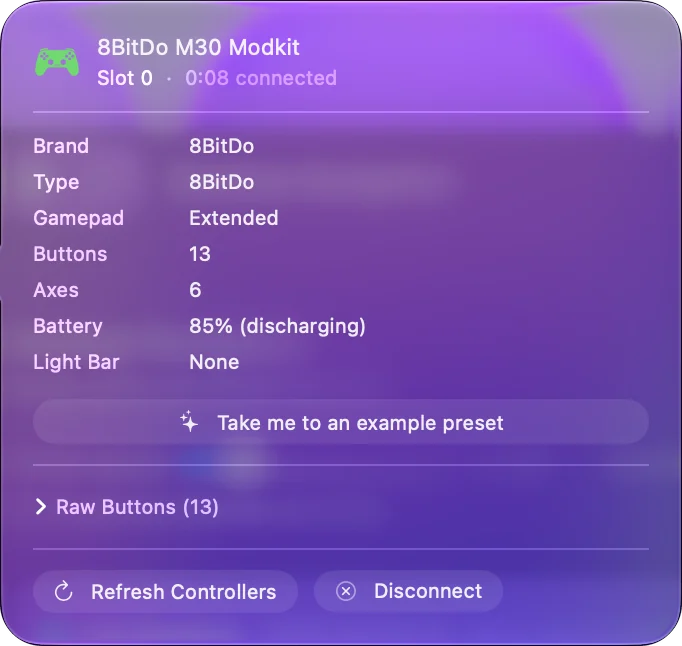
Veta vad M30 har och saknar
- Sex ansiktsknappar. Två rader med tre, i stil med en Sega-kontroll. 8BitDo kallar den en 6-knappars gamepad för Segas klassiska titlar.
- Turbo. Håll ned knappen du vill ska upprepas och tryck på Star för att slå på turbo för den. Samma tryckning stänger av den igen. 8BitDo säger att styrkorset inte ingår.
- Ingen vibration eller rörelse. 8BitDos produktsida säger att M30 inte stöder vibration eller rörelsesensorer.
8BitDos produktsida listar Switch, Windows, Android och Raspberry Pi för M30, och dess manual har macOS-läget ovan. Turbo sitter i kontrollen självt, så den fungerar utan någon app på Mac.
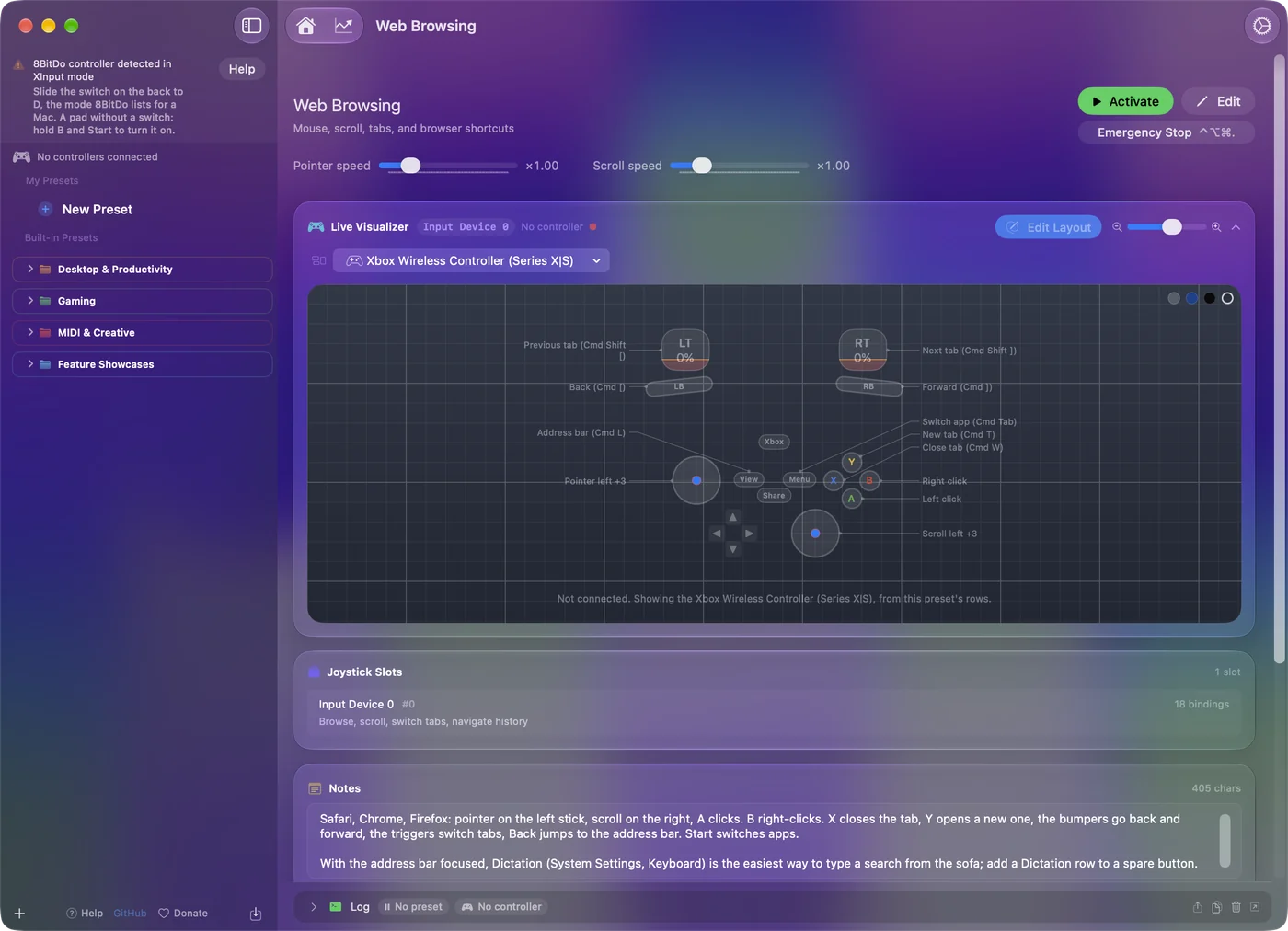
Mappa den i InputConfig
- Du: Med M30 ansluten lägger du till en rad i en förinställning, trycker på Scan och trycker på en knapp på kontrollen. Välj utdata: en tangent, en genväg, ett klick eller rullning.
- InputConfig: Binder raden till det knappen skickar. Om kontrollen inte finns i sidofältet bockar du för den under InputConfig, Devices i menyraden.
- Kontrollera: Aktivera förinställningen och tryck på knappen i valfri app.
För gamla spel i en emulator tilldelar du knapparna på emulatorns egna kontrollskärm i stället, och behåller InputConfig för spel och appar som bara tar emot tangentbordet. Scan binder det var och en av de sex knapparna skickar, oavsett vilken bokstav som står på den.
Om den inte fungerar
Klättra den här stegen, med det minsta steget först:
- Slå på den i rätt läge. A och Start, hållna tillsammans från avstängt läge, tills tre lampor blinkar.
- Ta bort den och parkoppla igen. Ta bort den under Systeminställningar, Bluetooth, och håll sedan ned Pair i två sekunder.
- Prova kabeln. Slå på den med A och Start, och anslut den sedan.
- Uppdatera den fasta programvaran. En äldre kontroll kan behöva 8BitDos Upgrade Tool.
8BitDo-kontroll fungerar inte på en Mac går längre. En M30 som parkopplas och inte gör något är oftast i ett läge avsett för ett annat system.
Den korta versionen
- Läge. A och Start, tills tre lampor blinkar.
- Parkoppla. Håll ned Pair i två sekunder, och välj sedan Wireless Controller i Bluetooth-inställningarna.
- Turbo. Håll ned en knapp och tryck på Star.
Knappen du håller med Start är lägesomkopplaren på en M30.
Källor
Varje fakta om kontrollen på den här sidan kommer från 8BitDos egna sidor, lästa det datum som visas. Vad InputConfig gör med den kommer från appen själv.
- 8BitDo. M30-manualens macOS-sida anger stegen: hållningen med två knappar som slår på den i macOS-läge, Pair hållen i två sekunder, namnet Wireless Controller i Bluetooth-listan och kabeln efter det första steget. Läst den 7 oktober 2026.
Frågor
Fungerar 8BitDo M30 på en Mac?
8BitDos manual har ett macOS-läge för den: håll ned A och Start för att slå på den, håll ned Pair i två sekunder och parkoppla med Wireless Controller. Produktsidan listar Switch, Windows, Android och Raspberry Pi, och jag har inte testat en själv.
Hur sätter jag 8BitDo M30 i Mac-läge?
Med kontrollen avstängd håller du ned A och Start tillsammans tills den slås på. Lamporna 1, 2 och 3 blinkar i macOS-läge.
Kan jag använda 8BitDo M30 på en Mac med kabel?
8BitDos manual säger att du först slår på den med A och Start, och sedan ansluter den till Mac med en USB-kabel.
Hur slår jag på turbo på 8BitDo M30?
Håll ned knappen du vill ska upprepas och tryck på Star-knappen. Gör samma igen för att stänga av den. 8BitDo säger att styrkorset inte ingår, och turbo gäller inte på en Switch.
Mer på svenska
Fullständiga guider, på engelska
Vem som skriver. Ryleigh Newman utvecklar InputConfig och använder sin egen Mac varje dag med en controller, eftersom händerna inte fungerar bra. Den här sidan är översatt från engelska. Appens gränssnitt och resten av webbplatsen är på engelska.
Den här sidan på andra språk: English, العربية, Čeština, Dansk, Deutsch, Español, Suomi, Français, עברית, Magyar, Bahasa Indonesia, Italiano, 日本語, 한국어, Norsk, Nederlands, Polski, Português, Русский, Slovenčina, ไทย, Türkçe, Українська, Tiếng Việt, 繁體中文, 简体中文
Gratis. Inget konto, och ingenting lämnar din Mac. Öppen källkod på GitHub.