Dansk
Sådan forbinder du en 8BitDo M30 til en Mac
 Denne app er helt gratis. Du behøver ikke at oprette en konto. Der er ingen abonnementer, ingen besværlige downloads, og intet er låst. Optimeret til Apple silicon.
Hold A og Start nede for at tænde M30 i dens macOS-tilstand, hold Pair nede i to sekunder, og vælg derefter Wireless Controller under Systemindstillinger, Bluetooth. Det er trinene i 8BitDos vejledning. M30 har ingen tilstandskontakt: den knap, du holder sammen med Start, når du tænder den, vælger tilstanden. Til et kabel siger 8BitDos vejledning, at du tænder den på samme måde først og sætter den i bagefter.
Jeg laver InputConfig, en gratis Mac-app, der har fællesskabets kortlægninger til M30 og gør dens knapper til taster, klik og genveje. Jeg har ikke selv testet en M30, så denne side holder sig til 8BitDos vejledning.
Version 1.7 af InputConfig, som forventes i oktober 2026, bliver fuldt tilgængelig på dansk.
Trin
- Med padden slukket holder du A og Start nede, til den tænder. Lys 1, 2 og 3 blinker.
- Hold Pair-knappen nede i to sekunder. Lysene standser og begynder at bevæge sig igen.
- Åbn Systemindstillinger, Bluetooth, og klik på Connect ved siden af Wireless Controller.
- Vent, til lysene bliver faste.
- Næste gang trykker du på Start, og den forbinder sig selv igen.
Vælg tilstand, mens du tænder den
Disse er kombinationerne i 8BitDos vejledning til M30:
| Hold sammen med Start | Tilstand | Lys |
|---|---|---|
| A | macOS | 1, 2 og 3 blinker |
| X | Windows | 1 og 2 blinker |
| B | Android | 1 blinker |
| Y | Switch | Bevæger sig fra venstre mod højre |
Tre blinkende lys betyder, at M30 er i tilstanden til en Mac.
Par den, eller sæt den i
- Du: Hold A og Start nede for at tænde padden, og hold derefter Pair nede i to sekunder.
- macOS: Viser Wireless Controller under Systemindstillinger, Bluetooth. Klik på Connect.
- Tjek: Lysene på padden holder op med at bevæge sig og bliver tændt.
Når den er parret, siger 8BitDo, at M30 forbinder sig til Mac'en igen med et tryk på Start. Til et kabel siger vejledningen, at du tilslutter padden med USB, efter du har tændt den med A og Start. Tilstanden vælges ved start, både til Bluetooth og til kablet.
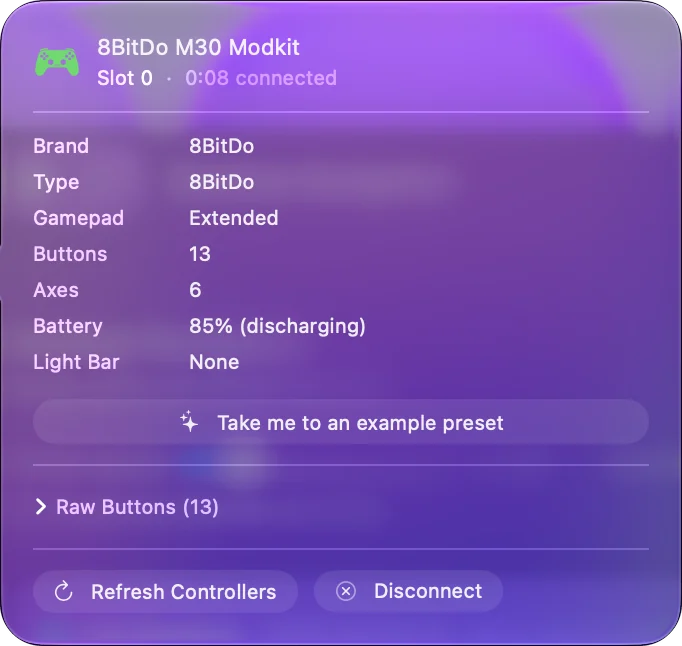
Kend hvad M30 har, og hvad den mangler
- Seks ansigtsknapper. To rækker med tre, i stil med en Sega-pad. 8BitDo kalder den en 6-knappers gamepad til Segas klassiske titler.
- Turbo. Hold den knap nede, der skal gentages, og tryk på Star for at slå turbo til for den. Det samme tryk slår den fra. 8BitDo siger, at retningsknappen ikke er med.
- Ingen rumble eller bevægelse. 8BitDos produktside siger, at M30 ikke understøtter vibration eller bevægelsessensorer.
8BitDos produktside oplister Switch, Windows, Android og Raspberry Pi til M30, og vejledningen har macOS-tilstanden ovenfor. Turbo ligger i selve padden, så den virker uden app på Mac'en.
Kortlæg den i InputConfig
- Du: Med M30 forbundet tilføjer du en række til en forudindstilling, trykker på Scan og derefter på en knap på padden. Vælg output: en tast, en genvej, et klik eller rulning.
- InputConfig: Binder rækken til det, knappen sender. Hvis padden ikke står i sidebjælken, sætter du flueben ved den under Devices i menulinjen.
- Tjek: Aktiver forudindstillingen, og tryk på knappen i en hvilken som helst app.
Til gamle spil i en emulator tildeler du knapperne i emulatorens egen kontrolskærm i stedet og bruger InputConfig til spil og apps, der kun tager tastaturet. Scan binder det, hver af de seks knapper sender, uanset hvilket bogstav der står trykt på den.
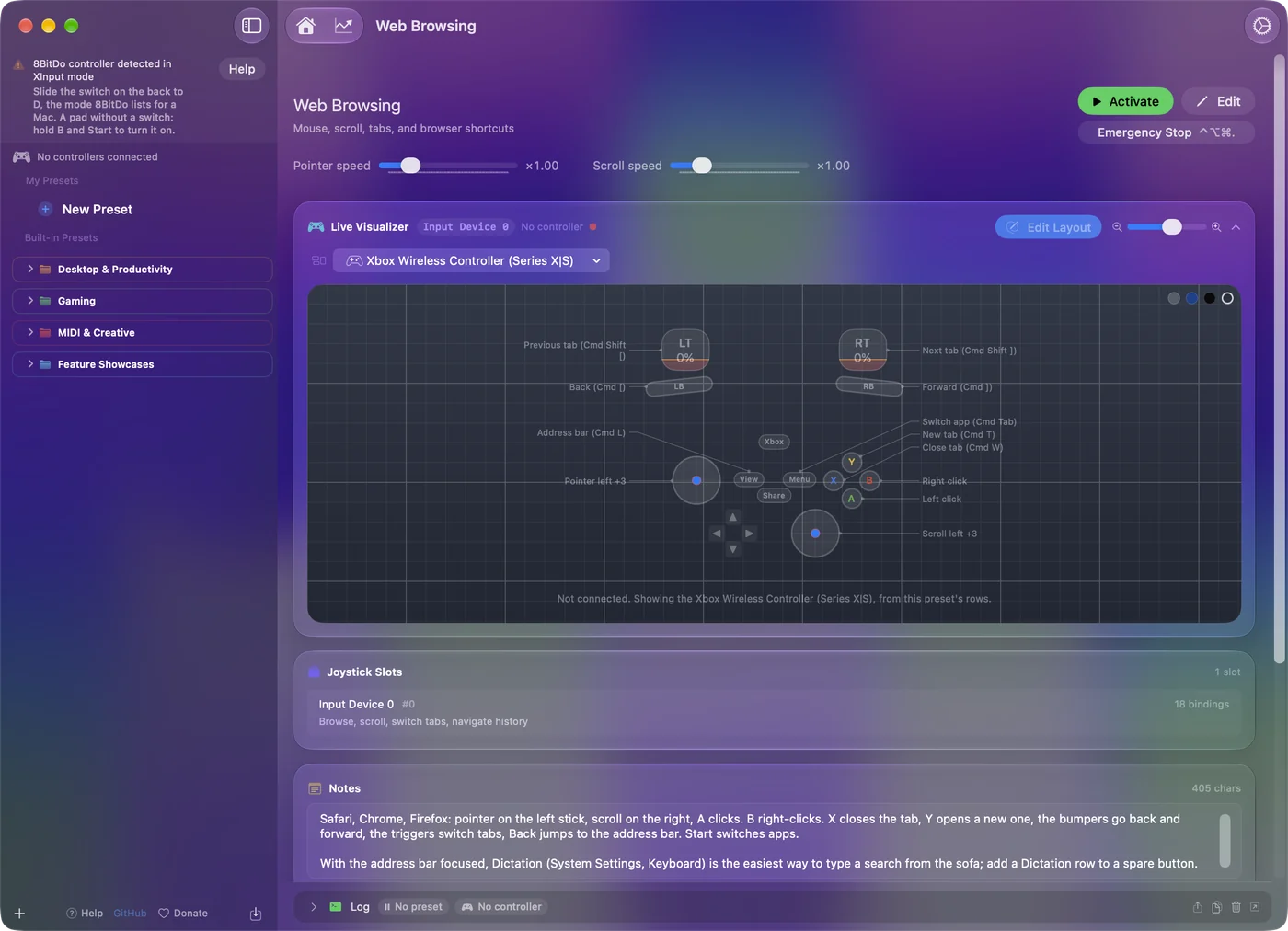
Hvis det ikke virker
Gå denne stige op, med det mindste trin først:
- Tænd den i den rigtige tilstand. A og Start, holdt sammen fra slukket, indtil tre lys blinker.
- Glem den, og par igen. Fjern den under Systemindstillinger, Bluetooth, og hold derefter Pair nede i to sekunder.
- Prøv kablet. Tænd den med A og Start, og sæt den derefter i.
- Opdater firmwaren. En ældre pad kan kræve 8BitDos Upgrade Tool.
8BitDo-controller virker ikke på en Mac går længere. En M30, der parrer og ikke gør noget, står normalt i en tilstand, der er beregnet til et andet system.
Den korte version
- Tilstand. A og Start, indtil tre lys blinker.
- Par. Hold Pair i to sekunder, og vælg derefter Wireless Controller i Bluetooth-indstillingerne.
- Turbo. Hold en knap nede, og tryk på Star.
Knappen, du holder sammen med Start, er tilstandskontakten på en M30.
Kilder
Alle fakta om controlleren på denne side kommer fra 8BitDos egne sider, læst på datoen vist. Det, InputConfig gør med dem, kommer fra selve appen.
- 8BitDo. M30-vejledningens macOS-side giver trinene: tastkombinationen, der tænder den i macOS-tilstand, Pair holdt i to sekunder, navnet Wireless Controller i Bluetooth-listen og kablet efter det første trin. Læst 7. oktober 2026.
Spørgsmål
Virker 8BitDo M30 på en Mac?
8BitDos vejledning har en macOS-tilstand til den: hold A og Start for at tænde den, hold Pair nede i to sekunder, og par med Wireless Controller. Dens produktside oplister Switch, Windows, Android og Raspberry Pi, og jeg har ikke selv testet en.
Hvordan sætter jeg 8BitDo M30 i Mac-tilstand?
Med padden slukket holder du A og Start nede sammen, til den tænder. Lys 1, 2 og 3 blinker i macOS-tilstand.
Kan jeg bruge 8BitDo M30 på en Mac med et kabel?
8BitDos vejledning siger, at du først tænder den med A og Start og derefter forbinder den til Mac'en med et USB-kabel.
Hvordan tænder jeg turbo på 8BitDo M30?
Hold den knap nede, der skal gentages, og tryk på knappen Star. Gør det igen for at slå den fra. 8BitDo siger, at retningsknappen ikke er med, og turbo gælder ikke på en Switch.
Mere på dansk
Fulde vejledninger, på engelsk
Hvem der skriver. Ryleigh Newman udvikler InputConfig og styrer sin egen Mac hver dag med en controller, fordi hænderne ikke fungerer godt. Denne side er oversat fra engelsk. Appens brugerflade og resten af webstedet er på engelsk.
Denne side på andre sprog: English, العربية, Čeština, Deutsch, Español, Suomi, Français, עברית, Magyar, Bahasa Indonesia, Italiano, 日本語, 한국어, Norsk, Nederlands, Polski, Português, Русский, Slovenčina, Svenska, ไทย, Türkçe, Українська, Tiếng Việt, 繁體中文, 简体中文
Gratis. macOS 14 eller nyere. Ingen konto, intet forlader din Mac. Open source på GitHub.