Dansk
GS Auto Clicker til Mac
 Denne app er helt gratis. Du behøver ikke at oprette en konto. Der er ingen abonnementer, ingen besværlige downloads, og intet er låst. Optimeret til Apple silicon.
Der findes ingen Mac-version af GS Auto Clicker. Den er en gratis Windows-app, og en download, der påstår at være GS Auto Clicker til Mac, er ikke den rigtige. Det samme job på en Mac, klik på en timer med en genvej til at starte og stoppe, er gratis i InputConfig på Mac App Store, med en indbygget forudindstilling Auto Clicker.
Version 1.7 af InputConfig, som forventes i oktober 2026, bliver fuldt tilgængelig på dansk.
Trin
- Installer InputConfig fra Mac App Store.
- Tillad den i Systemindstillinger, Anonymitet & sikkerhed, Tilgængelighed.
- Aktiver den indbyggede forudindstilling Auto Clicker.
- Tryk på fn F6 for at starte klikkene og igen for at stoppe dem.
- Ændr intervallet i rækkens Options, så det passer til dine GS-indstillinger.
Tilpas dine GS Auto Clicker-indstillinger
| I GS Auto Clicker | I InputConfig |
|---|---|
| Click interval | Every, intervallet i millisekunder, fra 5 ms til et minut |
| Mouse button and single or double click | Outputtet Mouse Button og dets kliktype |
| Repeat a number of times | Stop after |
| Click at a fixed spot | At a fixed point, sat med en nedtælling eller indtastet X og Y |
| Hotkey to start and stop | Enhver tast, museknap eller controllerknap, sat med Scan |
Der CPS-beregneren omregner klik pr. sekund til intervallet i millisekunder.

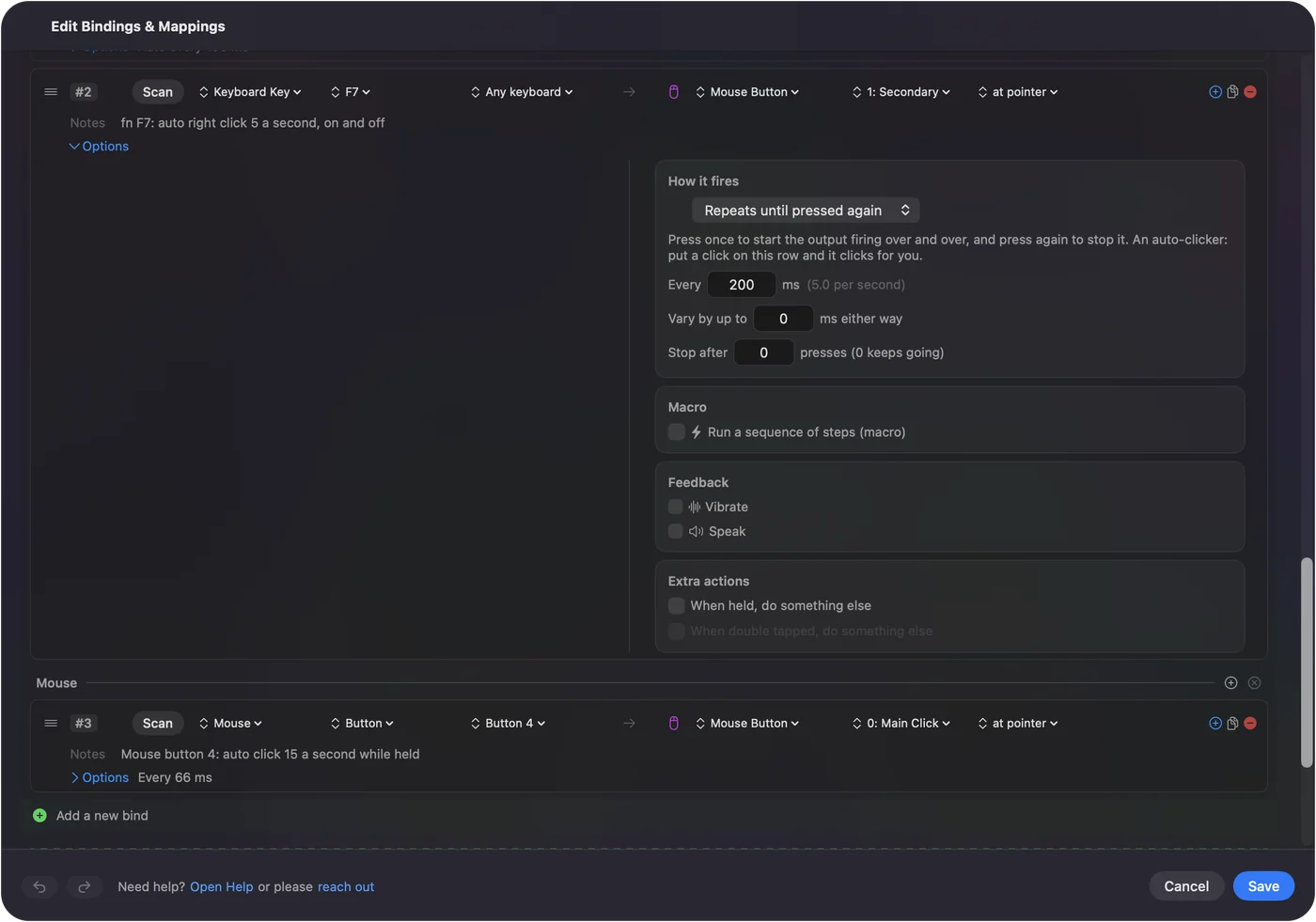
Start den indbyggede Auto Clicker
- Du: Aktiver forudindstillingen Auto Clicker, og tryk på fn F6.
- InputConfig: Klikker, hvor markøren er, indtil du trykker på fn F6 igen.
- Tjek: CPS-testen viser den reelle hastighed.
Nødstoppet, Control Option Command period, stopper alt klikning med det samme.
Undgå en falsk GS Auto Clicker til Mac
Sider, der tilbyder GS Auto Clicker til Mac, tilbyder noget andet under dets navn. En autoclicker kræver adgang under Tilgængelighed, og den adgang gør det muligt at klikke og skrive hvor som helst. Er en autoclicker sikker på en Mac har de tjek, jeg ville køre først.
Den korte version
- GS Auto Clicker. Kun Windows.
- På en Mac. InputConfigs forudindstilling Auto Clicker, gratis, startet med fn F6.
- Andre muligheder. Autoclickers til Mac sammenlignet lister resten.
Spørgsmål
Findes GS Auto Clicker til Mac?
Nej. GS Auto Clicker er en Windows-app. På en Mac gør InputConfig det samme job gratis, med en indbygget forudindstilling Auto Clicker.
Hvad er Mac-ækvivalenten til GS Auto Clicker?
En gratis autoclicker som InputConfig, på Mac App Store, med et interval i millisekunder, en grænse for antal klik, et fast sted og en genvej til at starte og stoppe.
Mere på dansk
Fulde vejledninger, på engelsk
Hvem der skriver. Ryleigh Newman udvikler InputConfig og styrer sin egen Mac hver dag med en controller, fordi hænderne ikke fungerer godt. Denne side er oversat fra engelsk. Appens brugerflade og resten af webstedet er på engelsk.
Denne side på andre sprog: English, العربية, Čeština, Deutsch, Español, Suomi, Français, עברית, Magyar, Bahasa Indonesia, Italiano, 日本語, 한국어, Norsk, Nederlands, Polski, Português, Русский, Slovenčina, Svenska, ไทย, Türkçe, Українська, Tiếng Việt, 繁體中文, 简体中文
Gratis. macOS 14 eller nyere. Ingen konto, intet forlader din Mac. Open source på GitHub.