Dansk
Trackpad-bevægelser virker ikke på en Mac
 Denne app er helt gratis. Du behøver ikke at oprette en konto. Der er ingen abonnementer, ingen besværlige downloads, og intet er låst. Optimeret til Apple silicon.
Når en trackpad-bevægelse holder op med at virke på en Mac, er den som regel slået fra, eller den er flyttet. Hver bevægelse har sin egen kontakt i Systemindstillinger, Pegefelt, og tre-fingers træk ligger under Tilgængelighed. Tjek kontakten for den bevægelse først, og gå derefter op ad stigen nedenfor. Siden trackpadtesten viser, om trackpad'et overhovedet ser dine fingre.
Version 1.7 af InputConfig, som forventes i oktober 2026, bliver fuldt tilgængelig på dansk.
Trin
- Åbn Systemindstillinger, Pegefelt.
- Tjek, at bevægelsen er slået til under Point & Click, Scroll & Zoom eller More Gestures.
- Til tre-fingers træk åbner du Tilgængelighed, Pointer Control, Trackpad Options.
- Genstart Mac'en.
- Test trackpad'et med en trackpad-tester.
Find kontakten til bevægelsen
- Point & Click. Tryk for at klikke, sekundært klik og Look up.
- Scroll & Zoom. Naturlig scrolling, knib for at zoome, smart zoom og rotér.
- More Gestures. Swipe mellem sider, swipe mellem apps i fuld skærm, Notification Center, Mission Control, App Exposé og Show Desktop.
- Tre-fingers træk. I Systemindstillinger, Tilgængelighed, Pointer Control, Trackpad Options, vælger du stilen for trækket.
En bevægelse, der holdt op efter en opdatering, er ofte bare slået fra, så tjek dens kontakt, før noget andet.
Hvis en bevægelse stadig ikke gør noget
Gå op ad stigen med det mindste trin først:
- Test trackpad'et. Trackpadtesten viser berøringer og klik. Hvis intet registreres der, er det trackpad'et eller forbindelsen, der er problemet.
- Tjek en Magic Trackpads batteri og Bluetooth. Et lavt batteri eller en svag forbindelse mister bevægelser først.
- Afslut apps, der ændrer bevægelser. En bevægelsesapp eller en mapper kan tage en bevægelse, før macOS ser den.
- Genstart Mac'en. Den indlæser trackpad-indstillingerne igen.
- Prøv en anden brugerkonto. Virker bevægelserne der, er problemet en indstilling i din egen konto.
Se hvad én app kan gøre ved det
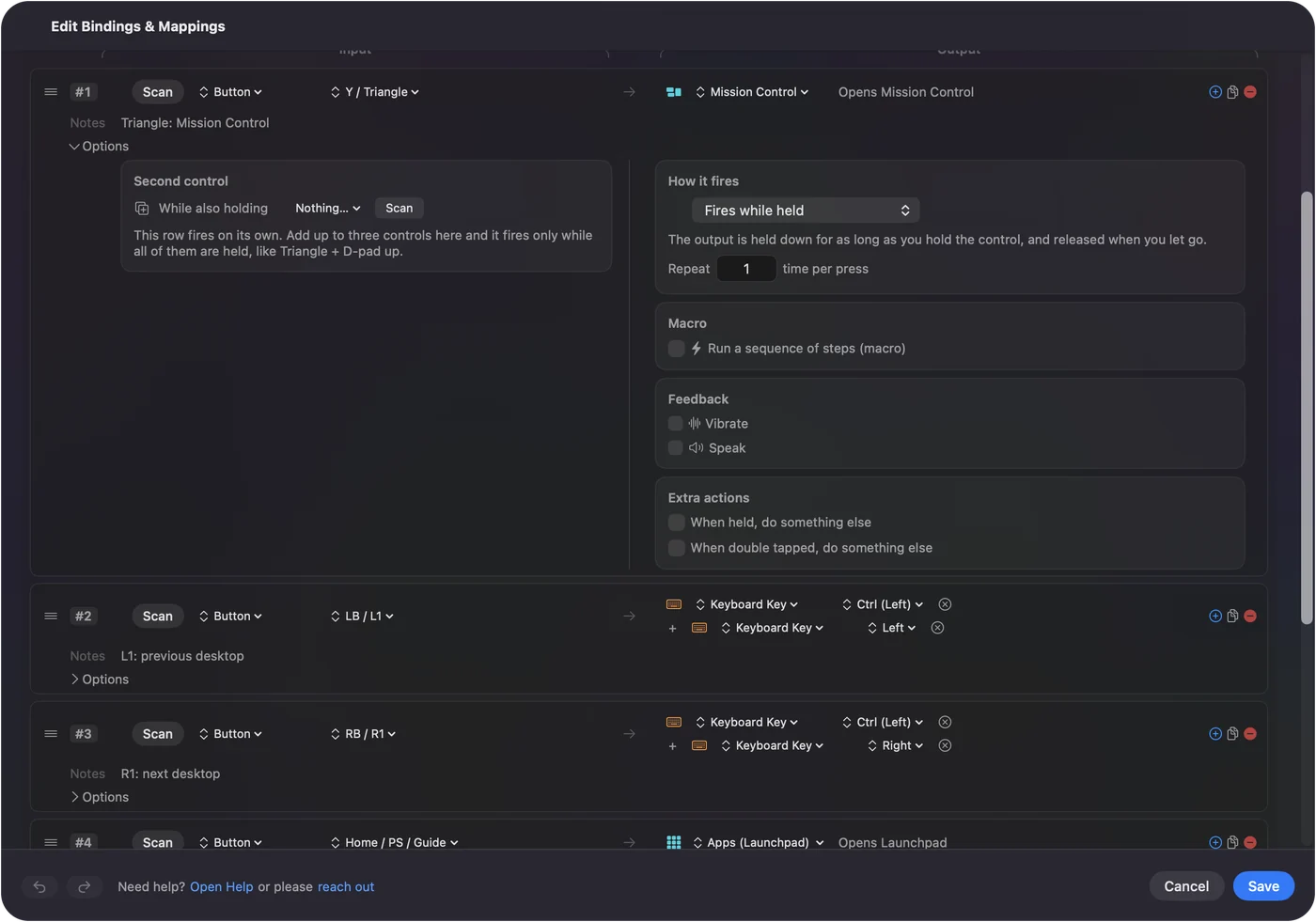
Swipe mellem sider virker kun i apps, der understøtter det, som Safari og Finder, og nogle apps bruger deres egne bevægelser. Hvis det, du vil have, er et klik eller en tast fra et andet sted end trackpad'et, kan en sideknap på musen eller en controller sende det. En musetilbageknap, der ikke gør noget dækker det mest almindelige tilfælde.
Den korte version
- De fleste bevægelser. Systemindstillinger, Pegefelt, tre faner.
- Tre-fingers træk. Tilgængelighed, Pointer Control, Trackpad Options.
- Ingenting overhovedet. Test den, og tjek derefter batteriet, andre apps og en genstart.
Spørgsmål
Hvorfor holdt mine trackpad-bevægelser op med at virke på min Mac?
Som regel er bevægelsen slået fra i Systemindstillinger, Pegefelt, eller en app, der ændrer bevægelser, har taget den. Tjek kontakten, afslut bevægelsesapps, og genstart.
Hvor finder jeg tre-fingers træk på en Mac?
I Systemindstillinger, Tilgængelighed, Pointer Control, Trackpad Options, hvor du vælger stilen for trækket.
Mere på dansk
Fulde vejledninger, på engelsk
Hvem der skriver. Ryleigh Newman udvikler InputConfig og styrer sin egen Mac hver dag med en controller, fordi hænderne ikke fungerer godt. Denne side er oversat fra engelsk. Appens brugerflade og resten af webstedet er på engelsk.
Denne side på andre sprog: English, العربية, Čeština, Deutsch, Español, Suomi, Français, עברית, Magyar, Bahasa Indonesia, Italiano, 日本語, 한국어, Norsk, Nederlands, Polski, Português, Русский, Slovenčina, Svenska, ไทย, Türkçe, Українська, Tiếng Việt, 繁體中文, 简体中文
Gratis. macOS 14 eller nyere. Ingen konto, intet forlader din Mac. Open source på GitHub.