Deutsch
Trackpad-Gesten auf dem Mac funktionieren nicht
 Diese App ist komplett kostenlos. Du musst kein Konto anlegen. Es gibt keine Abos, keine umständlichen Downloads, und nichts ist gesperrt. Optimiert für Apple Silicon.
Wenn eine Trackpad-Geste auf dem Mac aufhört, ist sie meist ausgeschaltet, oder sie ist umgezogen: Jede Geste hat ihren eigenen Schalter in den Systemeinstellungen unter Trackpad, und Dreifinger-Ziehen liegt unter Bedienungshilfen. Prüfe zuerst den Schalter für diese Geste und steig dann die Leiter unten hoch. Der Trackpad-Test zeigt, ob das Trackpad deine Finger überhaupt erkennt.
Version 1.7 von InputConfig, voraussichtlich im Oktober 2026, bringt vollständige Unterstützung für Deutsch.
Schritte
- Öffne die Systemeinstellungen, Trackpad.
- Prüfe, dass die Geste unter Point & Click, Scroll & Zoom oder More Gestures eingeschaltet ist.
- Öffne für Dreifinger-Ziehen Bedienungshilfen, Pointer Control, Trackpad Options.
- Starte den Mac neu.
- Teste das Trackpad mit einem Trackpad-Tester.
Den Schalter für die Geste finden
- Point & Click. Tippen zum Klicken, sekundärer Klick und Look up.
- Scroll & Zoom. Natürliches Scrollen, Zoom per Pinch, Smart Zoom und Drehen.
- More Gestures. Zwischen Seiten wischen, zwischen Vollbild-Apps wischen, Notification Center, Mission Control, App Exposé und Show Desktop.
- Dreifinger-Ziehen. Wähle in den Systemeinstellungen unter Bedienungshilfen, Pointer Control, Trackpad Options den Ziehstil.
Eine Geste, die nach einem Update aufgehört hat, ist oft nur ausgeschaltet, prüfe also zuerst ihren Schalter.
Wenn eine Geste immer noch nichts tut
Steig diese Leiter hoch, mit dem kleinsten Schritt zuerst:
- Teste das Trackpad. Der Trackpad-Test zeigt Berührungen und Klicks. Wird dort nichts erkannt, liegt das Problem am Trackpad oder an seiner Verbindung.
- Prüfe bei einem Magic Trackpad den Akku und die Bluetooth-Verbindung. Ein schwacher Akku oder eine schwache Verbindung lässt Gesten als Erstes aussetzen.
- Beende Apps, die Gesten ändern. Eine Geste-App oder ein Mapper kann eine Geste abfangen, bevor macOS sie sieht.
- Starte den Mac neu. Dadurch werden die Trackpad-Einstellungen neu geladen.
- Probiere ein anderes Benutzerkonto. Funktionieren Gesten dort, liegt das Problem an einer Einstellung in deinem eigenen Konto.
Wissen, was eine App dagegen tun kann
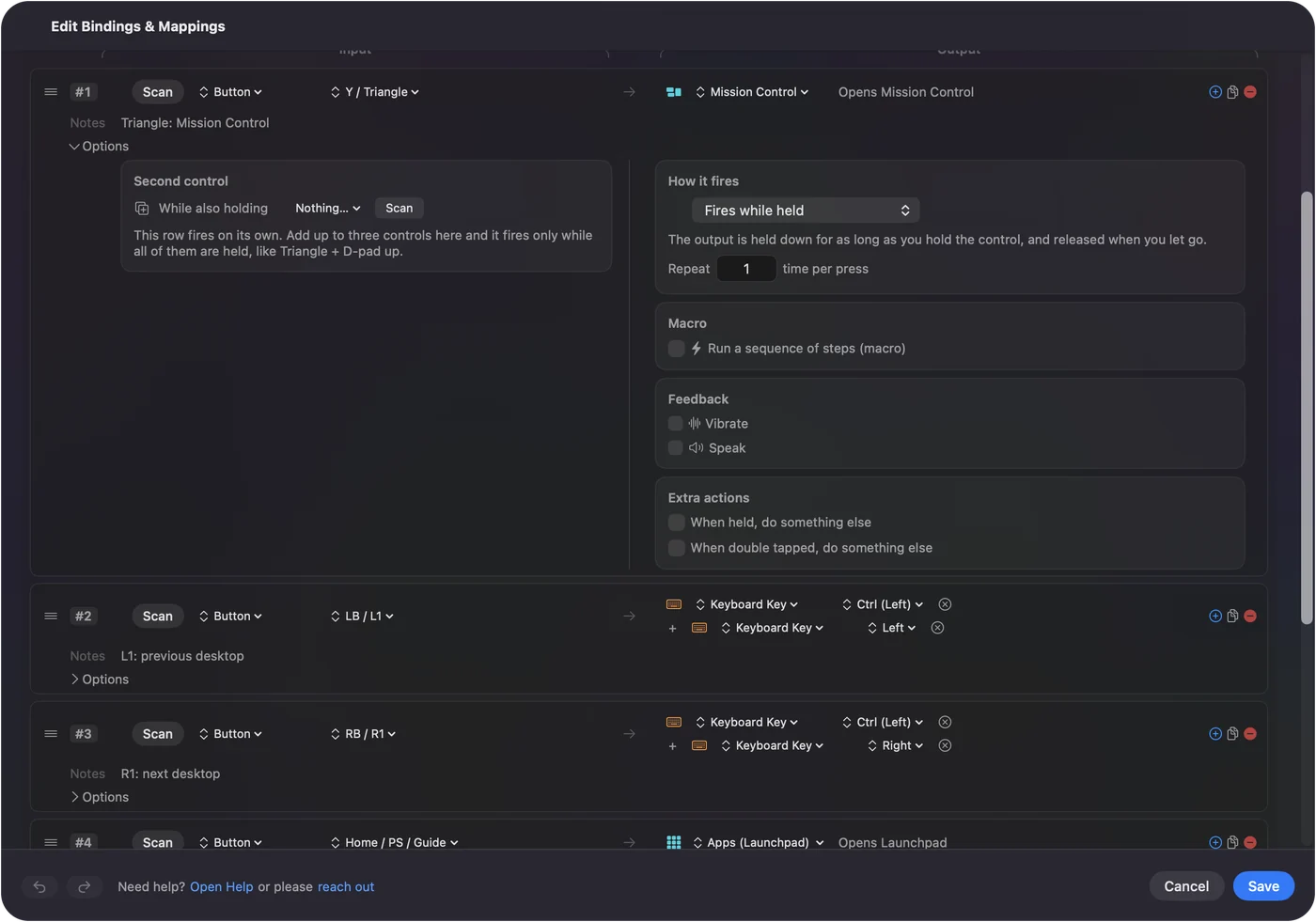
Zwischen Seiten wischen funktioniert nur in Apps, die es unterstützen, etwa in Safari und im Finder, und manche Apps nutzen eigene Gesten. Soll ein Klick oder eine Taste von etwas anderem als dem Trackpad kommen, kann eine seitliche Maustaste oder ein Controller sie senden. Eine Maus-Zurück-Taste, die nichts tut behandelt den häufigsten Fall.
Die Kurzfassung
- Die meisten Gesten. Systemeinstellungen, Trackpad, drei Reiter.
- Dreifinger-Ziehen. Bedienungshilfen, Pointer Control, Trackpad Options.
- Gar nichts. Teste es, prüfe dann den Akku, andere Apps und einen Neustart.
Fragen
Warum haben die Trackpad-Gesten auf deinem Mac aufgehört?
Meist ist die Geste in den Systemeinstellungen unter Trackpad ausgeschaltet, oder eine App, die Gesten ändert, hat sie übernommen. Prüfe den Schalter, beende Geste-Apps und starte neu.
Wo ist Dreifinger-Ziehen auf dem Mac?
In den Systemeinstellungen unter Bedienungshilfen, Pointer Control, Trackpad Options, wo du den Ziehstil wählst.
Mehr auf Deutsch
Ausführliche Anleitungen, auf Englisch
Wer hier schreibt. Ryleigh Newman entwickelt InputConfig und steuert den eigenen Mac jeden Tag mit einem Controller, weil die Hände nicht gut mitmachen. Diese Seite ist aus dem Englischen übersetzt. Die wichtigsten Tasten und Menüs der App erscheinen auf Deutsch, wenn der Mac auf Deutsch eingestellt ist; diese Seite nennt sie so, mit dem englischen Namen in Klammern. Der Rest der App und der Website ist auf Englisch.
Diese Seite in anderen Sprachen: English, العربية, Čeština, Dansk, Español, Suomi, Français, עברית, Magyar, Bahasa Indonesia, Italiano, 日本語, 한국어, Norsk, Nederlands, Polski, Português, Русский, Slovenčina, Svenska, ไทย, Türkçe, Українська, Tiếng Việt, 繁體中文, 简体中文
Kostenlos. macOS 14 oder neuer. Kein Konto, nichts verlässt deinen Mac. Open Source auf GitHub.