Deutsch
Funktionieren SCUF-Controller am Mac?
 Diese App ist komplett kostenlos. Du musst kein Konto anlegen. Es gibt keine Abos, keine umständlichen Downloads, und nichts ist gesperrt. Optimiert für Apple Silicon.
Das hängt vom Modell ab. SCUF nennt den Mac für den Instinct, nur über Bluetooth, und gibt die Kopplungsschritte an. Der Reflex ist für die PS5 gebaut und koppelt sich wie ein DualSense, auch wenn die Seite von SCUF keinen Abschnitt für den Mac hat. Der Envision ist laut SCUF nur für Windows. Ist einer gekoppelt, sehen ihn Spiele mit Controller-Unterstützung, und ein Mapper deckt den Rest ab.
Die Angaben zu jedem Controller stammen von den Support-Seiten von SCUF, am 7. Oktober 2026 gelesen. Ich entwickle InputConfig, eine kostenlose Mac-App, die einen Controller auf Tasten und Maus belegt. Einen SCUF-Controller habe ich selbst nicht getestet.
Version 1.7 von InputConfig, voraussichtlich im Oktober 2026, bringt vollständige Unterstützung für Deutsch.
Wissen, welchen SCUF du hast
| Linie | Gebaut für | Was SCUF zu einem Mac sagt |
|---|---|---|
| Instinct | Xbox und PC | Kompatibel, nur über Bluetooth |
| Reflex | PS5 | Kein Abschnitt für den Mac. Seine Seite deckt PS5, Windows, iPhone und iPad, Android und Apple TV ab |
| Envision | PC | Nur Windows 10 oder neuer |
Die Antwort hängt von der SCUF-Linie ab, die du hast, also finde zuerst den Namen.
Einen Instinct koppeln
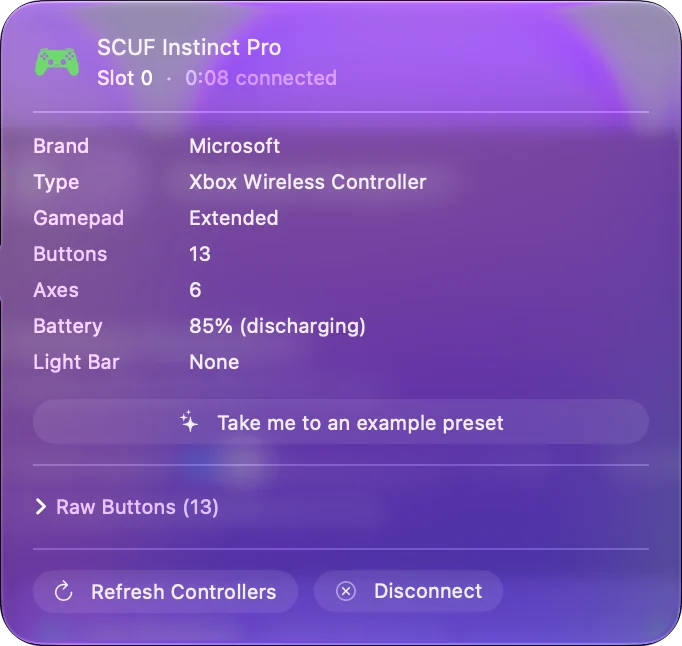
- Du: Schalte Bluetooth in den Systemeinstellungen ein. Halte die Sync-Taste am Controller, die mit drei geschwungenen Linien markiert ist, einige Sekunden, bis die Xbox-Taste blinkt.
- macOS: Listet ihn unter Bluetooth als Xbox Wireless Controller. Klicke auf Connect.
- Prüfen: Die Xbox-Taste hört auf zu blinken und leuchtet dauerhaft.
Das sind die eigenen Schritte von SCUF für einen Mac. SCUF listet den Mac nur für Bluetooth, während es für Windows 10 sowohl Bluetooth als auch ein Kabel listet. Für einen Mac ist ein Instinct ein Xbox-Controller über Bluetooth. Einen Xbox-Controller mit einem Mac verbinden behandelt, was macOS damit tut.
Einen Reflex koppeln
- Du: Halte bei ausgeschaltetem Controller die Create-Taste und die PS-Taste zusammen gedrückt, bis das Licht um das Touchpad blinkt. Öffne dann die Systemeinstellungen, Bluetooth.
- macOS: Listet ihn als Wireless Controller, den Namen, den ein DualSense nutzt. Klicke auf Connect.
- Prüfen: Das Licht um das Touchpad leuchtet dauerhaft.
Die Tastenkombination und der Name stammen von der Seite von SCUF, die sie für Windows, iPhone und iPad angibt. Diese Seite verweist Leser für die DualSense-Unterstützung an den Hersteller jedes Geräts, und Apple unterstützt den DualSense seit macOS 11.3. SCUF listet den Mac für den Reflex nicht, also behandle das als den DualSense-Weg und nicht als Versprechen von SCUF. Wie du einen PS5-Controller mit einem Mac verbindest enthält den Rest.
Den Envision für Windows lassen
SCUF sagt, dass der Envision nur mit Windows 10 oder neuer kompatibel ist und dass er die Software iCUE von Corsair braucht, um den Treiber zu installieren, mit dem der Computer ihn erkennt. Auf den Seiten von SCUF gibt es keinen Mac-Weg. Der Envision ist die einzige Linie von SCUF, bei der es am Mac nichts zu probieren gibt. Ist ein Mac dein Spielgerät, ist ein Instinct oder ein Standard-Xbox- oder PlayStation-Controller die sicherere Wahl.
Für Spiele ohne Controller-Unterstützung belegen
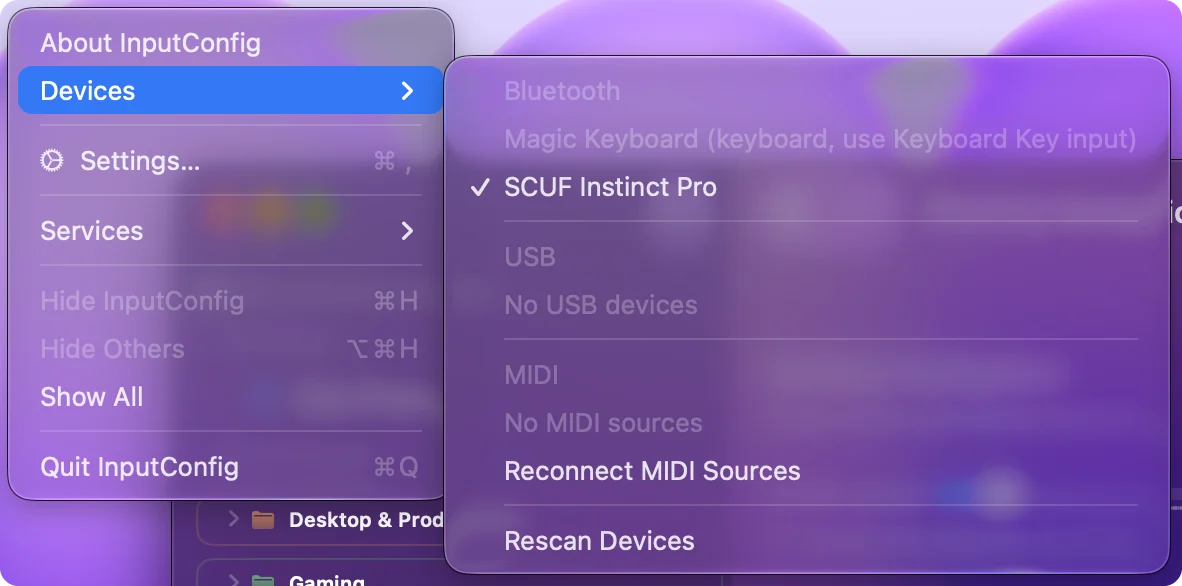
Ein gekoppelter Instinct oder ein Reflex, den macOS annimmt, funktioniert allein in Mac-Spielen mit Controller-Unterstützung. Für alles andere macht InputConfig aus Sticks, Triggern und Tasten Tastenanschläge, Mausbewegungen, Klicks, Scrollen und Makros, und hat fertige Layouts für mehr als 450 Spiele und Apps. Drücke bei geöffnetem Live Visualizer eine Taste, um zu sehen, wie der Mac den Controller meldet. Listet macOS ihn unter Spielecontroller, liest InputConfig ihn ohne Einrichtung. Dein erstes Preset nennt die Schritte.
Herausfinden, was die Paddles senden
Ein Paddle auf der Rückseite kann auf zwei Arten beim Computer ankommen: als eigene Taste oder als Kopie einer anderen Taste. Nur die erste Art kann eine eigene Aufgabe bekommen. Drücke in InputConfig bei einer Zeile auf Scannen und drücke ein Paddle. Füllt sich die Zeile mit einer Aktionstaste oder einem Stickklick, kopiert das Paddle diese Taste, und der Mac kann die beiden nicht unterscheiden. Scannen beantwortet die Paddle-Frage schneller als jede Anleitung. Rückseitentasten und Paddles am Mac geht die Fälle durch.
Wenn der Mac ihn nicht sieht
Geh diese Leiter hoch, mit dem kleinsten Schritt zuerst:
- Schau in den Systemeinstellungen nach. Bluetooth für ein kabelloses Pad, und Spielecontroller in der Seitenleiste für eines, das macOS akzeptiert.
- Öffne den Gamepad-Tester. Der Gamepad-Tester zeigt, was ein Browser vom Pad empfängt, ohne dass du etwas installieren musst.
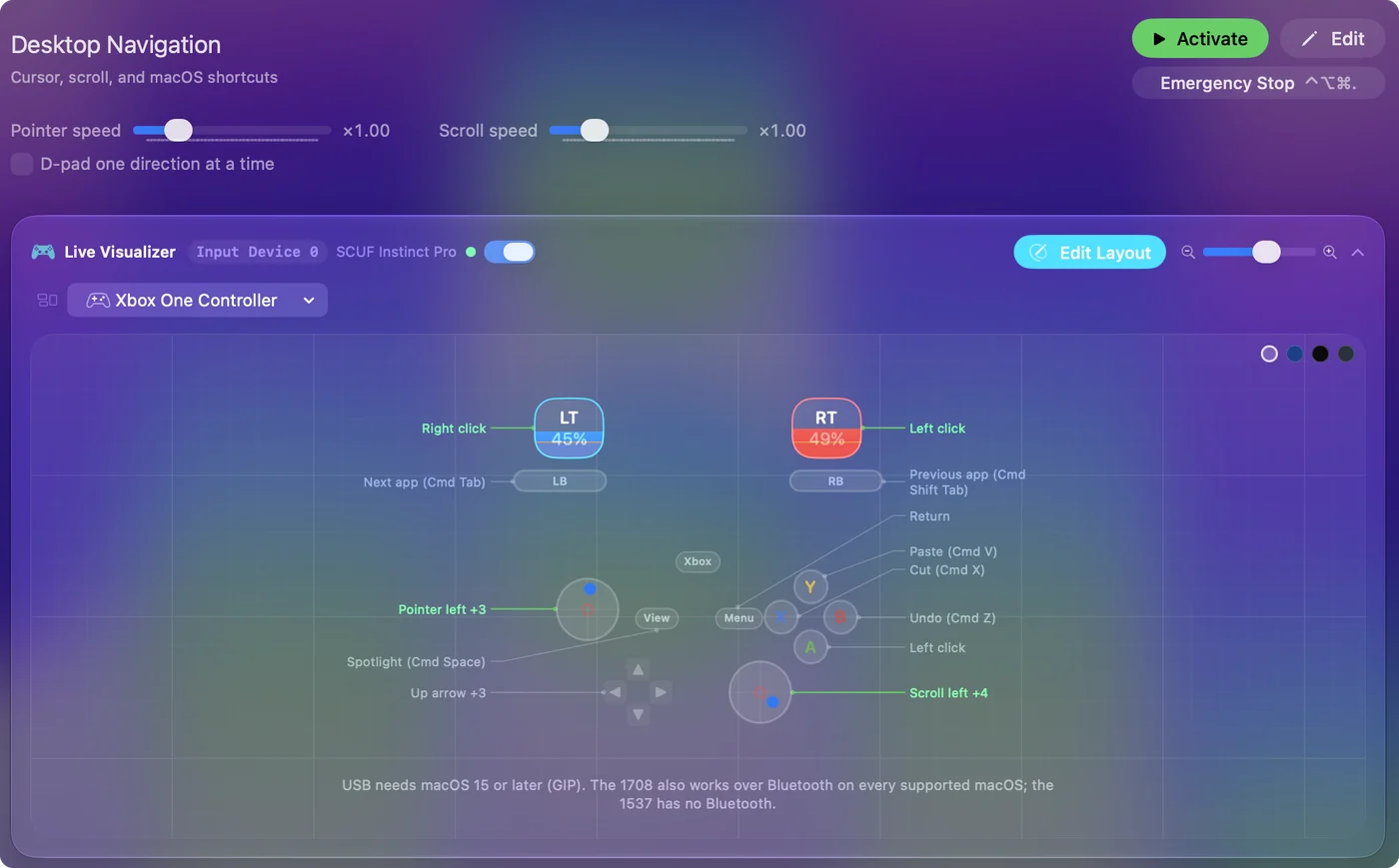
- Öffne das Menü Devices. Ein Pad, das der Mac lesen kann, steht in InputConfig, Devices zum Anhaken bereit, und eines, das er nicht lesen kann, ist ausgegraut mit dem Grund.
- Prüfe das Kabel. Es muss Daten übertragen, nicht nur Strom. Stecke direkt in den Mac, nicht über einen Hub.
Entferne einen alten Eintrag in den Systemeinstellungen, Bluetooth, bevor du neu koppelst. Ein frisches Koppeln behebt die meisten Fälle, in denen der Controller gelistet ist und nichts reagiert. Controller wird am Mac nicht erkannt geht weiter.
Die Kurzfassung
- Instinct. Er koppelt sich über Bluetooth mit der Sync-Taste und erscheint als Xbox Wireless Controller.
- Reflex. Halte Create und PS zusammen. Er erscheint als Wireless Controller, und er steht nicht auf der Liste von SCUF für den Mac.
- Envision. SCUF sagt, er ist nur für Windows.
Ein Instinct ist der SCUF, von dem SCUF selbst sagt, dass er mit einem Mac funktioniert.
Fragen
Funktioniert ein SCUF Instinct am Mac?
Ja, nur über Bluetooth, laut SCUF. Halte die Sync-Taste, bis die Xbox-Taste blinkt, und verbinde dann Xbox Wireless Controller in den Systemeinstellungen, Bluetooth.
Funktioniert ein SCUF Reflex am Mac?
Die Seite von SCUF für den Reflex listet den Mac nicht. Er koppelt sich wie ein DualSense, mit Create und PS zusammen gehalten, und erscheint als Wireless Controller. Apple unterstützt den DualSense ab macOS 11.3. Ich habe einen Reflex nicht getestet.
Funktioniert der SCUF Envision am Mac?
Nein. SCUF sagt, der Envision ist nur mit Windows 10 oder neuer kompatibel.
Kann ich einen SCUF Instinct mit einem Kabel an einen Mac anschließen?
SCUF listet für den Instinct den Mac nur über Bluetooth. Ein Kabel wird für Windows gelistet.
Kann ich einen SCUF-Controller am Mac umbelegen?
Ja. InputConfig, eine kostenlose Mac-App, belegt Tasten, Sticks und Trigger auf Tastenanschläge, Mausbewegungen, Klicks und Makros. Paddles, die eine andere Taste kopieren, werden über diese Taste belegt.
Mehr auf Deutsch
Ausführliche Anleitungen, auf Englisch
Wer hier schreibt. Ryleigh Newman entwickelt InputConfig und steuert den eigenen Mac jeden Tag mit einem Controller, weil die Hände nicht gut mitmachen. Diese Seite ist aus dem Englischen übersetzt. Die wichtigsten Tasten und Menüs der App erscheinen auf Deutsch, wenn der Mac auf Deutsch eingestellt ist; diese Seite nennt sie so, mit dem englischen Namen in Klammern. Der Rest der App und der Website ist auf Englisch.
Diese Seite in anderen Sprachen: English, العربية, Čeština, Dansk, Español, Suomi, Français, עברית, Magyar, Bahasa Indonesia, Italiano, 日本語, 한국어, Norsk, Nederlands, Polski, Português, Русский, Slovenčina, Svenska, ไทย, Türkçe, Українська, Tiếng Việt, 繁體中文, 简体中文
Kostenlos. macOS 14 oder neuer. Kein Konto, nichts verlässt deinen Mac. Open Source auf GitHub.