Deutsch
So tippst du einen gespeicherten Satz mit einer Taste am Mac
 Diese App ist komplett kostenlos. Du musst kein Konto anlegen. Es gibt keine Abos, keine umständlichen Downloads, und nichts ist gesperrt. Optimiert für Apple Silicon.
Ein Mac hat zwei Wege dafür. Text Replacements ist in macOS eingebaut und ersetzt ein kurzes Kürzel, das du tippst, durch einen längeren Satz. Um den Satz mit einem einzigen Druck zu tippen, ganz ohne Kürzel, nutze InputConfig: Seine Ausgabe Type Text tippt einen gespeicherten Satz von einer freien Taste, einer seitlichen Maustaste, einer Controller-Taste oder einem MIDI-Pad.
Ich entwickle InputConfig, eine kostenlose Mac-App. Ich nutze das für meine E-Mail-Adresse und einige Antworten, die ich täglich tippe, weil Tippen für meine Hände langsam ist.
Version 1.7 von InputConfig, voraussichtlich im Oktober 2026, bringt vollständige Unterstützung für Deutsch.
Schritte
- Öffne ein Preset in InputConfig und klicke auf Add a new bind.
- Drücke Scan und drücke eine freie Taste oder einen Knopf, etwa F13.
- Stelle den Ausgang auf Type Text.
- Tippe den Satz in das Feld.
- Klicke auf Save und Activate, und drücke dann die Taste in jedem Textfeld.
Versuche zuerst Text Replacements
- Du: Öffne Systemeinstellungen, Tastatur, und klicke auf Text Replacements. Trage unter Replace ein kurzes Kürzel ein und unter With den vollständigen Satz.
- macOS: Ersetzt das Kürzel durch den Satz, wenn du es tippst und die Leertaste drückst.
- Prüfen: Tippe das Kürzel in Notes.
Es ist eingebaut und synchronisiert sich über iCloud. Seine Grenzen: Du tippst weiterhin das Kürzel, und manche Apps ersetzen es nicht.
Lege den Satz auf eine Taste
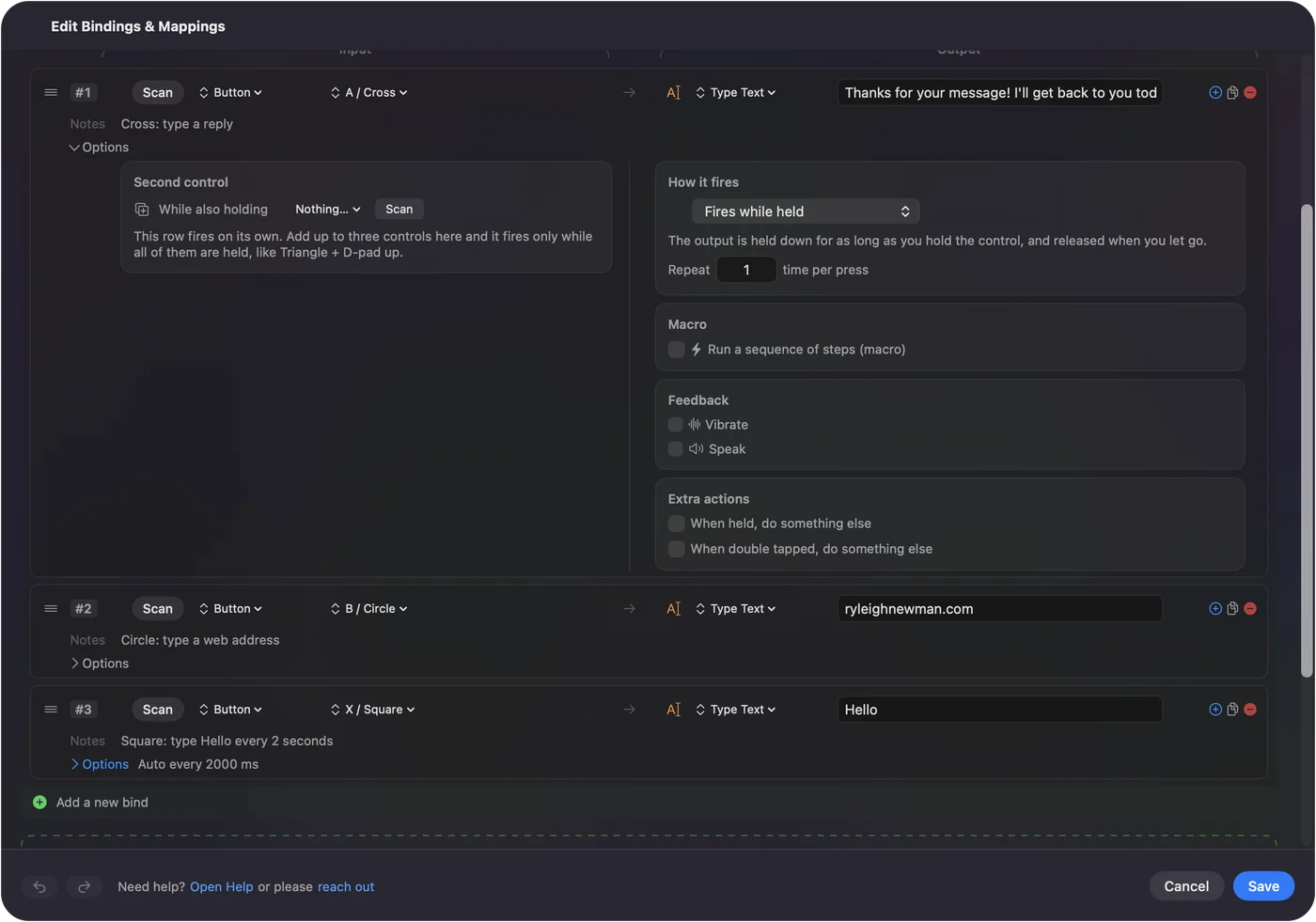
- Du: Öffne in InputConfig ein Preset und klicke auf Add a new bind. Drücke Scan und drücke die Taste oder den Knopf, die du nutzen willst. Stelle den Ausgang auf Type Text und tippe den Satz in das Feld.
- InputConfig: Tippt den ganzen Satz jedes Mal, wenn du die Taste drückst, in die App, die gerade vorn liegt.
- Prüfen: Klicke auf Save und Activate, klicke in ein Textfeld und drücke die Taste.

Wähle eine Taste, die von selbst nichts tippt
InputConfig hört auf die Tastatur und blockiert keine Taste. Eine Buchstabentaste würde deshalb ihren eigenen Buchstaben tippen und zusätzlich den Satz. Nimm etwas ohne eigene Aufgabe:
- F13 bis F19. Auf einer Tastatur in voller Größe tun sie nichts, bis du ihnen eine Aufgabe gibst. Siehe F13 bis F19 am Mac.
- Eine seitliche Maustaste. Siehe seitliche Maustasten.
- Eine Controller-Taste, ein Fußpedal oder ein MIDI-Pad. Jede davon kann tippen.
- Eine zweite Tastatur. Ein günstiger Nummernblock ergibt eine Reihe Satz-Tasten. Siehe den Leitfaden zum Makro-Pad.
Was es tippen kann
- Alles, was du einfügen kannst. Eine Adresse, eine Telefonnummer, einen Gruß, eine Zeile Code, ein Emoji.
- Mehr als eine Zeile. Für eine Antwort mit Schritten dazwischen machst du die Zeile zu einem Makro und fügst einen Schritt Type Text, einen Return und einen weiteren Schritt Type Text hinzu.
- Denselben Satz immer wieder. Siehe Auto-Typer am Mac.
Speichere keine Passwörter so
Ein Preset ist eine einfache Datei auf deinem Mac, und der Satz ist darin als gewöhnlicher Text gespeichert. Für eine Adresse oder einen Gruß ist das in Ordnung. Bewahre Passwörter in der App Passwords oder in einem Passwort-Manager auf.
Die Kurzfassung
- Eingebaut. Text Replacements, wenn du ein kurzes Kürzel tippen magst.
- Ein Druck. Eine Zeile Type Text in InputConfig auf einer freien Taste oder einem Knopf.
- Nicht für Passwörter. Der Satz wird als Klartext gespeichert.
Eine Taste für das, was du zehnmal am Tag tippst, ist die zwei Minuten wert.
Fragen
Wie tippe ich meine E-Mail-Adresse mit einer Taste am Mac?
Füge in InputConfig eine Zeile mit einer freien Taste oder einem Knopf als Eingabe und Type Text als Ausgabe hinzu und trage die Adresse ein. Oder füge in den Systemeinstellungen unter Tastatur einen Text Replacement hinzu und tippe dessen kurzes Kürzel.
Ist das ein Textexpander?
Es erledigt dieselbe Aufgabe mit einem anderen Auslöser. Ein Textexpander wartet auf ein Kürzel, das du tippst. InputConfig tippt den Satz, wenn du eine Taste, einen Knopf oder ein Pad drückst.
Kann eine Maustaste oder ein Game-Controller Text tippen?
Ja. Jede Eingabe, die InputConfig liest, kann einen Ausgang Type Text haben, auch seitliche Maustasten, Controller-Tasten, Fußpedale und MIDI-Pads.
Kann es Emojis tippen?
Ja. Füge das Emoji in das Feld Type Text ein.
Mehr auf Deutsch
Ausführliche Anleitungen, auf Englisch
Wer hier schreibt. Ryleigh Newman entwickelt InputConfig und steuert den eigenen Mac jeden Tag mit einem Controller, weil die Hände nicht gut mitmachen. Diese Seite ist aus dem Englischen übersetzt. Die wichtigsten Tasten und Menüs der App erscheinen auf Deutsch, wenn der Mac auf Deutsch eingestellt ist; diese Seite nennt sie so, mit dem englischen Namen in Klammern. Der Rest der App und der Website ist auf Englisch.
Diese Seite in anderen Sprachen: English, العربية, Čeština, Dansk, Español, Suomi, Français, עברית, Magyar, Bahasa Indonesia, Italiano, 日本語, 한국어, Norsk, Nederlands, Polski, Português, Русский, Slovenčina, Svenska, ไทย, Türkçe, Українська, Tiếng Việt, 繁體中文, 简体中文
Kostenlos. macOS 14 oder neuer. Kein Konto, nichts verlässt deinen Mac. Open Source auf GitHub.