Suomi
Miten tallennettu lause kirjoitetaan yhdellä näppäimellä Macilla
 Tämä sovellus on täysin ilmainen. Tiliä ei tarvitse luoda. Ei tilauksia, ei hankalia latauksia, eikä mitään ole lukittu. Optimoitu Apple siliconille.
Macilla on kaksi tapaa tehdä tämä. macOS:n sisäänrakennetut Tekstikorvaukset vaihtavat kirjoittamasi lyhyen koodin pidemmäksi lauseeksi. Lauseen kirjoittamiseksi yhdellä painalluksella ilman muistettavaa koodia käytä InputConfigia: sen ulostulo Type Text kirjoittaa tallennetun lauseen varanäppäimestä, hiiren sivunapista, ohjaimen napista tai MIDI-padista.
Olen InputConfigin tekijä, ilmaisen Mac-sovelluksen. Käytän tätä sähköpostiosoitteelleni ja muutamille vastauksille, jotka kirjoitan joka päivä, koska kirjoittaminen on hitaampaa käsilleni.
InputConfigin versio 1.7, jonka odotetaan ilmestyvän lokakuussa 2026, on kokonaan saatavilla suomeksi.
Vaiheet
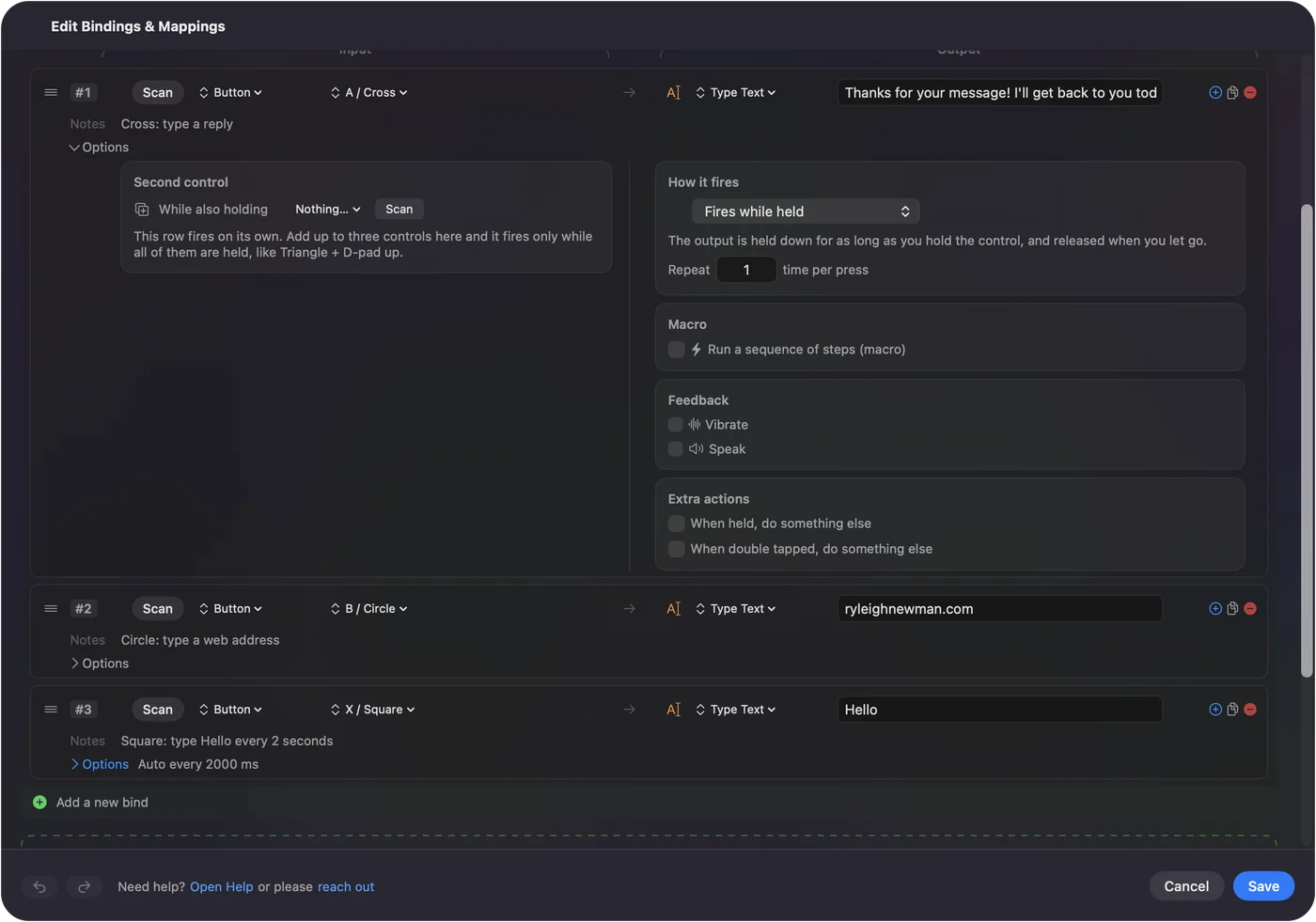
- Avaa esiasetus InputConfigissa ja napsauta Add a new bind.
- Paina Scan ja paina vapaata näppäintä tai nappia, kuten F13.
- Aseta ulostulo tilaan Type Text.
- Kirjoita lause kenttään.
- Napsauta Save ja Activate, ja paina näppäintä missä tahansa tekstikentässä.
Kokeile ensin Tekstikorvauksia
- Sinä: Avaa Järjestelmäasetukset, Näppäimistö, ja napsauta Tekstikorvaukset. Lisää lyhyt koodi kohtaan Replace ja koko lause kohtaan With.
- macOS: Vaihtaa koodin lauseeseen, kun kirjoitat sen ja painat välilyöntiä.
- Tarkista: Kirjoita koodi Muistiinpanoihin.
Se on sisäänrakennettu ja synkronoituu iCloudin kautta. Sen rajat: kirjoitat yhä koodin, ja jotkin sovellukset eivät laajenna sitä.
Laita lause yhdelle näppäimelle
- Sinä: Avaa InputConfigissa esiasetus ja napsauta Add a new bind. Paina Scan ja paina näppäintä tai nappia, jota käytät. Aseta ulostulo tilaan Type Text ja kirjoita lause kenttään.
- InputConfig: Kirjoittaa koko lauseen joka kerta, kun painat sitä, mihin tahansa sovellukseen on edessä.
- Tarkista: Napsauta Save ja Activate, napsauta tekstikenttään ja paina näppäintä.

Valitse näppäin, joka ei kirjoita itsestään mitään
InputConfig kuuntelee näppäimistöä eikä estä näppäintä, joten kirjainnäppäin kirjoittaisi oman kirjaimensa lauseen lisäksi. Käytä jotain, jolla ei ole omaa tehtävää:
- F13:sta F19:ään. Täysikokoisella näppäimistöllä nämä eivät tee mitään, ennen kuin annat niille tehtävän. Katso F13:sta F19:ään Macilla.
- Hiiren sivunappi. Katso hiiren sivunapit.
- Ohjaimen nappi, jalkapoljin tai MIDI-pad. Mikä tahansa niistä voi kirjoittaa.
- Toinen näppäimistö. Halpa numeronäppäimistö tekee rivin lauseen näppäimiä. Katso makropadi-opas.
Mitä se voi kirjoittaa
- Mitä tahansa, minkä voit liittää. Osoitteen, puhelinnumeron, loppuviestin, koodirivin, emojin.
- Useampi rivi. Vastaukseen, jossa on vaiheita välissä, tee rivistä makro ja lisää Type Text -askel, Return ja toinen Type Text -askel.
- Sama lause yhä uudelleen. Katso automaattinen kirjoittaja Macille.
Älä tallenna salasanoja näin
Esiasetus on tavallinen tiedosto Macilla, ja lause tallentuu siihen tavallisena tekstinä. Se on hyvä osoitteelle tai tervehdykselle. Pidä salasanat Salasanat-sovelluksessa tai salasanahallinnassa.
Lyhyesti
- Sisäänrakennettu. Tekstikorvaukset, jos et halua kirjoittaa lyhyttä koodia.
- Yksi painallus. Type Text -rivi InputConfigissa vapaalla näppäimellä tai napilla.
- Ei salasanoihin. Lause tallentuu tavallisena tekstinä.
Yksi näppäin asiaan, jonka kirjoitat kymmenen kertaa päivässä, on kahden minuutin arvoinen.
Kysymykset
Miten kirjoitan sähköpostiosoitteeni yhdellä näppäimellä Macilla?
Lisää InputConfigissa rivi, jonka syöte on vapaa näppäin tai nappi ja ulostulo Type Text, ja kirjoita osoite. Tai lisää Tekstikorvaus kohdassa Järjestelmäasetukset, Näppäimistö ja kirjoita sen lyhyt koodi.
Onko tämä tekstilaajennin?
Se tekee saman työn eri laukaisimella. Tekstilaajennin tarkkailee koodia, jonka kirjoitat. InputConfig kirjoittaa lauseen, kun painat näppäintä, nappia tai padia.
Voiko hiiren nappi tai pelin ohjain kirjoittaa tekstiä?
Kyllä. Millä tahansa syötteellä, jonka InputConfig lukee, voi olla ulostulo Type Text, mukaan lukien hiiren sivunapit, ohjaimen napit, jalkapolkimet ja MIDI-padit.
Voiko se kirjoittaa emojia?
Kyllä. Laita emoji Type Text -kenttään.
Lisää suomeksi
Tarkemmat oppaat, englanniksi
Kuka kirjoittaa. Ryleigh Newman kehittää InputConfigia ja ohjaa omaa Maciaan joka päivä peliohjaimella, koska kädet eivät toimi hyvin. Tämä sivu on käännetty englannista. Sovelluksen käyttöliittymä ja muu sivusto ovat englanniksi.
Tämä sivu muilla kielillä: English, العربية, Čeština, Dansk, Deutsch, Español, Français, עברית, Magyar, Bahasa Indonesia, Italiano, 日本語, 한국어, Norsk, Nederlands, Polski, Português, Русский, Slovenčina, Svenska, ไทย, Türkçe, Українська, Tiếng Việt, 繁體中文, 简体中文
Ilmainen. macOS 14 tai uudempi. Ei tiliä, mikään ei lähde Macistasi. Avoin lähdekoodi GitHubissa.