Nederlands
Hoe je een opgeslagen zin met één toets typt op een Mac
 Deze app is helemaal gratis. Je hoeft geen account te maken. Er zijn geen abonnementen, geen ingewikkelde downloads, en niets is vergrendeld. Geoptimaliseerd voor Apple silicon.
Een Mac heeft twee manieren om dit te doen. Text Replacements, ingebouwd in macOS, wisselt een korte code die je typt om voor een langere zin. Om de zin vanaf één druk te typen, zonder een code om te onthouden, gebruik je InputConfig: de uitvoer Type Text typt een opgeslagen zin vanaf een reservetoets, een zijknop van de muis, een knop op de controller of een MIDI-pad.
Ik maak InputConfig, een gratis Mac-app. Ik gebruik dit voor mijn e-mailadres en een paar antwoorden die ik elke dag typ, omdat typen traag gaat voor mijn handen.
Versie 1.7 van InputConfig, verwacht in oktober 2026, is volledig in het Nederlands beschikbaar.
Stappen
- Open een voorinstelling in InputConfig en klik op Add a new bind.
- Druk op Scan en druk op een reservetoets of knop, zoals F13.
- Zet de uitvoer op Type Text.
- Typ de zin in het veld.
- Klik op Save en Activate, en druk daarna in een tekstveld op de toets.
Probeer eerst Text Replacements
- Jij: Open Systeeminstellingen, Toetsenbord, en klik op Text Replacements. Voeg een korte code toe onder Replace en de volledige zin onder With.
- macOS: Wisselt de code voor de zin wanneer je hem typt en op spatie drukt.
- Controle: Typ de code in Notes.
Het is ingebouwd en synchroniseert via iCloud. De grenzen: je typt nog steeds de code, en sommige apps breiden hem niet uit.
Zet de zin op één toets
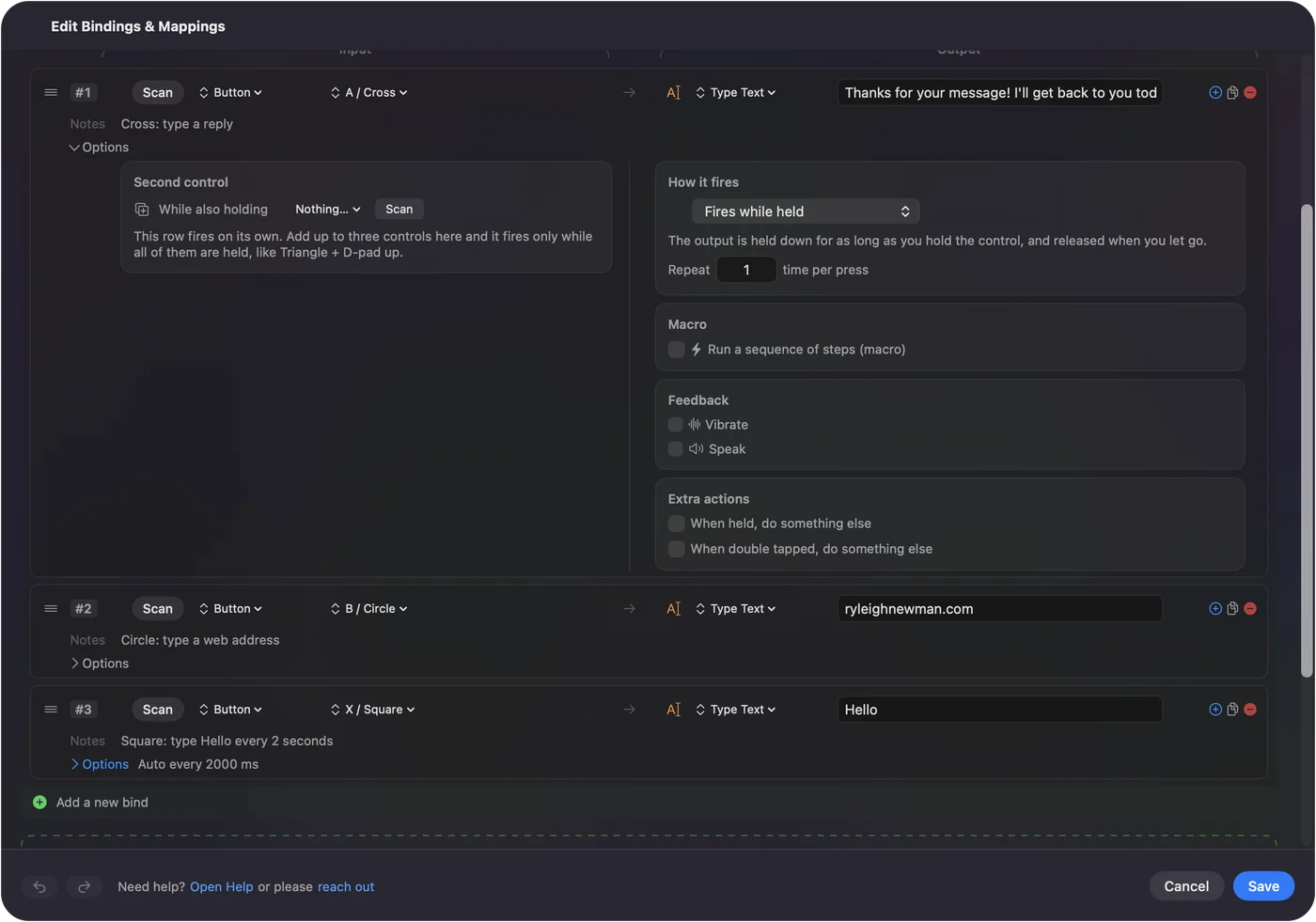
- Jij: Open in InputConfig een voorinstelling en klik op Add a new bind. Druk op Scan en druk op de toets of knop die je wilt gebruiken. Zet de uitvoer op Type Text en typ de zin in het veld.
- InputConfig: Typt de hele zin elke keer dat je hem indrukt, in welke app er ook voorop staat.
- Controle: Klik op Save en Activate, klik in een tekstveld en druk op de toets.

Kies een toets die zelf niets typt
InputConfig luistert naar het toetsenbord en blokkeert een toets niet, dus een letter-toets typt zijn eigen letter naast de zin. Gebruik iets zonder eigen taak:
- F13 tot F19. Op een volledig toetsenbord doen ze niets tot je ze een taak geeft. Zie F13 tot F19 op een Mac.
- Een zijknop van de muis. Zie zijknoppen van de muis.
- Een knop op de controller, een voetpedaal of een MIDI-pad. Elk van die kan typen.
- Een tweede toetsenbord. Een goedkoop numeriek toetsenbord maakt een rij zinstoetsen. Zie de gids voor een macropad.
Wat het kan typen
- Alles wat je kunt plakken. Een adres, een telefoonnummer, een afsluiting, een regel code, een emoji.
- Meer dan één regel. Voor een antwoord met stappen ertussen maak je de rij een macro en voeg je een stap Type Text toe, een Return, en nog een stap Type Text.
- Dezelfde zin steeds opnieuw. Zie auto-typer voor Mac.
Sla geen wachtwoorden zo op
Een voorinstelling is een gewoon bestand op je Mac, en de zin wordt erin opgeslagen als gewone tekst. Dat is prima voor een adres of een groet. Bewaar wachtwoorden in de app Passwords of in een wachtwoordmanager.
De korte versie
- Ingebouwd. Text Replacements, als je het niet erg vindt een korte code te typen.
- Eén druk. Een Type Text-rij in InputConfig op een reservetoets of knop.
- Niet voor wachtwoorden. De zin wordt als gewone tekst opgeslagen.
Eén toets voor het ding dat je tien keer per dag typt, is de twee minuten waard.
Vragen
Hoe typ ik mijn e-mailadres met één toets op een Mac?
Voeg in InputConfig een rij toe met een reservetoets of knop als invoer en Type Text als uitvoer, en vul het adres in. Of voeg een Text Replacement toe in Systeeminstellingen, Toetsenbord, en typ de korte code.
Is dit een tekstexpander?
Het doet hetzelfde werk vanaf een andere trigger. Een tekstexpander let op een code die je typt. InputConfig typt de zin wanneer je een toets, knop of pad indrukt.
Kan een muisknop of een gamecontroller tekst typen?
Ja. Elke invoer die InputConfig leest kan een uitvoer Type Text hebben, inclusief zijknoppen van de muis, controllerknoppen, voetpedalen en MIDI-pads.
Kan het emoji typen?
Ja. Zet de emoji in het veld Type Text.
Meer in het Nederlands
Uitgebreide handleidingen, in het Engels
Wie dit schrijft. Ryleigh Newman ontwikkelt InputConfig en bedient de eigen Mac elke dag met een controller, omdat de handen niet goed meewerken. Deze pagina is vertaald uit het Engels. De belangrijkste knoppen en menu's van de app staan in het Nederlands als de Mac in het Nederlands is ingesteld; deze pagina noemt ze zo, met de Engelse naam tussen haakjes. De rest van de app en van de site is in het Engels.
Deze pagina in andere talen: English, العربية, Čeština, Dansk, Deutsch, Español, Suomi, Français, עברית, Magyar, Bahasa Indonesia, Italiano, 日本語, 한국어, Norsk, Polski, Português, Русский, Slovenčina, Svenska, ไทย, Türkçe, Українська, Tiếng Việt, 繁體中文, 简体中文
Gratis. macOS 14 of nieuwer. Geen account, niets verlaat je Mac. Open source op GitHub.