Nederlands
Een MIDI-keyboard gebruiken als computertoetsenbord op een Mac
 InputConfig is gratis in de Mac App Store. macOS 14 of nieuwer, geen account, geen tracking, open source.
Ja, met een app die noten omzet in toetsaanslagen, want een MIDI-keyboard typt op een Mac niets uit zichzelf. macOS behandelt het als muziekinstrument en niet als toetsenbord, en alleen muziekapps luisteren ernaar.
Ik maak InputConfig, een gratis app in de Mac App Store die die vertaling doet: elke toets of pad kan in elke app een letter, een sneltoets of een hele zin indrukken. Lees dit met die wetenschap, en de pagina zegt waar je niets extra's nodig hebt.
Stappen
- Verbind het MIDI-keyboard via USB of Bluetooth-MIDI.
- Voeg in InputConfig een rij toe, druk op Scan en speel de toets.
- Kies een letter, sneltoets, macro of Type Text als uitvoer en activeer daarna de preset.
Weet wat macOS zelf doet
Om te typen niets. Audio MIDI Setup, in Programma's, Hulpprogramma's, toont of de Mac het keyboard ziet, en GarageBand, Logic en andere muziekapps spelen het. Geen enkele instelling in Systeeminstellingen zet een noot om in een toetsaanslag.
Verschijnt het keyboard in Audio MIDI Setup, dan ziet de Mac het en kan een mapper het gebruiken. Bedoelde je het omgekeerde, noten spelen vanaf het computertoetsenbord, dan zit dat in GarageBand ingebouwd: Window, Show Musical Typing, of Command K. Het laatste deel van deze pagina behandelt die richting.
Stel het in
Installeer InputConfig uit de Mac App Store en sta toegang voor Toegankelijkheid toe als hij erom vraagt. macOS heeft dat nodig voordat een app toetsen voor je kan indrukken.
Stap 1: Verbind het keyboard
- Jij: Verbind het MIDI-keyboard via USB, of koppel het als Bluetooth-MIDI. Apparatuur die class compliant is, heeft geen driver nodig.
- InputConfig: Leest een kopie van alles wat het stuurt.
- Check: Kies MIDI in het menu van het paneel van de Live Visualizer en speel een paar toetsen. Ze verschijnen op de MIDI-kaart.

Stap 2: Koppel een toets
- Jij: Maak een preset, voeg een rij toe, druk op Scan en speel de toets of pad die je wilt. Kies de uitvoer: een letter, een toetscombinatie zoals Command S, een macro, of Type Text voor een hele zin.
- InputConfig: Legt de noot en het kanaal vast op de rij.
- Check: Activeer de preset en speel de toets in een tekstveld.
Doe hetzelfde voor elke toets die je nodig hebt. Het werkt in elke app, zonder dat er een gamecontroller is aangesloten. Een toets blijft ingedrukt zolang je de noot vasthoudt, dus een noot op een rij die Shift stuurt werkt als Shift ingedrukt houden. Noten die het rijmenu niet vermeldt, vangt Scan toch op.
Wijs letters toe voor een virtuele piano
Pianos in de browser en de pianos in sommige games spelen vanaf de lettertoetsen: een rij letters voor de witte toetsen, vaak met Shift en een letter voor de zwarte toetsen. Geef elke MIDI-noot een rij die zijn letter stuurt, en elke zwarte toets een rij die Shift plus zijn letter stuurt. Een akkoord drukt meerdere letters tegelijk in, net als op het computertoetsenbord.
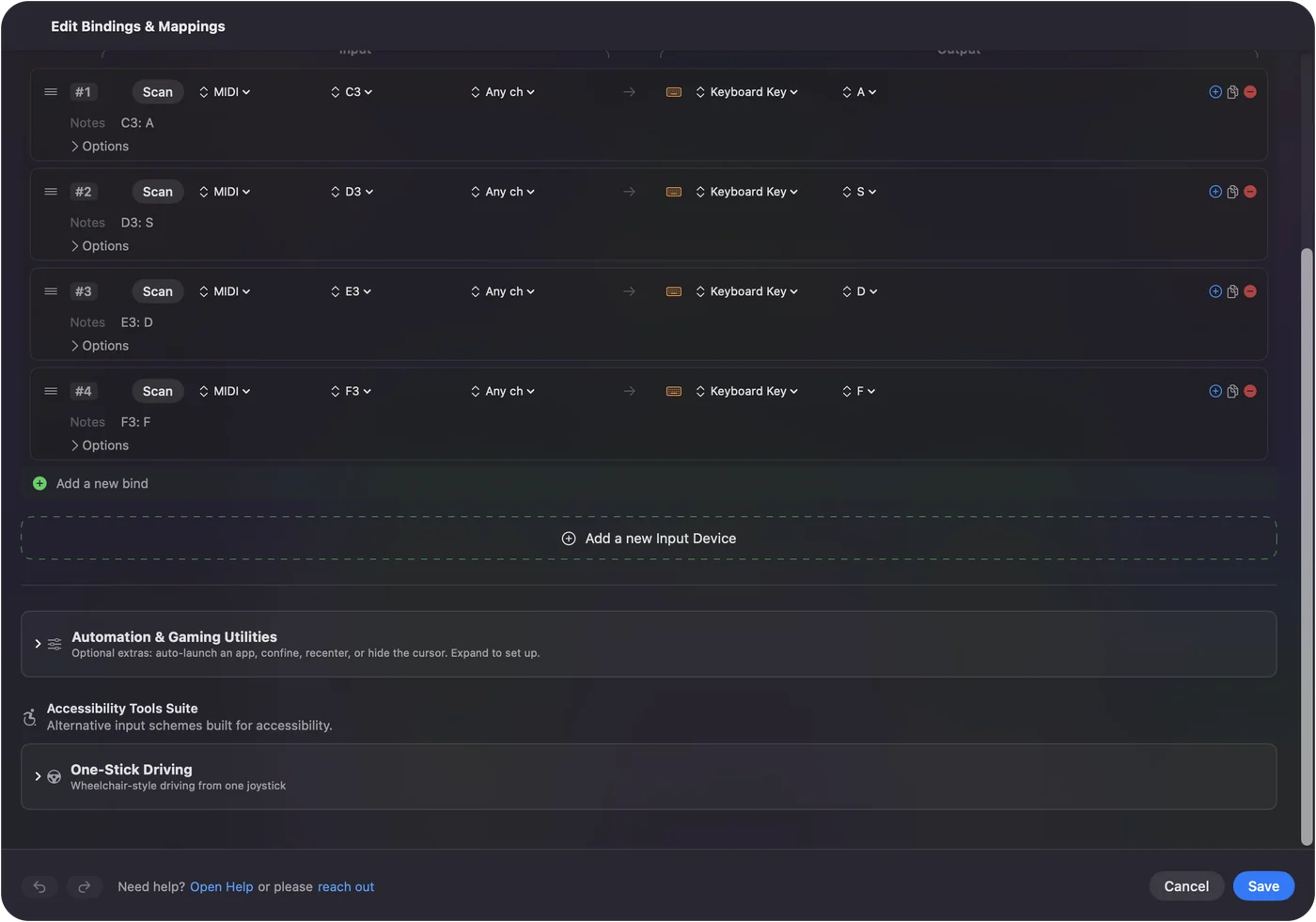
Twee beperkingen om te weten voordat je zestig rijen bouwt:
- Geen velocity. Die wordt niet doorgegeven, omdat een lettertoets niet kan zeggen hoe hard hij is ingedrukt.
- Gedeelde Shift. Zolang een zwarte toets Shift vasthoudt, komt een witte toets die op hetzelfde moment wordt ingedrukt ook met Shift aan, wat in snelle passages te zien is.
Ik heb dit niet getest met een bepaalde pianosite of met Roblox. Wijs één korte zin toe en probeer die voordat je het hele keyboard toewijst.
Geef het betere taken dan letters
- Sneltoetsen op pads. Kopiëren, plakken, ongedaan maken, bewaren, een menuopdracht.
- Type Text. Een handtekening, een adres of een codefragment vanaf één toets.
- Grote toetsen voor kleine. Return, Escape, Tab en de pijltoetsen op grote pads, voor handen die kleine toetsen moeilijk vinden. De ingebouwde preset MIDI: Knob Deck zet Return en Escape op de twee laagste pads.
- Knoppen. In de modus Dial is een knop het scrollwiel, sneller naarmate je verder draait. In de modus Turn drukt elke stap een pijltoets in. Gekoppeld aan System Volume is hij de volumefader van de Mac.
- Het sustainpedaal. Een ingedrukte Shift, een klik of Space. Het stuurt Control Change 64 en gaat af zodra het voorbij de helft komt.
- Apps en de Mac. Open App, Open URL, Run Siri Shortcut en systeemfuncties zoals Start Dictation en Mission Control.
InputConfig luistert naast macOS naar toetsenborden en kan niet voorkomen dat de 7 van een reservenumpad een 7 typt, en toetsen van elk toetsenbord tellen als dezelfde toets. De gids over het macrodeck vergelijkt de twee. Een pad typt zelf niets, wat hem een schoner macropad maakt dan een tweede computertoetsenbord.
Houd je muziekapps tevreden
InputConfig leest een kopie van wat het keyboard stuurt en neemt het niet weg, dus GarageBand of je DAW hoort nog elke noot.
- Tracks die klaarstaan voor opname. Staat een track klaar voor opname, dan neemt hij de toetsen op die je als sneltoets gebruikt. Zet de track uit, of houd de sneltoetsen op een kanaal of notenbereik dat de muziekapp negeert.
- Twee keyboards. Elke rij kan via zijn tweede menu tot één kanaal of één apparaat worden beperkt, zodat twee keyboards verschillende dingen kunnen doen.
Houd sneltoetsen weg van tracks die klaarstaan voor opname, dan botsen de muziekapp en de sneltoetsen nooit.
Als een toets niets typt
Doorloop deze ladder, de kleinste stap eerst:
- Check Audio MIDI Setup. Staat het keyboard er niet, dan ziet de Mac het niet. Zet controllers met een DAW-specifieke modus in hun gewone MIDI-modus.
- Kijk naar de MIDI-kaart. Verschijnt de toets daar, dan hoort InputConfig hem en is de rij de vraag.
- Sta Toegankelijkheid toe. Zonder dat kan geen enkele app toetsen voor je indrukken.
- Check het kanaal en het apparaat van de rij. Een rij die tot één kanaal of apparaat is beperkt, negeert de rest.
Verschijnt de noot op de MIDI-kaart, dan kan elke rij hem gebruiken.
Ga de andere kant op: het computertoetsenbord als MIDI-keyboard
Musical Typing van GarageBand maakt van de lettertoetsen noten, alleen binnen GarageBand. Om noten in een willekeurige muziekapp te spelen, kan InputConfig MIDI sturen via zijn eigen virtuele poort, met de naam InputConfig, die de muziekapp als invoer kiest. Zie MIDI-uitvoer en de gids over de gamepad als MIDI-instrument. Een computertoets typt nog steeds in de voorste app terwijl hij een noot stuurt, dus een gamecontroller maakt een schoner instrument.
De korte versie
- Verbind. Gebruik USB of Bluetooth-MIDI en check Audio MIDI Setup.
- Koppel. Scan een toets, kies een letter, sneltoets of zin.
- Beperkingen. Geen velocity, en Shift wordt gedeeld over een akkoord.
Een paar toetsen met sneltoetsen doen vaak meer dan een heel toetsenbord met letters.
Vragen
Kan een MIDI-keyboard typen op een Mac?
Niet uit zichzelf. macOS behandelt het als instrument. Een app zoals InputConfig wijst elke toets of pad toe aan een letter, een sneltoets of een getypte zin, en de toewijzing werkt in elke app.
Heeft het een driver nodig?
Niet voor USB- of Bluetooth-MIDI-apparatuur die class compliant is. Verschijnt het keyboard in Audio MIDI Setup, dan kan InputConfig het lezen. Zet controllers met een DAW-specifieke modus in hun gewone MIDI-modus.
Kan één toets een heel woord of een hele zin typen?
Ja. Gebruik Type Text als uitvoer van de rij, of een macro voor een reeks toetsen en klikken met eigen timing.
Welke MIDI-keyboards werken?
Elk keyboard, elke padcontroller of knoppenkast die in Audio MIDI Setup verschijnt. Ik heb niet elk model getest, dus dat is de check om te doen voordat je iets koopt.
Hoort mijn DAW de noten nog?
Ja. InputConfig leest een kopie van de MIDI en onderschept niets. Houd sneltoetsen weg van tracks die klaarstaan voor opname.
Meer in het Nederlands
Uitgebreide handleidingen, in het Engels
Wie dit schrijft. Ryleigh Newman ontwikkelt InputConfig en bedient de eigen Mac elke dag met een controller, omdat de handen niet goed meewerken. Deze pagina is vertaald uit het Engels. De belangrijkste knoppen en menu's van de app staan in het Nederlands als de Mac in het Nederlands is ingesteld; deze pagina noemt ze zo, met de Engelse naam tussen haakjes. De rest van de app en van de site is in het Engels.
Deze pagina in andere talen: English, العربية, Čeština, Dansk, Deutsch, Español, Suomi, Français, עברית, Magyar, Bahasa Indonesia, Italiano, 日本語, 한국어, Norsk, Polski, Português, Русский, Slovenčina, Svenska, ไทย, Türkçe, Українська, Tiếng Việt, 繁體中文, 简体中文
Gratis. macOS 14 of nieuwer. Geen account, niets verlaat je Mac. Open source op GitHub.