Nederlands
Trackpadgebaren werken niet op een Mac
 Deze app is helemaal gratis. Je hoeft geen account te maken. Er zijn geen abonnementen, geen ingewikkelde downloads, en niets is vergrendeld. Geoptimaliseerd voor Apple silicon.
Als een trackpadgebaar op een Mac stopt, staat het meestal uit, of het is verplaatst: elk gebaar heeft zijn eigen schakelaar in Systeeminstellingen, Trackpad, en slepen met drie vingers zit in Toegankelijkheid. Controleer eerst de schakelaar voor dat gebaar en klim daarna de ladder hieronder. De trackpadtest laat zien of de trackpad je vingers wel ziet.
Versie 1.7 van InputConfig, verwacht in oktober 2026, is volledig in het Nederlands beschikbaar.
Stappen
- Open Systeeminstellingen, Trackpad.
- Controleer dat het gebaar aan staat onder Point & Click, Scroll & Zoom of More Gestures.
- Voor slepen met drie vingers open je Toegankelijkheid, Pointer Control, Trackpad Options.
- Start de Mac opnieuw.
- Test de trackpad met een trackpadtester.
Zoek de schakelaar voor het gebaar
- Point & Click. Tikken om te klikken, secundaire klik, en Look up.
- Scroll & Zoom. Natuurlijk scrollen, knijpen om te zoomen, slimme zoom en draaien.
- More Gestures. Vegen tussen pagina's, vegen tussen apps op volledig scherm, Notification Center, Mission Control, App Exposé en Show Desktop.
- Slepen met drie vingers. In Systeeminstellingen, Toegankelijkheid, Pointer Control, Trackpad Options, kies je de slepenstijl.
Een gebaar dat na een update stopte, staat vaak gewoon uit, dus controleer eerst de schakelaar.
Als een gebaar nog steeds niets doet
Klim deze ladder, met de kleinste stap eerst:
- Test de trackpad. De trackpadtest toont aanrakingen en klikken. Als daar niets wordt opgepikt, dan zit het probleem in de trackpad of de verbinding.
- Controleer de batterij en Bluetooth van een Magic Trackpad. Een lage batterij of een zwakke verbinding laat gebaren als eerste wegvallen.
- Sluit apps die gebaren veranderen. Een gebarenapp of een mapper kan een gebaar afvangen voordat macOS het ziet.
- Start de Mac opnieuw. Dat laadt de instellingen van de trackpad opnieuw.
- Probeer een ander gebruikersaccount. Als de gebaren daar werken, dan zit het probleem in een instelling van je eigen account.
Weet wat één app eraan kan doen
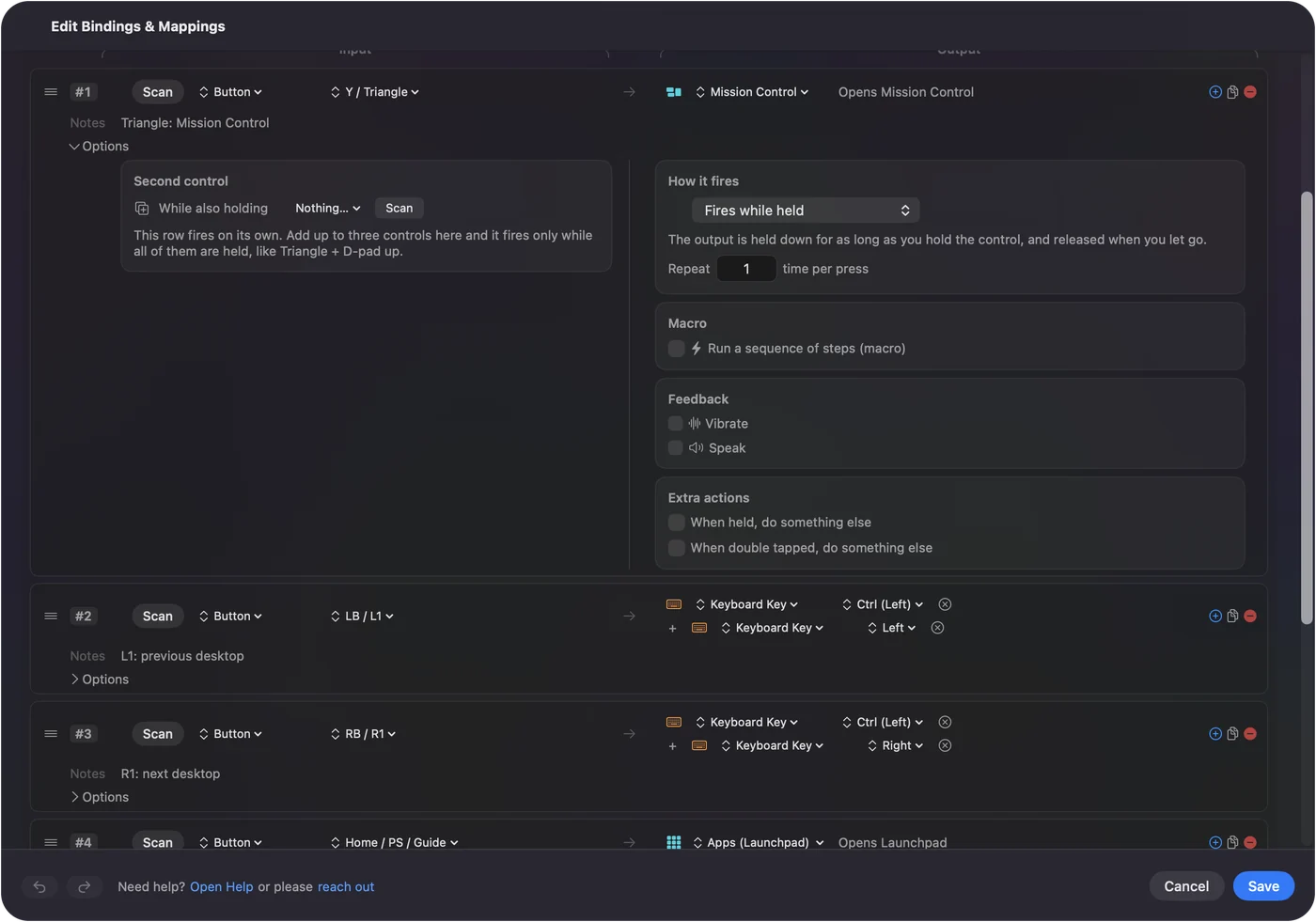
Vegen tussen pagina's werkt alleen in apps die het ondersteunen, zoals Safari en de Finder, en sommige apps gebruiken hun eigen gebaren. Als je een klik of een toets wilt van ergens anders dan de trackpad, dan kan een zijknop van de muis of een controller die sturen. Een terugknop van de muis die niets doet behandelt het meest voorkomende geval.
De korte versie
- De meeste gebaren. Systeeminstellingen, Trackpad, drie tabbladen.
- Slepen met drie vingers. Toegankelijkheid, Pointer Control, Trackpad Options.
- Helemaal niets. Test het, en controleer daarna de batterij, andere apps en een herstart.
Vragen
Waarom zijn mijn trackpadgebaren gestopt op mijn Mac?
Meestal staat het gebaar uit in Systeeminstellingen, Trackpad, of heeft een app die gebaren verandert het overgenomen. Controleer de schakelaar, sluit gebarenapps en start opnieuw.
Waar is slepen met drie vingers op een Mac?
In Systeeminstellingen, Toegankelijkheid, Pointer Control, Trackpad Options, waar je de slepenstijl kiest.
Meer in het Nederlands
Uitgebreide handleidingen, in het Engels
Wie dit schrijft. Ryleigh Newman ontwikkelt InputConfig en bedient de eigen Mac elke dag met een controller, omdat de handen niet goed meewerken. Deze pagina is vertaald uit het Engels. De belangrijkste knoppen en menu's van de app staan in het Nederlands als de Mac in het Nederlands is ingesteld; deze pagina noemt ze zo, met de Engelse naam tussen haakjes. De rest van de app en van de site is in het Engels.
Deze pagina in andere talen: English, العربية, Čeština, Dansk, Deutsch, Español, Suomi, Français, עברית, Magyar, Bahasa Indonesia, Italiano, 日本語, 한국어, Norsk, Polski, Português, Русский, Slovenčina, Svenska, ไทย, Türkçe, Українська, Tiếng Việt, 繁體中文, 简体中文
Gratis. macOS 14 of nieuwer. Geen account, niets verlaat je Mac. Open source op GitHub.