日本語
Macでトラックパッドのジェスチャが効かないとき
 このアプリは完全に無料です。アカウントを作る必要はありません。サブスクリプションも面倒なダウンロードもなく、ロックされた機能もありません。Appleシリコンに最適化されています。
Macでトラックパッドのジェスチャが効かなくなるのは、たいていオフになっているか、場所が移ったかです。ジェスチャにはそれぞれ、システム設定のトラックパッドにスイッチがあり、3本指ドラッグはアクセシビリティの中にあります。まずそのジェスチャのスイッチを確かめ、次に下のはしごを順に試してください。トラックパッドテストで、トラックパッドが指を認識しているかどうかがわかります。
InputConfig バージョン1.7(2026年10月リリース予定)で、アプリが日本語に完全対応します。
手順
- システム設定を開き、トラックパッドを選びます。
- そのジェスチャが、Point & Click、Scroll & Zoom、More Gesturesでオンになっているか確かめます。
- 3本指ドラッグは、アクセシビリティ、Pointer Control、Trackpad Optionsを開きます。
- Macを再起動します。
- トラックパッドテスターでトラックパッドを調べます。
ジェスチャのスイッチを探す
- Point & Click。タップでクリック、副ボタンのクリック、調べる。
- Scroll & Zoom。ナチュラルなスクロール、ピンチで拡大/縮小、スマートズーム、回転。
- More Gestures。ページ間のスワイプ、フルスクリーンアプリ間のスワイプ、通知センター、Mission Control、App Exposé、デスクトップを表示。
- 3本指ドラッグ。システム設定、アクセシビリティ、Pointer Control、Trackpad Optionsで、ドラッグの方式を選びます。
アップデート後にジェスチャが効かなくなったなら、単にオフになっていることがよくあるので、ほかを見る前にそのスイッチを確かめます。
それでもジェスチャが反応しないとき
小さな手順から順に試してください。
- トラックパッドを調べる。トラックパッドテストは、タッチとクリックを表示します。そこで何も反応しなければ、トラックパッドかその接続に問題があります。
- Magic TrackpadのバッテリーとBluetoothを確かめる。バッテリー残量が少ないか接続が弱いと、まずジェスチャが落ちます。
- ジェスチャを変えるアプリを終了する。ジェスチャのアプリやマッパーが、macOSより先にジェスチャを取ることがあります。
- Macを再起動する。トラックパッドの設定が読み込み直されます。
- 別のユーザアカウントで試す。そこで動くなら、問題は自分のアカウントの設定にあります。
アプリ1つでできることを知る
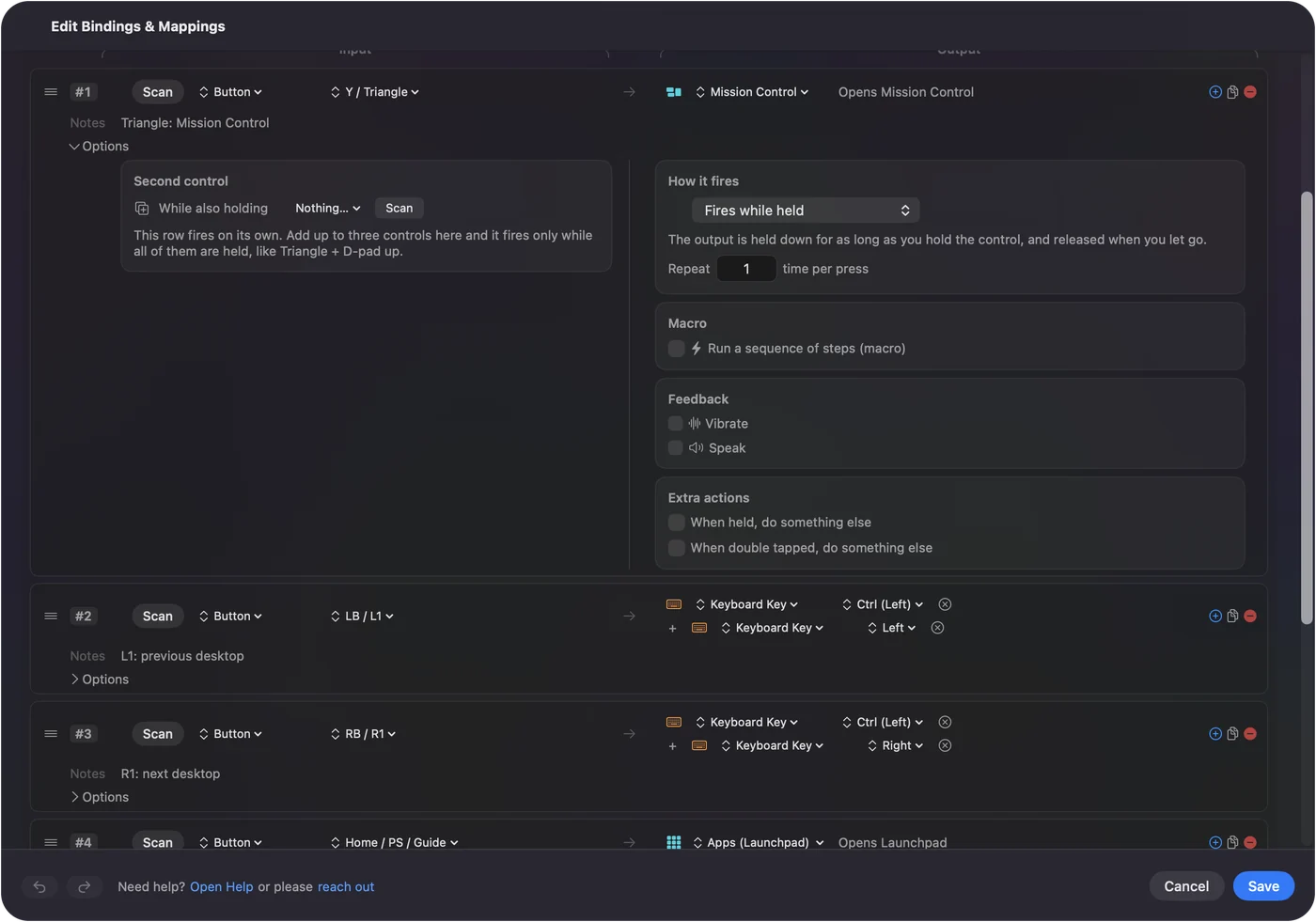
ページ間のスワイプは、SafariやFinderなど対応するアプリでしか動かず、独自のジェスチャを使うアプリもあります。トラックパッド以外からクリックやキーを送りたいなら、マウスのサイドボタンやコントローラーで送れます。いちばん多い例は反応しないマウスの戻るボタンで説明しています。
まとめ
- ほとんどのジェスチャ。システム設定、トラックパッドの3つのタブ。
- 3本指ドラッグ。アクセシビリティ、Pointer Control、Trackpad Options。
- まったく反応しない。テストして、バッテリー、ほかのアプリ、再起動を確かめます。
よくある質問
Macでトラックパッドのジェスチャが効かなくなったのはなぜですか?
たいていは、システム設定のトラックパッドでそのジェスチャがオフになっているか、ジェスチャを変えるアプリが取っています。スイッチを確かめ、ジェスチャのアプリを終了し、再起動してください。
Macの3本指ドラッグはどこにありますか?
システム設定、アクセシビリティ、Pointer Control、Trackpad Optionsにあり、そこでドラッグの方式を選びます。
日本語のページ
くわしいガイド(英語)
このページを書いた人。 Ryleigh NewmanはInputConfigを開発しています。手がうまく動かないため、毎日コントローラーで自分のMacを操作しています。このページは英語から翻訳したものです。Macの言語が日本語のとき、アプリの主なボタンとメニューは日本語で表示されます。このページではその名前を使い、英語の名前をかっこに添えています。アプリのほかの部分とサイトのほかのページは英語です。
ほかの言語で読む: English, العربية, Čeština, Dansk, Deutsch, Español, Suomi, Français, עברית, Magyar, Bahasa Indonesia, Italiano, 한국어, Norsk, Nederlands, Polski, Português, Русский, Slovenčina, Svenska, ไทย, Türkçe, Українська, Tiếng Việt, 繁體中文, 简体中文
無料。macOS 14以降。アカウント不要で、データがMacの外に出ることはありません。 ソースコードはGitHubにあります.