日本語
Macで自動右クリックする方法
 このアプリは完全に無料です。アカウントを作る必要はありません。サブスクリプションも面倒なダウンロードもなく、ロックされた機能もありません。Appleシリコンに最適化されています。
はい、Macは自動で右クリックできます。InputConfigの内蔵Auto Clickerプリセットで、コントローラーの左トリガーを1回引くか、fn F7を押すと、もう一度押すまで、ポインタのある場所で1秒に5回右クリックします。ほかのクリックの行も、右クリックや中クリックにできます。行のメニューひとつで切り替えられます。
作業によっては、右ボタンを何度もクリックするのではなく、押し続けたいこともあります。ゲームで狙ったり、アイテムを使ったりする場合などです。それは別の押し方のToggles on and offで、以下で説明します。
手順
- InputConfigをMac App Storeからインストールし、アクセシビリティのアクセスを許可します。
- サイドバーでDesktop & Productivityを開き、Auto Clickerをクリックして、Activateを押します。
- 左トリガーを引くか、fn F7を押すと、1秒に5回の右クリックが始まります。
- 同じコントロールをもう一度押すと止まります。
- 自分用の行では、Mouse Buttonメニューで1: Secondaryか2: Middleを選び、How it firesをRepeats until pressed againにします。
プリセットから右クリックを始める
Auto Clickerプリセットの2つの行が、自分で右クリックします。
- 左トリガー。XboxのパッドならLT、PlayStationのパッドならL2、SwitchのパッドならZLです。1回引くと1秒に5回の右クリックが始まり、次に引くと止まります。振動するパッドは、実行の開始時に震えます。
- fn F7。キーボードから同じことをします。MacBookでは、fnなしのF7は巻き戻しのキーなので、fnを押しながら操作します。ホットキーにfnが要る理由を参照してください。
- あなた:ゲームの何もない地面など、右クリックしても害のない場所にポインタを合わせて、左トリガーを1回引きます。
- InputConfig:200ミリ秒ごとに右クリックを送ります。どれもControlクリックではなく、本物の右ボタンの押下です。
- 確認:もう一度トリガーを引くと、右クリックが止まります。ペースを変えるには、Editを押して、メモがAuto right click 5 a secondの行のEveryを設定します。
デスクトップでは、右クリックのたびにメニューが開くので、右クリックが役に立つ場所で試してください。
どのクリックの行も右クリックや中クリックにする
- あなた:Mouse Button出力のある行で、ボタンメニュー(左クリックなら0: Main Clickと表示されています)を開き、右クリックなら1: Secondary、中クリックなら2: Middleを選びます。
- InputConfig:同じペースで、Vary by up toとStop afterもそのままに、そのボタンを送ります。
- 確認:行にそのボタンの名前が表示されます。エディタを閉じて、行をそのコントロールで開始します。
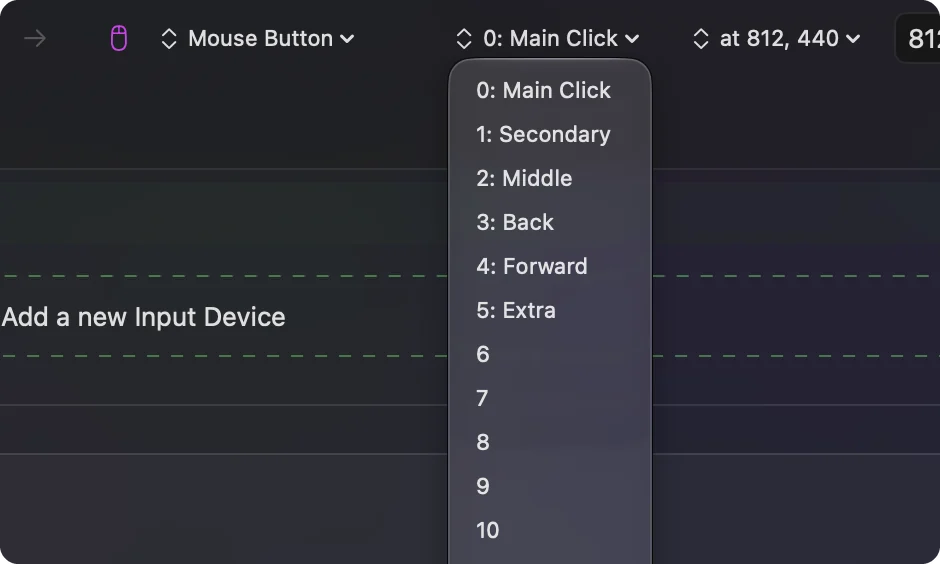
- 中クリック。ブラウザではリンクが新しいタブで開くので、リンクの上での自動中クリックは、タブを次々に開きます。ほかの場所に向けてください。
- 追加のボタン。同じメニューには、3: Back、4: Forward、5: Extra、31番までの番号付きのボタンも続いていて、追加のマウスボタンを割り当てるアプリやゲームに使えます。
- 毎回同じ1か所。ボタンの横のメニューで、クリックを固定位置に留められます。同じ場所をクリックするを参照してください。
ボタンはメニューでの選択ひとつで、行のほかの部分は何も変わりません。
代わりに右ボタンを押し続ける
右クリックの作業の多くは、クリックではなく押し続けることです。ゲームで狙う、防ぐ、食べる、アイテムを使う、右ボタンでドラッグするなどです。そのような場合は、クリックの連続より、押したままのボタンのほうが向いています。
- あなた:ボタンが1: Secondaryの行で、How it firesをToggles on and offにします。
- InputConfig:最初に押すと右ボタンを押したままにし、そのままにしておきます。次に押すと離します。
- 確認:1回押すと、ゲームはボタンを押し続けているかのように動きます。押している間にポインタを動かすと、本物の右ボタンのようにドラッグします。
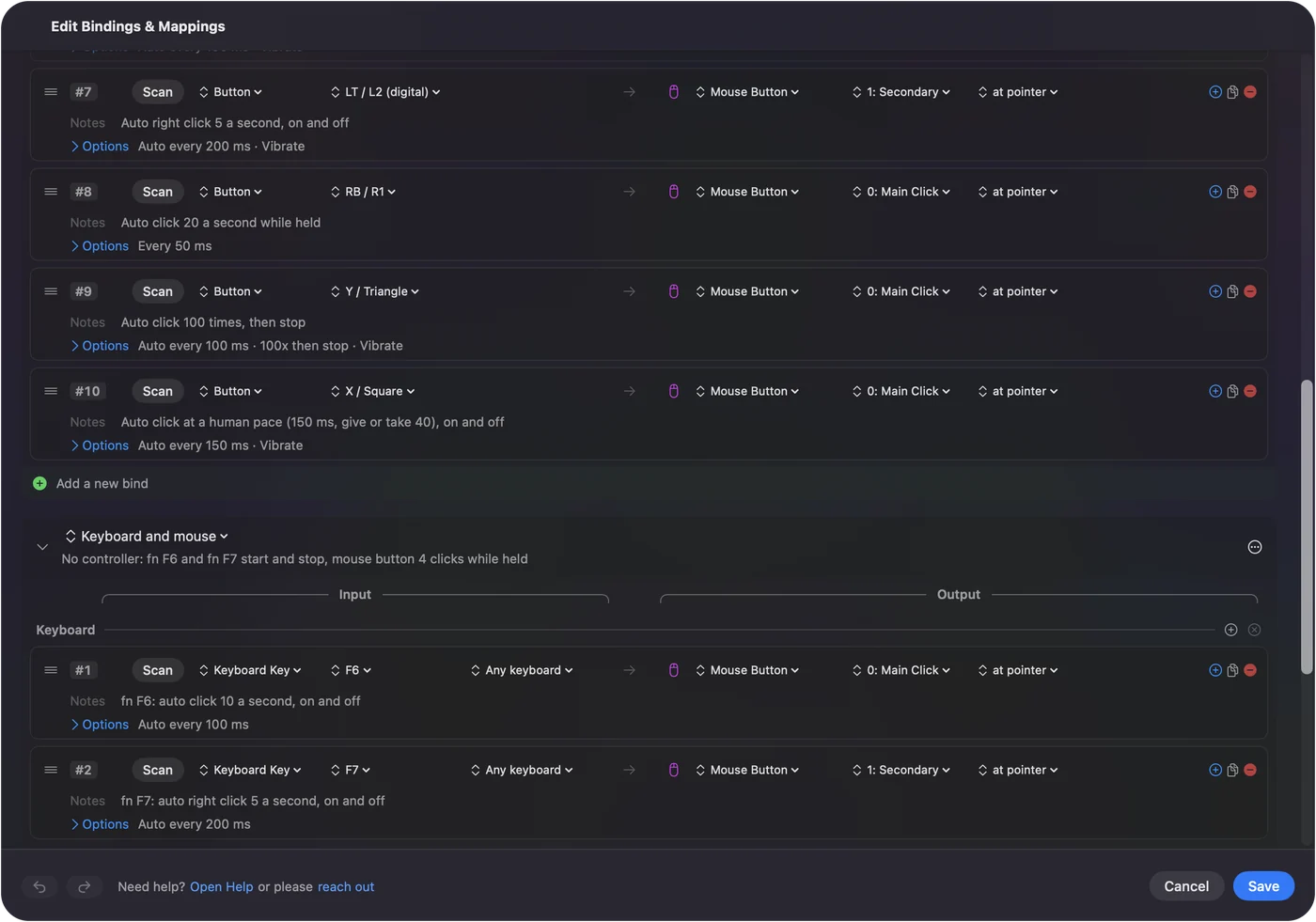
内蔵のToggle Modeプリセットは、ほかのボタンでその考え方を示していて、キーについてはコントローラーでキーを押し続けるで扱っています。ゲームがボタンの押し続けを求めるならトグルにし、押下を求めるなら繰り返します。
右クリックのペースを決める
プリセットの1秒に5回は、右クリックのための私の選択で、左クリックの1秒に10回より遅くしています。右クリックはたいてい何かを開いたり使ったりするもので、アプリが反応するのに少し時間が必要だからです。これは用心のためで、測った結果ではありません。
- コンテキストメニュー。Macのほとんどのアプリで、右クリックはメニューを開き、次の右クリックはそれを閉じるか、別のメニューを開きます。デスクトップで自動右クリックをする理由は、めったにありません。
- ゲーム。右クリックは、置く、使う、やり取りするといった動作になることが多いです。遅く始めて、ゲームがついてこられるときだけ速くします。
- 規約。オンラインゲームには、規約でオートクリッカーを禁じていて、右ボタンでも左ボタンでも検出するものがあります。そこで使う前に確認してください。
右クリックが何もしない、または違うことをするとき
小さな段から順に、はしごをのぼります。
- コントロールを確認する。プリセットでは、右クリックは左トリガーとfn F7です。右トリガーとfn F6は左クリックです。
- fnを押しながら操作する。MacBookでは、F7だけだと巻き戻しのキーで、行には届きません。
- エディタを閉じる。開くと実行が終わり、開いている間はInputConfigがほとんどの出力を保留します。
- 権限を確認する。メニューバーのアイコンがオレンジ色なら、動作中のプリセットにアクセシビリティが必要です。アクセシビリティの権限を参照してください。
- クリックではなく押し続ける。ゲームが素早い右クリックを無視するように見えるなら、押したままのボタンにだけ反応するのかもしれません。行をToggles on and offに切り替えます。
右クリックの問題のほとんどは、コントロールの間違いか、fnの押し忘れです。
できないこと
- 右クリックの意味を決めること。それはアプリが決めます。InputConfigはボタンを押すだけです。
- ゲームコントローラーのトリガーを押すこと。InputConfigが送るのはマウスとキーボードで、仮想コントローラーではないので、パッドだけを読み取るゲームは、このクリックをトリガーとして認識しません。
- 2か所を順に右クリックすること。1つの行がクリックするのは1か所です。2つの行を使ってください。
- ゲームが許すという約束。先にゲームの規約を確認してください。
短いまとめ
- 用意済み。Auto Clickerプリセットの左トリガーかfn F7は、1秒に5回の右クリックを送ります。
- どの行でも。Mouse Buttonメニューで1: Secondaryか2: Middleを選びます。
- 押し続けるボタン。1: Secondaryの行でToggles on and offを選びます。
アプリが求めるものに合わせて、クリックか押し続けるかを選んでから、ボタンを選びます。
オートクリッカーのガイドは、左、右、中のクリックを、設定から停止まで扱っています。
よくある質問
Macで自動右クリックするには?
InputConfigの内蔵Auto Clickerプリセットを有効にして、コントローラーの左トリガーを引くか、fn F7を押します。もう一度押すまで、1秒に5回右クリックします。
右マウスボタンを押し続けられる?
はい。Mouse Buttonが1: Secondaryの行をToggles on and offにします。1回押すと右ボタンを押したままにし、次に押すと離します。
自動で中クリックできる?
はい。行のMouse Buttonメニューで2: Middleを選びます。ブラウザでは、中クリックはリンクを新しいタブで開くので、狙いに気をつけてください。
本物の右クリック? それともControlクリック?
本物の右ボタンの押下です。アプリは、マウスの右ボタンと同じように受け取ります。
日本語のページ
くわしいガイド(英語)
このページを書いた人。 Ryleigh NewmanはInputConfigを開発しています。手がうまく動かないため、毎日コントローラーで自分のMacを操作しています。このページは英語から翻訳したものです。Macの言語が日本語のとき、アプリの主なボタンとメニューは日本語で表示されます。このページではその名前を使い、英語の名前をかっこに添えています。アプリのほかの部分とサイトのほかのページは英語です。
ほかの言語で読む: English, Deutsch, Español, Français, Português, Tiếng Việt
無料。macOS 14以降。アカウント不要で、データがMacの外に出ることはありません。 ソースコードはGitHubにあります.