日本語
Macで同じ場所を自動クリックする方法
 このアプリは完全に無料です。アカウントを作る必要はありません。サブスクリプションも面倒なダウンロードもなく、ロックされた機能もありません。Appleシリコンに最適化されています。
はい、Macのオートクリッカーは、マウスがどこにあっても、毎回同じ場所をクリックできます。InputConfigで、行のクリックの横にあるメニューを開き、At a fixed point: use the pointer's position nowを選んで、ポインタをその場所に動かします。約3秒後にアプリがその位置を取得し、以後はその行のクリックがすべてそこに当たります。
場所を設定すると、横にXとYの欄が出て、数値を入力したり調整したりできます。ポインタをじっと止めておけない人にも役立ちます。内蔵のAuto Clickerプリセットの行を含め、どのクリックの行でも使え、アプリはMac App Storeで無料です。1つの行がクリックするのは1か所なので、2か所なら2つの行が必要です。
手順
- InputConfigをMac App Storeからインストールし、アクセシビリティのアクセスを許可します。
- 内蔵のAuto Clickerプリセットか自分のプリセットを選び、Editを押します。
- 使いたいクリックの行で、at pointerと表示されたメニューを開き、At a fixed point: use the pointer's position nowを選びます。
- 3秒以内にポインタをその場所に動かし、じっと止めておきます。
- メニューにatと2つの数値が表示され、横にXとYの欄があることを確かめてから、保存してエディタを閉じます。
- 行をそのコントロールで開始すると、すべてのクリックがその場所に当たります。
場所を取得する
場所はポインタが実際にある位置から取るので、測る代わりに、InputConfigに場所を見せるだけです。
ステップ1:場所に届くようにする
- あなた:エディタを開く前に、クリックしたいアプリを、対象が見えて、InputConfigのウィンドウの後ろにならないように並べます。
- InputConfig:自分のウィンドウの上にエディタを開くので、重なっていると対象を隠すことがあります。
- 確認:エディタを開いたままでも、クリックしたいボタンや場所が見えています。
ステップ2:位置を取る
- あなた:行のクリックボタンの横で、at pointerと表示されたメニューを開き、At a fixed point: use the pointer's position nowを選びます。すぐにポインタをその場所に動かして、じっと止めておきます。
- InputConfig:約3秒待って、移動する時間をくれてから、ポインタの位置を保存します。VoiceOverがオンなら、声でカウントダウンして、その場所を読み上げます。
- 確認:メニューにatと、at 812, 440のような2つの数値が表示され、横にXとYの欄が出ます。数値がおかしいなら、同じ項目をもう一度選んでやり直します。

先にウィンドウを並べておけば、3秒でマウスを動かすだけで済みます。
代わりに場所を入力する
XとYの欄には、画面のポイント単位で整数を入力します。カウントダウンの間、対象の上でポインタをじっと止めておけない人に向いていて、小さな修正も簡単です。
- あなた:先に固定位置を設定して欄を出し、XとYに使いたい数値を入力します。
- InputConfig:その行のクリックすべてに、入力した場所を使います。各欄に入れられるのは、マイナス100,000から100,000までの整数です。
- 確認:メニューの表示が、at 820, 436のように、それに合わせて変わります。
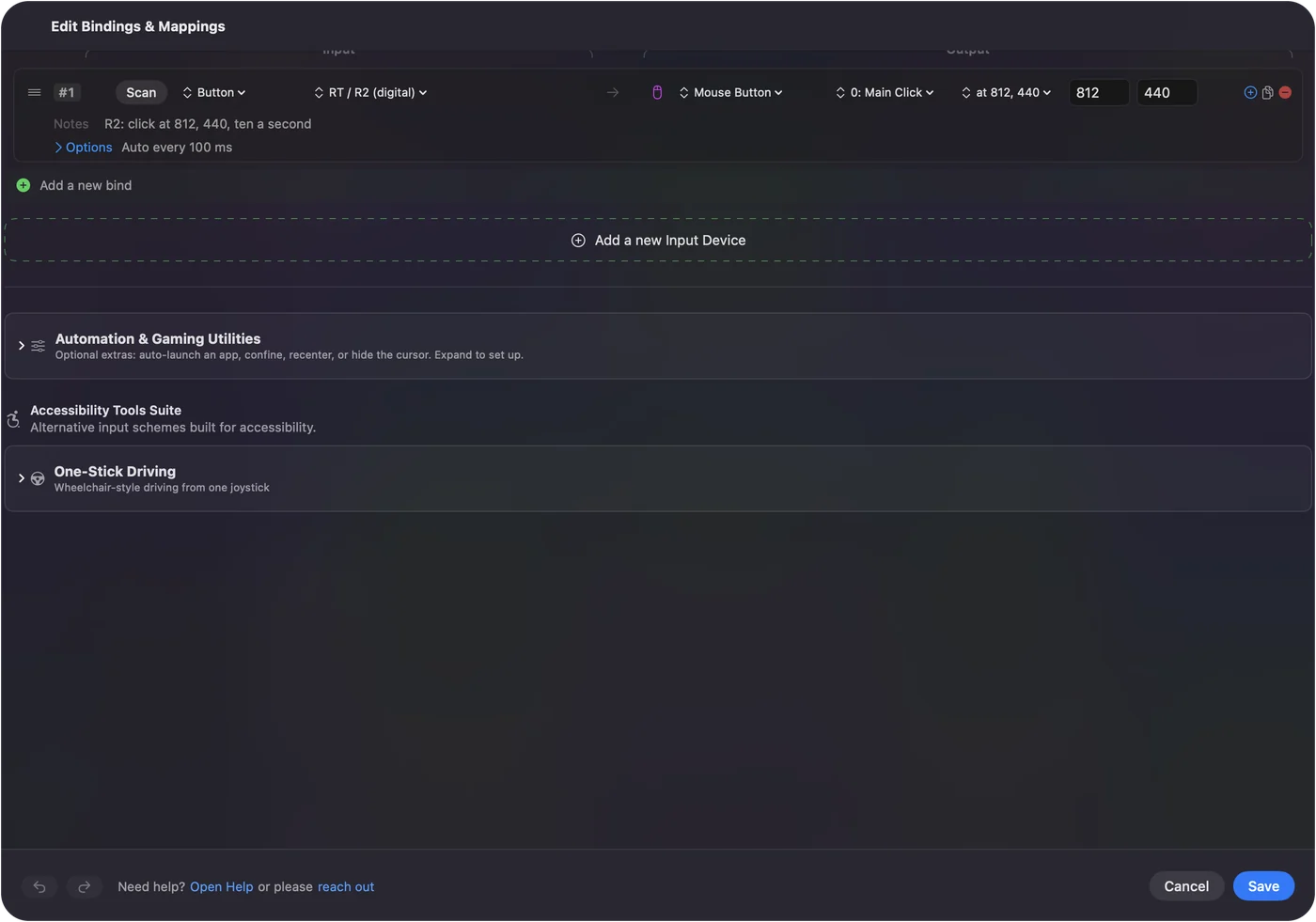
場所の数値を知るには、一度取得して読み取り、そこから数ポイントずつ動かします。取得で近づけて、入力で正確にします。
実行して、マウスには触れない
実行中、InputConfigはクリックのたびにポインタをその場所に動かし、ポインタはそこにとどまります。マウスを動かしても、次のクリックですぐに引き戻されるので、実行が終わるまで、マウスはほかの用途には使えません。
- キーかコントローラーから開始する。ポインタが使われているので、fn F6やコントローラーのトリガーのようなホットキーのほうが、画面上のものより簡単です。オートクリッカーのホットキーを参照してください。
- Stop afterを設定する。行のOptionsに回数を入れると、実行が自然に終わります。決まった回数のクリックを参照してください。
- 抜け道を知っておく。Control Option Command ピリオドなら、マウスに触れずにすべてを止められます。
固定位置の実行はポインタを占有するので、始める前に抜け道を考えておきます。
数値の意味を読み取る
- 左上からのポイント。Xはメインディスプレイ(メニューバーのあるほう)の左端から、Yは上端から下へ、ポイントを数えます。
- 2台目のディスプレイ。メインの左や上に配置したディスプレイでは、数値がマイナスになります。これは普通のことです。
- ウィンドウではなく画面。場所は画面上の位置です。アプリのウィンドウが動いたり、スクロールしたり、大きさが変わったりすると、対象がその場所からずれて、クリックは外れます。
- 新しい解像度。システム設定でディスプレイのスケーリングを変えると、画面上のものが動くので、そのあとで場所を取り直します。
ウィンドウが動いたなら、場所を取り直すか、数値を直します。
2つの行で2か所をクリックする
Mouse Button出力はそれぞれ1か所を保持するので、2か所なら2つの行が必要で、それぞれに独自のコントロールと固定位置を持たせます。Auto Clickerプリセットなら、右トリガーの行に1か所、上のフェイスボタンの行に別の1か所を割り当てられます。
- 1つずつ実行する。2つの固定位置の実行を同時に行うと、どちらもクリックの前にポインタを動かすので、ポインタが2か所の間を行ったり来たりして、マウスで止めにくくなります。
- 順番に並べた複数の場所。InputConfigには、順にクリックする点の一覧はありません。マクロはキーとマウスボタンをタイミングを指定して順に押せますが、そのクリックのステップはポインタのある場所に当たります。ポインタを点に動かすことはできません。たくさんのクリックの経路を記録するなら、クリックの記録用に作られたアプリのほうが向いています。
それぞれの行がクリックするのは1か所です。
ポインタのある場所のクリックに戻す
同じメニューを開いて、Where the pointer isを選びます。メニューの表示が再びat pointerになり、XとYの欄が消えて、行はポインタのある場所をクリックします。内蔵プリセットの行は、初期状態でこうなっています。
クリックが違う場所に当たるとき
小さな段から順に、はしごをのぼります。
- 取り直すか、入力する。カウントダウンの間にポインタが動いたのかもしれません。固定位置の項目をもう一度選んでじっと止めるか、XとYの欄を直します。
- ウィンドウを元に戻す。アプリのウィンドウが動いたりスクロールしたりしていると、対象がもうその場所の下にありません。
- ディスプレイがあるか確認する。場所がいま接続されていないディスプレイにあるなら、InputConfigは別の場所をクリックせずにそのクリックを飛ばし、アクティビティログに、固定のクリック位置がどの画面にもないと記します。Settings、AdvancedでShow the activity logをオンにして読みます。
- 配置を確認する。システム設定、ディスプレイでディスプレイを並べ替えると、すべての数値がずれるので、場所を取り直します。
- アプリを前面に出す。多くのアプリでは、後ろにあるウィンドウへの最初のクリックは、そのウィンドウを前面に出すだけです。実行の前に、自分で一度クリックしておきます。
クリックを飛ばすのは意図したことです。違う場所へのクリックは、クリックしないより悪いからです。
できないこと
- 動く対象を追うこと。クリックするのは画面上の場所で、ウィンドウの中のボタンではなく、画面に何があるかも見ていません。
- 複数の場所を順にクリックすること。クリック出力ごとに場所は1つで、マクロのステップはポインタを動かせません。
- マウスを共有すること。固定位置の実行中は、ポインタが何度もその場所に戻ります。
- ゲームが許すという約束。ゲームによっては、規約でオートクリッカーを禁じていて、クリックがどこに当たっても、検出するものもあります。
短いまとめ
- 取得。At a fixed point: use the pointer's position nowを選び、3秒間ポインタをその場所に置きます。
- 調整。XとYに正確な数値を入力します。
- 実行。キーかコントローラーから開始して、マウスには触れません。
- 2か所。2つの行を、1つずつ実行します。
固定位置の実行にはStop afterを設定してください。終わるまでポインタは自分のものではなくなるからです。
よくある質問
Macのオートクリッカーは毎回同じ場所をクリックできる?
はい。InputConfigで、クリックの横のメニューからAt a fixed point: use the pointer's position nowを選び、ポインタをその場所に動かすと、その行のクリックがすべてそこに当たります。
座標を入力できる?
はい。固定位置を設定すると、メニューの横にXとYの欄が現れます。メインディスプレイの左上の角から数えた、ポイント単位の整数を入力します。
2つの別々の場所をクリックできる?
はい、1か所ずつの2つの行で、それぞれ別のコントロールで開始します。一覧にした場所を順にクリックする1つの行はありません。
場所があったディスプレイを外すとどうなる?
別の場所に当たるのではなく、そのクリックは飛ばされ、アクティビティログにその旨が残ります。接続されているディスプレイで場所を取り直してください。
固定位置をクリックしている間、マウスを使える?
あまり使えません。クリックのたびにポインタがその場所に動くので、実行が終わるまで何度も戻ってしまいます。
日本語のページ
くわしいガイド(英語)
このページを書いた人。 Ryleigh NewmanはInputConfigを開発しています。手がうまく動かないため、毎日コントローラーで自分のMacを操作しています。このページは英語から翻訳したものです。Macの言語が日本語のとき、アプリの主なボタンとメニューは日本語で表示されます。このページではその名前を使い、英語の名前をかっこに添えています。アプリのほかの部分とサイトのほかのページは英語です。
ほかの言語で読む: English, Español, Français, Português, Tiếng Việt
無料。macOS 14以降。アカウント不要で、データがMacの外に出ることはありません。 ソースコードはGitHubにあります.