日本語
Macでコントローラからキーを押し続けるには
 このアプリは完全に無料です。アカウントを作る必要はありません。サブスクリプションも面倒なダウンロードもなく、ロックされた機能もありません。Appleシリコンに最適化されています。
キーをボタンに割り当ててボタンを押し続けるか、行をトグルに設定して、1回押すとキーを押したままにし、次に押すと離すようにします。押し続ける方法は、ゲームの歩く、走る、狙うキーに向いています。ラッチ(押したままにする)方法なら、長く歩くとき、Shiftを押したままにするとき、ドラッグするときに、親指を休められます。
私が作っている無料のマッピングアプリInputConfigは、どのボタンでも両方できます。
InputConfig バージョン1.7(2026年10月リリース予定)で、アプリが日本語に完全対応します。
手順
- 行を追加し、ボタンをScanして、押し続けるキーかマウスボタンを選びます。
- How it firesをFires while heldのままにすると、ボタンを押している間、押し続けます。
- またはToggles on and offを選ぶと、1回押すと押したままになり、次に押すと離します。
- エディタを閉じて、プリセットを有効にします。
ボタンを押している間、キーを押し続ける
これが初期設定のFires while heldです。
- あなた:行を追加し、Scanを押して、ボタンを押し、キーを選びます。
- InputConfig:押すとキーを下げ、離すとキーを上げます。連続入力のない1回の長い押下で、ゲーム内でキーボードのキーを押し続けるのと同じです。
- 確認:ゲームでボタンを押し続けると、キャラクターが歩き続けます。
- マウスボタン。Mouse Buttonの出力も同じです。ボタンを押し続けるとクリックが保たれるので、スティックでウインドウをドラッグしたり、テキストを選択したりできます。
- 複数のキー。1つの行のキーは一緒に押し続けられるので、1つのボタンでShiftとWを押して前へ走れます。
押し続けるのが初期設定なので、ほとんどのゲームでは何も変える必要がありません。
1回押して押したままにし、もう1回押して離す
- あなた:How it firesをToggles on and offにします。
- InputConfig:1回押すと出力を下げたままにします。次に押すと離します。
- 確認:1回押してボタンを離します。キーは下がったままです。
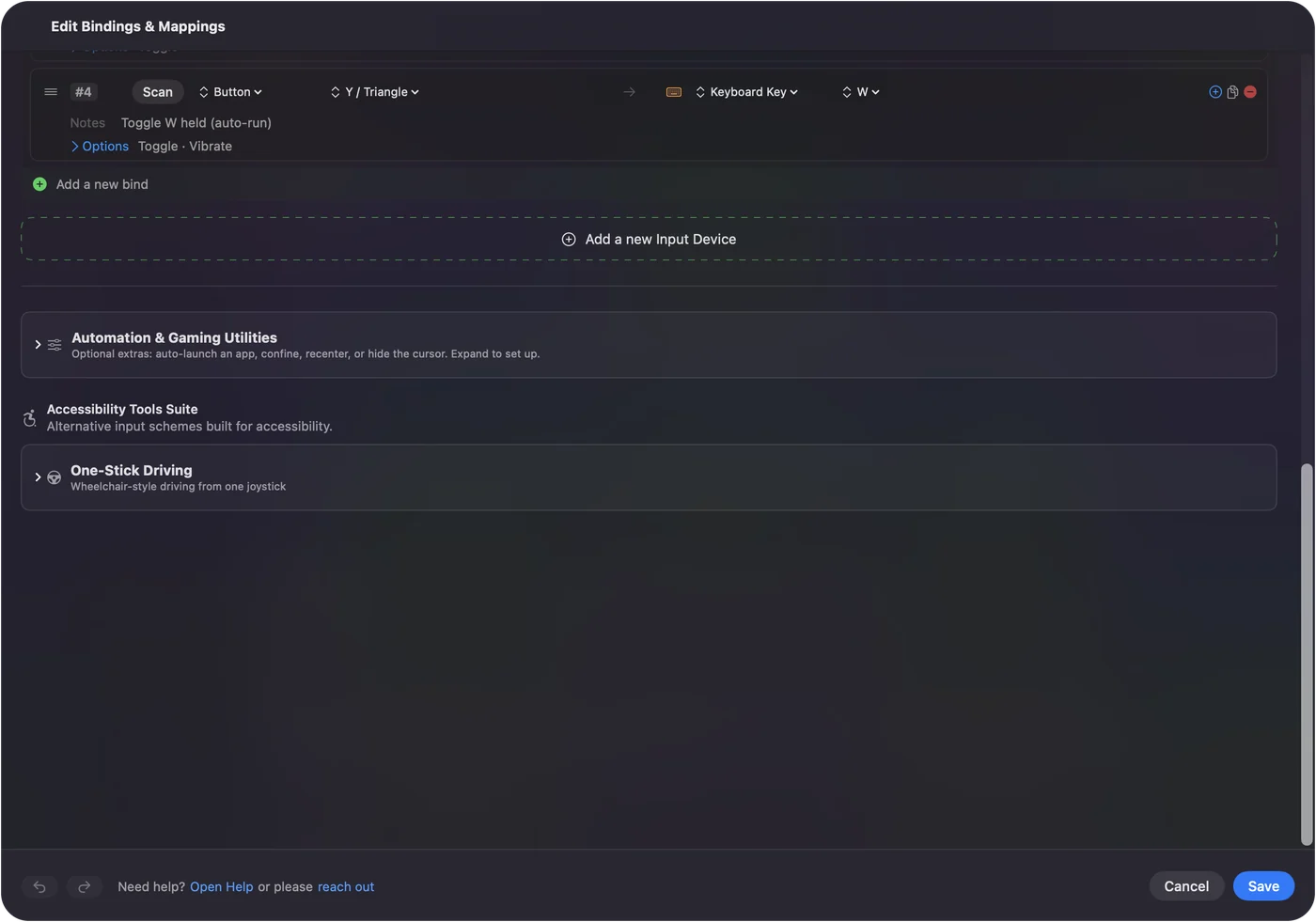
- Toggle Mode。内蔵のToggle Modeプリセットには4つの例があります。AはShift、BはCommand、XはF10、YはWを押し続けて自動で走ります。振動のあるコントローラなら、短い振動でラッチを確認できます。
- Easy Browse。Easy Browseは、ドラッグに同じ考え方を使います。左スティックを押してウインドウ、ファイル、テキストの範囲をつかみ、スティックで動かして、もう一度押して放します。
トグルは、疲れた手にも、押し続けることが難しいアダプティブコントローラのスイッチにも優しい方法です。
ほかのボタンのために修飾キーを押し続ける
Shift、Command、Option、Controlだけを送る行は、ボタンを押している間その修飾キーを保ち、その間にほかのボタンが送るキーにも、それが付きます。
- テキストの選択。ShiftにしたLBを押し続けると、方向パッドの矢印でテキストを選択できます。
- ショートカット。Commandのボタンを押し続けると、XボタンのCがCommand Cになります。
- 固定されるキー。修飾キー単独のボタンをToggles on and offにします。
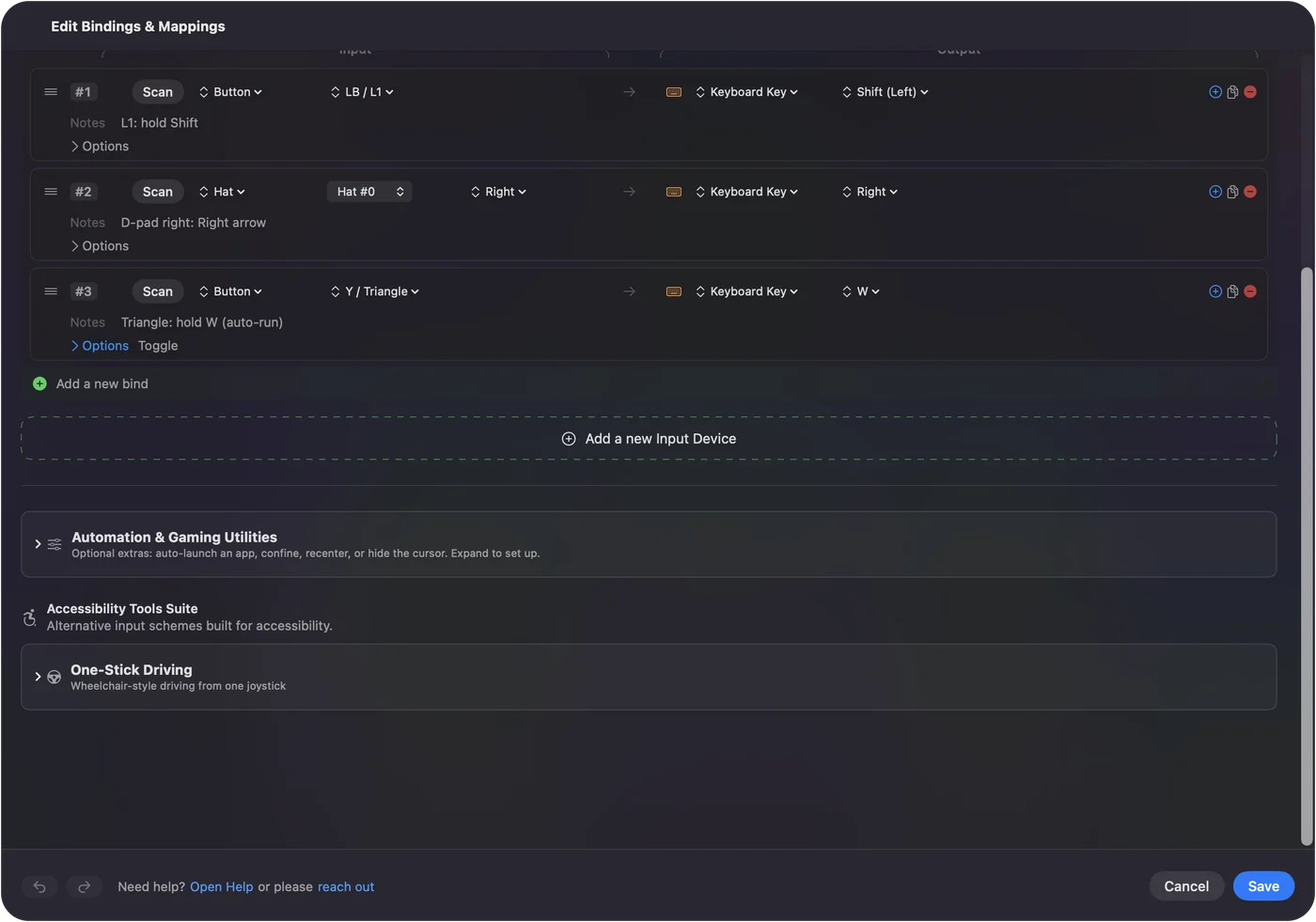
1.6では、キーは自分の行の修飾キーだけを伴います。Command Vのボタンを素早く押した直後にSpaceのボタンを押しても、Command Spaceにはならなくなりました。
押している間に別の動作とは混同しないこと
押し方のメニューにはDifferent action when heldもあります。これはキーを押し続けるものではありません。設定した時間を超えて押し続けたときに発動する2つ目の出力をボタンに与え、素早く押したときは1つ目を送ります。1つのスイッチに2つの役目を持たせる方法です。長押しとダブルタップを参照してください。1回押しは、離したときに短い押下として送られるので、Wのように押し続ける必要があるキーには使わないでください。
キーボードのキーやほかのボタンで使う
同じ押し方のモードは、Mac本体のキーボードのキー、マウスボタン、MIDIパッド、アダプティブコントローラにつないだスイッチでも使えます。
- キーは元の役目を保つ。InputConfigはmacOSと並んで聞くだけで、キーを奪えません。また、どのキーボードのキーも同じキーとして数えられます。
- Modifier Holds。内蔵のModifier Holdsプリセットは、これを機能にします。右Commandを単独で押し続けるとSpotlight、右Optionで音声入力、右ShiftでMission Controlが開き、どれもあらゆるショートカットの中で引き続き使えます。右のCommandキーとOptionキーを参照してください。
単独では何もしないキーを選べば、新しい役目が邪魔になることはありません。
キーが下がったままになったとき
小さな手順から順に試してください。
- もう一度ボタンを押す。トグルなら、これで離れます。
- エディタを開くか、一時停止する。プリセットエディタを開く、出力を一時停止する、Macをロックする、スリープさせると、押し続けているものはすべて離されます。
- 緊急停止を使う。緊急停止は、アプリが押し続けているすべてのキーとボタンを離します。Control Option Command ピリオド、または戻るボタンとStartボタンを3秒間同時に押し続けます。
1.6では、クラッシュや強制終了のあと、または2つのボタンが同じキーを共有したときに、キーやマウスボタンが押されたままになる問題が直りました。
ゲーム自体のトグルがあればそれを使う
多くのゲームには、走る、しゃがむ、狙うために、押し続けるかトグルかを選ぶ設定があります。ゲームにあるなら、そのゲームにはそれが最もすっきりした方法です。Minecraft Javaには、オプションのコントロールに、スニークとダッシュ用の設定があります。ゲームにそのような設定がないときや、どのアプリでも同じ動作にしたいときに、InputConfigのトグルを使ってください。
ゲームによっては、自動化された入力を不正とみなします。押し続けるキーやラッチされたキーは1回の押下ですが、オンラインでプレイするものは、規約を確認してください。
要点
- 押して押し続ける。Fires while heldがこの動作で、初期設定です。
- 押してラッチする。Toggles on and offを選びます。
- 引っかかったとき。もう一度押すか、Control Option Command ピリオドです。
ラッチしたWは、長く歩くときに親指を休める、いちばん簡単な方法です。
よくある質問
Macで、コントローラのボタンにWを押し続けさせて自動で走るには?
ボタンにWを割り当て、How it firesをToggles on and offにします。1回押すとWを押したままになり、次に押すと離します。内蔵のToggle Modeプリセットでは、Yがそうなっています。
ボタンを押し続けると、キーは連続入力されますか?
いいえ。ゲームが期待する1回の押下として押されたままになります。キーボードのキーのように連続入力するには、行のRepeat keys while heldにチェックを入れてください(1.6の新機能)。
ボタンでマウスボタンを押したままにして、ドラッグできますか?
はい。Mouse Buttonの出力を割り当てます。押し続けてドラッグするか、Toggles on and offに設定して、1回押すとつかみ、次に押すと放します。Easy Browseが左スティックの押し込みでしているとおりです。
1つのボタンでShiftを押し続けながら、ほかのボタンでキーを押せますか?
はい。Shiftだけの行は、ボタンを押している間それを保ち、ほかのボタンのキーにも付きます。
日本語のページ
くわしいガイド(英語)
このページを書いた人。 Ryleigh NewmanはInputConfigを開発しています。手がうまく動かないため、毎日コントローラーで自分のMacを操作しています。このページは英語から翻訳したものです。Macの言語が日本語のとき、アプリの主なボタンとメニューは日本語で表示されます。このページではその名前を使い、英語の名前をかっこに添えています。アプリのほかの部分とサイトのほかのページは英語です。
ほかの言語で読む: English, العربية, Čeština, Dansk, Deutsch, Español, Suomi, Français, עברית, Magyar, Bahasa Indonesia, Italiano, 한국어, Norsk, Nederlands, Polski, Português, Русский, Slovenčina, Svenska, ไทย, Türkçe, Українська, Tiếng Việt, 繁體中文, 简体中文
無料。macOS 14以降。アカウント不要で、データがMacの外に出ることはありません。 ソースコードはGitHubにあります.