日本語
Macでジョイスティックをキーボードのキーに割り当てるには
 このアプリは完全に無料です。アカウントを作る必要はありません。サブスクリプションも面倒なダウンロードもなく、ロックされた機能もありません。Appleシリコンに最適化されています。
Macは、ジョイスティックをキーボードのキーに変えられます。macOSには機能がありませんが、マッピングアプリならできます。私が作っているInputConfigは、無料のオープンソースで、2種類のジョイスティックを両方読み取ります。PlayStation、Xbox、Switch、8BitDoのパッドのサムスティックと、普通のUSBジョイスティック、フライトスティック、HOTASのスロットル、アーケードスティックです。各方向、ボタン、ハットが1行になり、各行は選んだキーを送ります。WASD、矢印キー、Space、ショートカット、マウスの動きなどです。
アプリを比較していますか。Macの無料コントローラマッパーすべてを、1ページで並べて見られます。
InputConfig バージョン1.7(2026年10月リリース予定)で、アプリが日本語に完全対応します。
手順
- コントローラやジョイスティックをUSBかBluetoothで接続します。
- InputConfigを開き、アクセシビリティの許可を与えます。
- プリセットを作り、新しい行でScanをクリックして、スティックを上に倒します。
- Keyboard Keyを選んでWを選び、S、A、Dでも繰り返します。
- Activateをクリックし、テキストエディタでスティックを倒してテストします。
スティックをWASDや矢印キーに割り当てる
- コントローラやジョイスティックを、USBかBluetoothで接続します。最近のパッドにも、macOSが標準のHID機器として読み取るUSBジョイスティックにも、ドライバは要りません。
- InputConfigを開き、macOSが求めたら、アクセシビリティの許可を与えます。これで、ほかのアプリにキーを送れるようになります。
- プリセットを作ります。新しい行でScanをクリックし、スティックを上に倒します。行に、その方向が入ります。
- 出力にKeyboard Keyを選んで、Wを選びます。下(S)、左(A)、右(D)でも繰り返します。
- あなた:Activateをクリックし、テキストエディタを開いて、スティックを倒します。
- InputConfig:スティックが行のデッドゾーン(初期値は25パーセント)を超えるとキーを押し、スティックが戻ると離します。
- 確認:W、A、S、Dが入力され、斜めでは2つが同時に押されます。スティックが静止していてもキーが入力されるなら、デッドゾーンを上げてください。
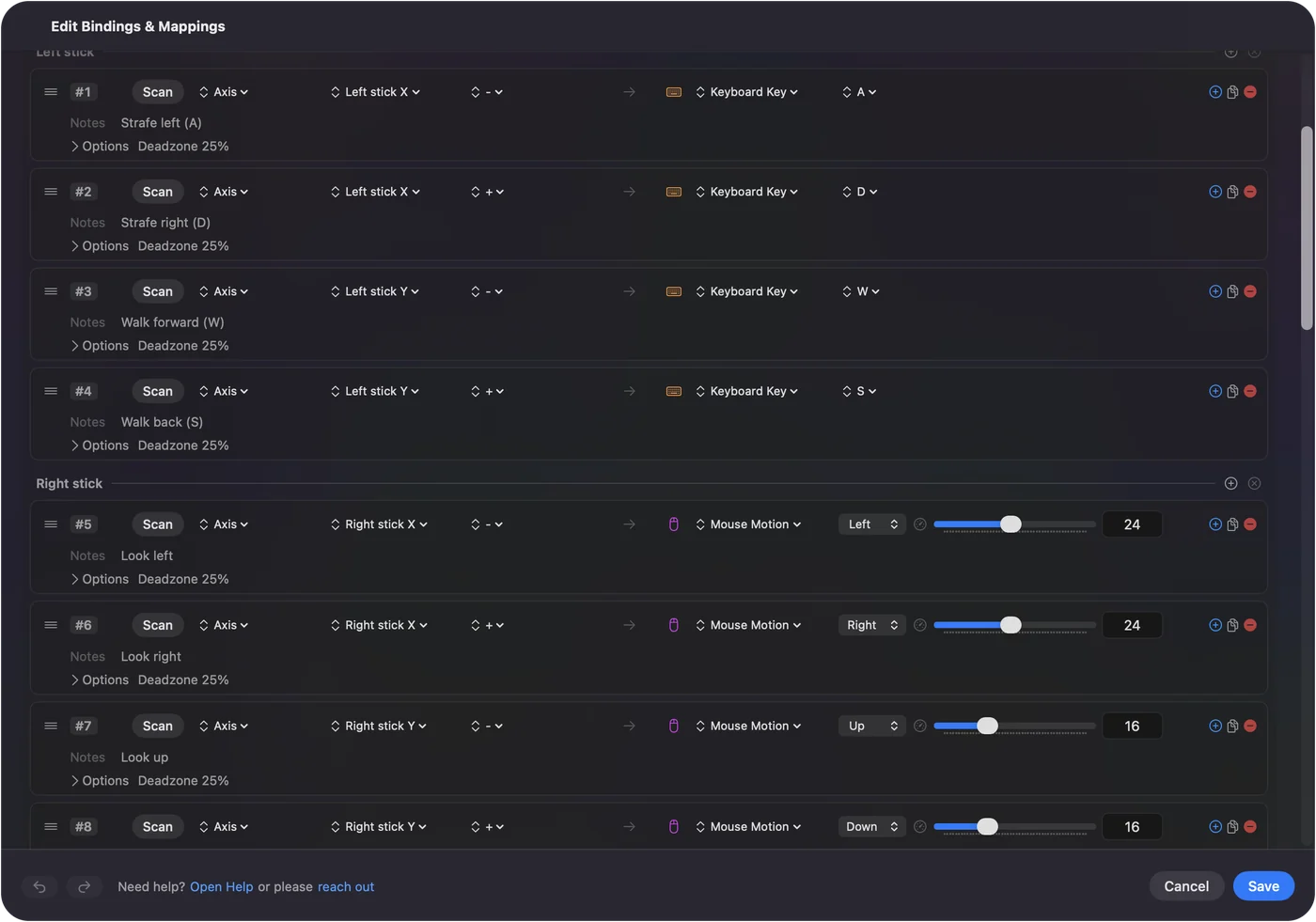
使い込んだスティックでは、静止時にキーが押されないよう、デッドゾーンを上げてください。
代わりに、または一緒にマウスを送る
スティックは、キーを押す代わりにポインタを動かせます。各方向にMouse Motionを選ぶと、倒した深さが速さになります。キーボードとマウスのゲームのほとんどは両方を同時に求めます。左スティックでWASD、右スティックでマウスの視点です。内蔵のFPS (Xbox)プリセットがそうしています。デスクトップで使うなら、コントローラをマウスとして使うを参照してください。
アーケードスティックを割り当てる
アーケードスティックは、レバーとボタンの集まりで、Macにはコントローラとして見えます。スティックによって、レバーは方向パッドか左スティックとして報告されます。多くには、本体にそれを切り替えるスイッチがあります。どちらでも、各方向と各ボタンをScanして、ゲームが使うキーに割り当てます。キーボードを読み取る格闘ゲーム、キーボードのホットキーがあるエミュレータ、ブラウザゲームは、この方法で動きます。どのモードを使うかは、Macでのアーケードスティックで説明しています。
フライトスティックやHOTASを割り当てる
X-Planeなどのフライトシミュレーターは、ジョイスティックを直接読み取るので、先にシムでスティックを設定してください。シムがすでに理解している軸には、マッピングアプリは要りません。InputConfigが役立つのは、残りです。シムが受け付けないボタンやハットスイッチ、キーボードしか読み取らない宇宙ゲームなどです。スロットルは軸なので、決めた点を超えたところでキーを押せます。macOSが各種類をどう扱うかは、Macにジョイスティックを接続するで説明しています。
古いジョイスティックからキーボードへのアプリを比べる
- Enjoyable。無料のオープンソースです。最後のリリースは、2014年10月の1.2でした。今も動くもの。
- Joystick Mapper。$4.99で、最後の更新は2019年11月です。ここで比較しています。
- JoyToKey。Windows専用で、Mac版はありません。Macでの同等品。
- AntiMicroX。macOS用のビルドはありません。MacでのAntiMicroX。
私は代替品の1つを作っているので、その点を考慮してください。完全な比較には、私のもの以外も含め、有料と無料のMacの選択肢がすべて載っています。
できないこと
- 逆向き。コントローラをキーとマウスの動きに変えるもので、キーを仮想コントローラにはしません。
- フォースフィードバック。駆動しません。
- 有線のXbox 360コントローラ。macOSは対応していません。
要点
- 方向ごとに1行。倒してScanし、キーを選びます。
- 2本のスティック。FPSのプリセットのように、一方にWASD、もう一方にマウスを置きます。
- シムが先。フライトシムには軸を読み取らせ、シムが受け付けないものだけを割り当てます。
倒す、Scanする、キーを選ぶ。この3つの手順は、どのスティックでも使えます。
よくある質問
Macでジョイスティックをキーボードのキーに、無料で割り当てられますか?
はい。InputConfigは、Mac App Storeで無料のオープンソースで、アカウント、サブスクリプション、ロックされた機能はありません。macOS 14以降が必要です。
MacでUSBジョイスティックにドライバは必要ですか?
たいてい不要です。macOSは、USBジョイスティック、フライトスティック、アーケードスティックを標準のHID機器として読み取ります。よくある例外は、有線のXbox 360コントローラで、macOSは対応していません。
一方のスティックでWASDを送り、もう一方でマウスを動かせますか?
はい。キーボードとマウスのゲームでは、それが普通のレイアウトで、FPSのプリセットもそう作られています。
代わりに、キーボードをジョイスティックとして使えますか?
InputConfigではできません。コントローラをキーとマウスの動きに変えるもので、キーを仮想コントローラにはしません。
日本語のページ
くわしいガイド(英語)
このページを書いた人。 Ryleigh NewmanはInputConfigを開発しています。手がうまく動かないため、毎日コントローラーで自分のMacを操作しています。このページは英語から翻訳したものです。Macの言語が日本語のとき、アプリの主なボタンとメニューは日本語で表示されます。このページではその名前を使い、英語の名前をかっこに添えています。アプリのほかの部分とサイトのほかのページは英語です。
ほかの言語で読む: English, العربية, Čeština, Dansk, Deutsch, Español, Suomi, Français, עברית, Magyar, Bahasa Indonesia, Italiano, 한국어, Norsk, Nederlands, Polski, Português, Русский, Slovenčina, Svenska, ไทย, Türkçe, Українська, Tiếng Việt, 繁體中文, 简体中文
無料。macOS 14以降。アカウント不要で、データがMacの外に出ることはありません。 ソースコードはGitHubにあります.