Dansk
Sådan tildeler du en joystick til tastetryk på en Mac
 Denne app er helt gratis. Du behøver ikke at oprette en konto. Der er ingen abonnementer, ingen besværlige downloads, og intet er låst. Optimeret til Apple silicon.
Ja, en Mac kan gøre en joystick til tastetryk. Intet i macOS gør det, men en mapper kan: jeg laver InputConfig, som er gratis og har åben kildekode, og den læser begge slags joysticks: tommelstickene på en PlayStation-, Xbox-, Switch- eller 8BitDo-pad, og almindelige USB-joysticks, flystyrepinde, HOTAS-gashåndtag og arkadestik. Hver retning, knap og retningsknap bliver til en række, og hver række sender den tast, du vælger: WASD, piltasterne, mellemrum, en genvej eller musebevægelse.
Sammenligner du apps? Alle gratis controller-mappere til Mac står på én side, ved siden af hinanden.
Version 1.7 af InputConfig, som forventes i oktober 2026, bliver fuldt tilgængelig på dansk.
Trin
- Tilslut controlleren eller joysticken over USB eller Bluetooth.
- Åbn InputConfig, og tillad adgang til Tilgængelighed.
- Lav en forudindstilling, klik på Scan på en ny række, og skub sticken op.
- Vælg Keyboard Key, og vælg W, og gentag derefter for S, A og D.
- Klik på Activate, og skub sticken i en teksteditor for at teste den.
Tildel en stick til WASD eller piltasterne
- Tilslut controlleren eller joysticken over USB eller Bluetooth. Der skal ingen driver til nuværende pads eller USB-joysticks, som macOS læser som standard HID-enheder.
- Åbn InputConfig, og tillad adgang til Tilgængelighed, når macOS spørger. Det er det, der lader den sende taster til andre apps.
- Lav en forudindstilling. På en ny række klikker du på Scan, og skubber sticken op. Rækken udfyldes med den retning.
- Som output vælger du Keyboard Key, og vælger W. Gentag for ned (S), venstre (A) og højre (D).
- Du: Klik på Activate, åbn en teksteditor, og skub sticken.
- InputConfig: Trykker tasten, når sticken passerer rækkens dødzone, som som standard er 25 procent af vejen ud, og slipper den, når sticken vender tilbage.
- Test: W, A, S og D vises, og en diagonal holder to på én gang. Hvis taster vises, mens sticken står stille, så hæv dødzonen.
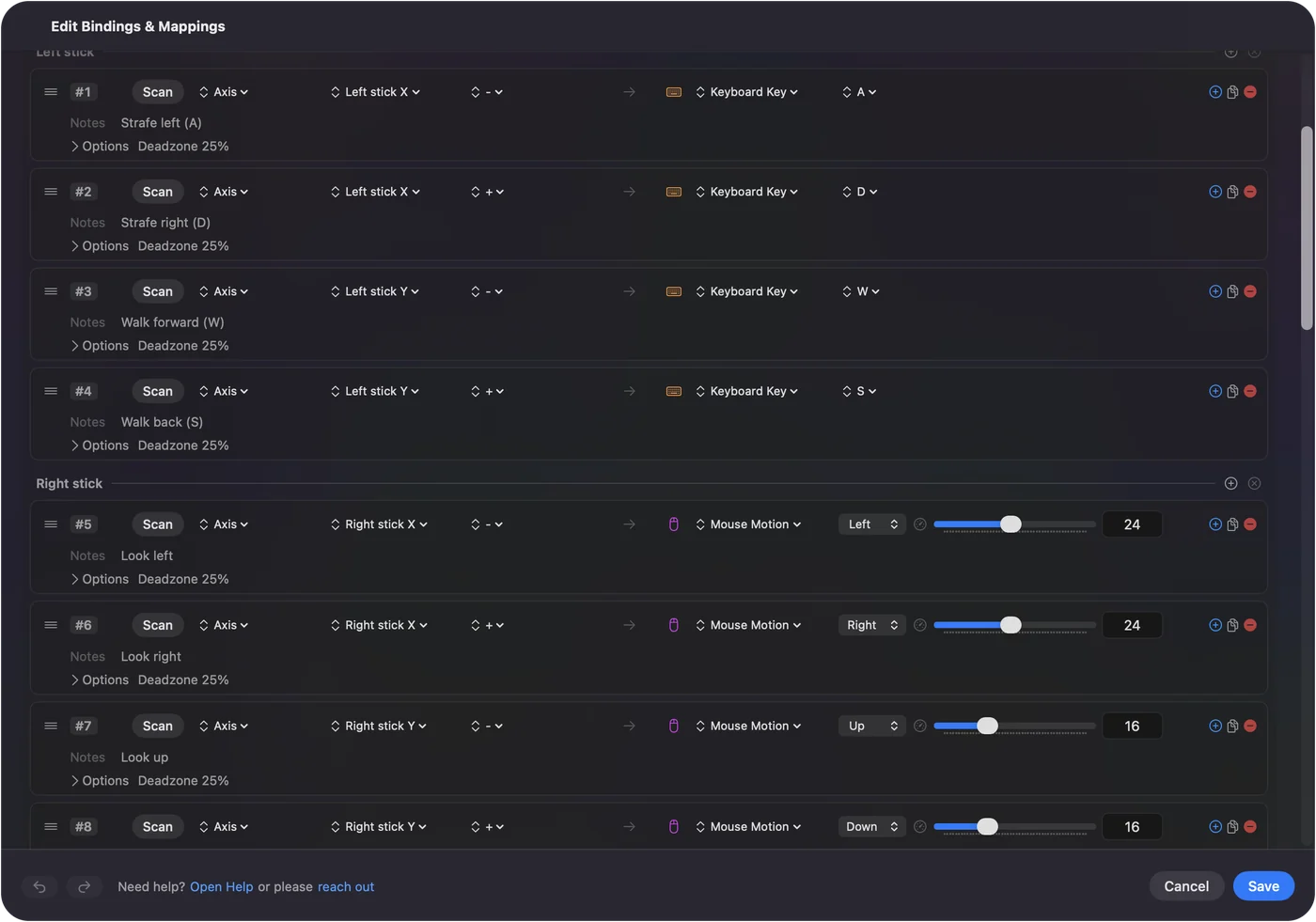
Hæv dødzonen på en slidt stick, så den ikke trykker taster, når den står stille.
Send musen i stedet, eller begge
En stick kan flytte markøren i stedet for at trykke taster: vælg Mouse Motion for hver retning, og skubbedybden sætter hastigheden. De fleste spil med tastatur og mus vil have begge på én gang, WASD på venstre stick og musekig på højre, og det er det, den indbyggede forudindstilling FPS (Xbox) gør. Til skrivebordsbrug, se at bruge en controller som mus.
Tildel et arkadestik
Et arkadestik er et håndtag og et sæt knapper, og Mac'en ser det som en controller. Afhængigt af stikket rapporterer håndtaget som et D-pad eller som venstre stick. Mange har en kontakt på kabinettet, der skifter hvilket. Uanset hvad scanner du hver retning og hver knap, og tildeler dem de taster, spillet bruger. Kampspil, der læser tastaturet, emulatorer med tastaturgenveje og browserspil virker alle sådan. Arkadestik på en Mac forklarer, hvilken tilstand du skal bruge.
Tildel en flystyrepind eller HOTAS
Flysimulatorer som X-Plane læser joysticks direkte, så sæt stikket op i simen først. Du behøver ingen mapper til akser, som simen allerede forstår. InputConfig hjælper med resten: knapper og retningskontakter som simen ikke tager, eller et rumspil, der kun læser tastaturet. Et gashåndtag er en akse, så det kan trykke en tast, når det passerer et fast punkt. Tilslutning af en joystick til en Mac forklarer, hvad macOS gør med hver slags.
Sammenlign de ældre joystick-til-tastatur-apps
- Enjoyable. Gratis og med åben kildekode. Den sidste udgivelse var 1.2 i oktober 2014. Hvad der stadig virker.
- Joystick Mapper. 4,99 USD, sidst opdateret i november 2019. Sammenlignet her.
- JoyToKey. Kun Windows, uden Mac-version. Mac-ækvivalenten.
- AntiMicroX. Ingen macOS-build. AntiMicroX på en Mac.
Jeg laver et af alternativerne, så tag det med i betragtning. Den fulde sammenligning viser hver Mac-mulighed, betalt og gratis, inklusive dem, der ikke er mine.
Hvad den ikke kan
- Det omvendte. Den gør controllere til taster og musebevægelser, ikke taster til en virtuel controller.
- Force feedback. Den styres ikke.
- En kablet Xbox 360-controller. macOS understøtter den ikke.
Den korte version
- En række pr. retning. Scan bevægelsen, og vælg tasten.
- To sticks. Sæt WASD på den ene og musen på den anden, som i FPS-forudindstillingerne.
- Simer først. Lad en flysim læse sine akser. Tildel kun det, den ikke tager.
Skub, Scan, vælg en tast. De tre trin virker for enhver stick.
Spørgsmål
Kan jeg tildele en joystick til tastetryk på en Mac gratis?
Ja. InputConfig er gratis i Mac App Store og har åben kildekode, uden konto, abonnement eller låste funktioner. Den kræver macOS 14 eller nyere.
Har jeg brug for en driver til en USB-joystick på en Mac?
Normalt ikke. macOS læser USB-joysticks, flystyrepinde og arkadestik som standard HID-enheder. En kablet Xbox 360-controller er den almindelige undtagelse: macOS understøtter den ikke.
Kan én stick sende WASD, mens den anden flytter musen?
Ja. Det er det almindelige layout til spil med tastatur og mus, og FPS-forudindstillingerne er bygget sådan.
Kan jeg i stedet bruge mit tastatur som joystick?
Ikke med InputConfig. Den gør controllere til taster og musebevægelser, ikke taster til en virtuel controller.
Mere på dansk
Fulde vejledninger, på engelsk
Hvem der skriver. Ryleigh Newman udvikler InputConfig og styrer sin egen Mac hver dag med en controller, fordi hænderne ikke fungerer godt. Denne side er oversat fra engelsk. Appens brugerflade og resten af webstedet er på engelsk.
Denne side på andre sprog: English, العربية, Čeština, Deutsch, Español, Suomi, Français, עברית, Magyar, Bahasa Indonesia, Italiano, 日本語, 한국어, Norsk, Nederlands, Polski, Português, Русский, Slovenčina, Svenska, ไทย, Türkçe, Українська, Tiếng Việt, 繁體中文, 简体中文
Gratis. macOS 14 eller nyere. Ingen konto, intet forlader din Mac. Open source på GitHub.