Dansk
Sådan bruger du et MIDI-keyboard som computertastatur på en Mac
 InputConfig er gratis i Mac App Store. macOS 14 eller nyere, ingen konto, ingen sporing, open source.
Ja, med en app der gør toner til tastetryk, fordi et MIDI-keyboard ikke skriver noget på en Mac af sig selv. macOS behandler det som et musikinstrument og ikke som et tastatur, og kun musikapps lytter til det.
Jeg laver InputConfig, en gratis app i Mac App Store, der foretager den oversættelse: hver tangent eller pad kan trykke på et bogstav, en genvej eller en hel sætning i alle apps. Læs det med det in mente, og siden siger, hvor du ikke har brug for noget ekstra.
Trin
- Tilslut MIDI-keyboardet med USB eller Bluetooth-MIDI.
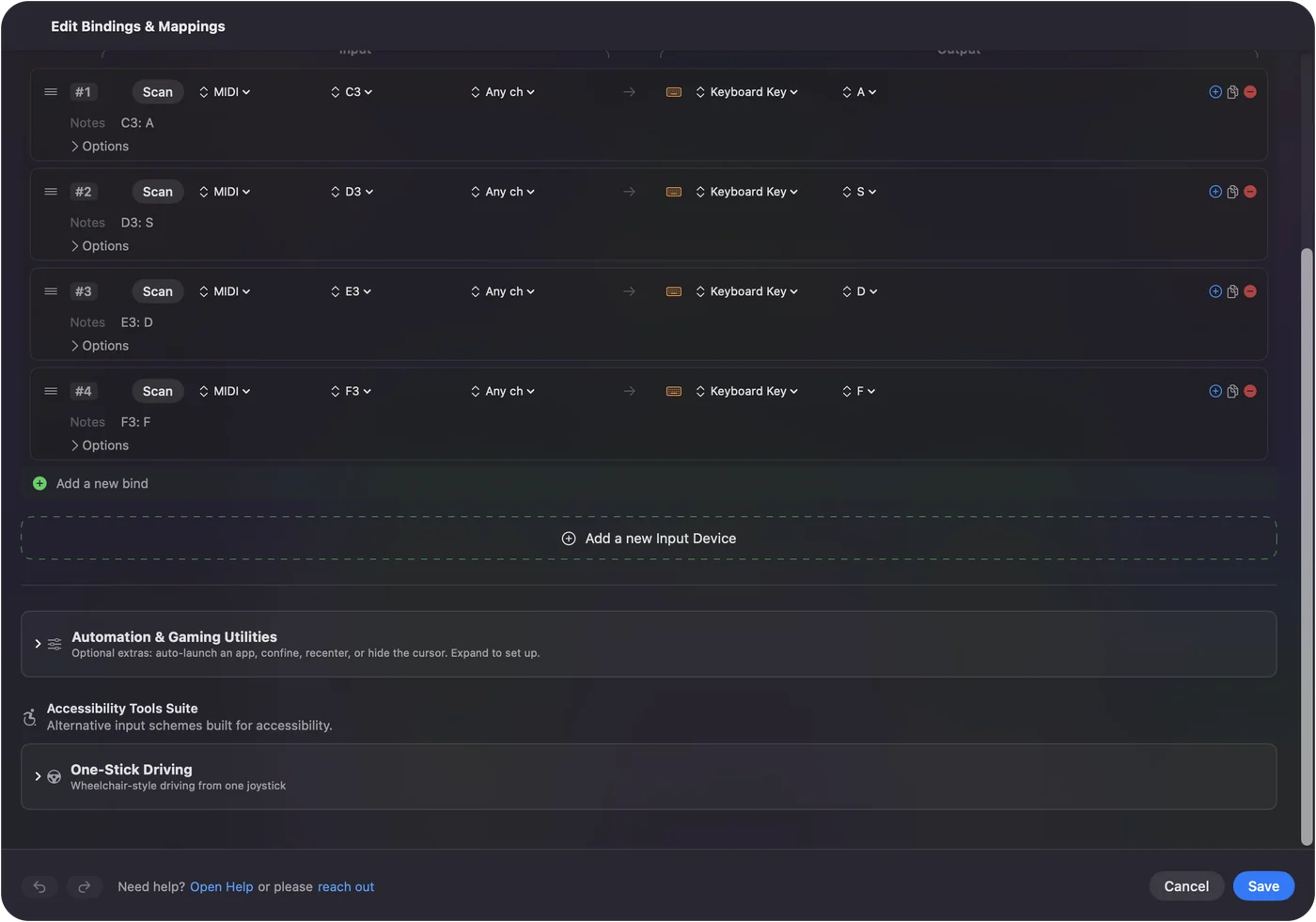
- Tilføj en række i InputConfig, tryk på Scan, og spil tangenten.
- Vælg et bogstav, en genvej, en makro eller Type Text som udgang, og aktivér derefter presetten.
Vid, hvad macOS gør af sig selv
Til at skrive: intet. Audio MIDI Setup, i Programmer, Hjælpeprogrammer, viser, om Mac'en overhovedet ser keyboardet, og GarageBand, Logic og andre musikapps spiller det. Ingen indstilling i Systemindstillinger gør en tone til et tastetryk.
Hvis keyboardet dukker op i Audio MIDI Setup, ser Mac'en det, og en mapper kan bruge det. Hvis du mente det modsatte, at spille toner fra computertastaturet, er det indbygget i GarageBand: Window, Show Musical Typing, eller Command K. Det sidste afsnit på denne side dækker den retning.
Sæt det op
Installér InputConfig fra Mac App Store, og giv adgang til Tilgængelighed, når den beder om det. macOS kræver det, før en app kan trykke på taster for dig.
Trin 1: Tilslut keyboardet
- Du: Tilslut MIDI-keyboardet med USB, eller par det som Bluetooth-MIDI. Udstyr af klassen class-compliant kræver ingen driver.
- InputConfig: Læser en kopi af alt, det sender.
- Tjek: Vælg MIDI i menuen i panelet Live Visualizer, og spil et par tangenter. De vises på MIDI-kortet.

Trin 2: Bind en tangent
- Du: Lav en preset, tilføj en række, tryk på Scan, og spil den tangent eller pad, du vil bruge. Vælg udgangen: et bogstav, en tastekombination som Command S, en makro eller Type Text til en hel sætning.
- InputConfig: Registrerer tonen og dens kanal på rækken.
- Tjek: Aktivér presetten, og spil tangenten i et tekstfelt.
Gør det samme for hver tangent, du har brug for. Det virker i alle apps, uden at en spilcontroller er tilsluttet. En tast holdes nede, så længe du holder tonen, så en tone på en række, der sender Shift, virker som at holde Shift nede. Toner, rækkemenuen ikke viser, fanger Scan stadig.
Bind bogstaver til et virtuelt klaver
Klaverer i browseren og klaverer i nogle spil spilles fra bogstavtasterne: en række bogstaver til de hvide tangenter, ofte med Shift og et bogstav til de sorte. Giv hver MIDI-tone en række, der sender dens bogstav, og hver sort tangent en række, der sender Shift plus dens bogstav. En akkord trykker på flere bogstaver på én gang, ligesom den ville på computertastaturet.
To grænser at kende, før du bygger tres rækker:
- Ingen anslagsstyrke. Den sendes ikke videre, fordi en bogstavtast ikke kan sige, hvor hårdt den blev trykket.
- Delt Shift. Mens en sort tangent holder Shift, kommer en hvid tangent, der trykkes i samme øjeblik, også frem med Shift, hvilket kan ses i hurtige passager.
Jeg har ikke testet det med et bestemt klaversite eller med Roblox. Bind én kort frase, og prøv den, før du binder hele keyboardet.
Giv det bedre jobs end bogstaver
- Genveje på pads. Kopiér, indsæt, fortryd, gem, en menukommando.
- Type Text. En signatur, en adresse eller et kodestykke fra én tast.
- Store taster i stedet for små. Return, Escape, Tab og piletasterne på store pads, til hænder der har svært ved små taster. Den indbyggede preset MIDI: Knob Deck lægger Return og Escape på de to laveste pads.
- Knapper. I tilstanden Dial er en knap scrollhjulet, hurtigere jo længere du drejer. I tilstanden Turn trykker hvert trin på en piletast. Bundet til System Volume er den Mac'ens volumenfader.
- Sustainpedalen. Et holdt Shift, et klik eller Space. Den sender Control Change 64 og udløses, når den passerer halvvejs.
- Apps og Mac'en. Open App, Open URL, Run Siri Shortcut og systemfunktioner som Start Dictation og Mission Control.
InputConfig lytter til tastaturer ved siden af macOS og kan ikke stoppe en ekstra numpads 7 i at skrive 7, og taster fra hvert tastatur tæller som den samme tast. Guiden om makropads sammenligner de to. En pad skriver ikke noget af sig selv, hvilket gør den til en renere makropad end et andet computertastatur.
Hold dine musikapps glade
InputConfig læser en kopi af det, keyboardet sender, og tager det ikke væk, så GarageBand eller din DAW hører stadig hver tone.
- Spor klar til optagelse. Hvis et spor er klar til optagelse, optager det de taster, du bruger som genveje. Fjern sporets optageklarhed, eller hold genvejstasterne på en kanal eller et tonespænd, musikappen ignorerer.
- To keyboards. Hver række kan begrænses til én kanal eller én enhed fra sin anden menu, så to keyboards kan gøre forskellige ting.
Hold genvejstaster væk fra spor, der er klar til optagelse, så støder musikappen og genvejene aldrig sammen.
Hvis en tast ikke skriver noget
Tag stigen, mindste trin først:
- Tjek Audio MIDI Setup. Hvis keyboardet ikke er der, ser Mac'en det ikke. Controllere med en DAW-specifik tilstand bør skiftes til deres almindelige MIDI-tilstand.
- Se på MIDI-kortet. Hvis tangenten vises dér, hører InputConfig den, og spørgsmålet er rækken.
- Tillad Tilgængelighed. Uden den kan ingen app trykke på taster for dig.
- Tjek rækkens kanal og enhed. En række begrænset til én kanal eller enhed ignorerer de andre.
Hvis tonen vises på MIDI-kortet, kan en hvilken som helst række bruge den.
Gå den anden vej: computertastaturet som MIDI-keyboard
GarageBands Musical Typing gør bogstavtasterne til toner, kun inde i GarageBand. For at spille toner ind i en hvilken som helst musikapp kan InputConfig sende MIDI gennem sin egen virtuelle port, ved navn InputConfig, som musikappen vælger som input. Se MIDI-udgang og guiden om gamepad som MIDI-instrument. En computertast skriver stadig i den forreste app, mens den sender en tone, så en spilcontroller giver et renere instrument.
Den korte version
- Tilslut. Brug USB eller Bluetooth-MIDI, og tjek Audio MIDI Setup.
- Bind. Scan en tangent, vælg et bogstav, en genvej eller en sætning.
- Grænser. Ingen anslagsstyrke, og Shift er delt over en akkord.
Et par tangenter med genveje gør ofte mere end et helt tastatur af bogstaver.
Spørgsmål
Kan et MIDI-keyboard skrive på en Mac?
Ikke af sig selv. macOS behandler det som et instrument. En app som InputConfig binder hver tangent eller pad til et bogstav, en genvej eller en indtastet sætning, og bindingen virker i alle apps.
Kræver det en driver?
Ikke til MIDI-udstyr af klassen class-compliant med USB eller Bluetooth. Hvis keyboardet dukker op i Audio MIDI Setup, kan InputConfig læse det. Controllere med en DAW-specifik tilstand bør skiftes til deres almindelige MIDI-tilstand.
Kan én tast skrive et helt ord eller en hel sætning?
Ja. Brug Type Text som rækkens udgang eller en makro til en sekvens af taster og klik med egen timing.
Hvilke MIDI-keyboards virker?
Ethvert keyboard, enhver padcontroller eller knapboks, der dukker op i Audio MIDI Setup. Jeg har ikke testet alle modeller, så det er det tjek, du skal foretage, før du køber noget.
Hører min DAW stadig tonerne?
Ja. InputConfig læser en kopi af MIDI og opfanger det ikke. Hold genvejstaster væk fra spor, der er klar til optagelse.
Mere på dansk
Fulde vejledninger, på engelsk
Hvem der skriver. Ryleigh Newman udvikler InputConfig og styrer sin egen Mac hver dag med en controller, fordi hænderne ikke fungerer godt. Denne side er oversat fra engelsk. Appens brugerflade og resten af webstedet er på engelsk.
Denne side på andre sprog: English, العربية, Čeština, Deutsch, Español, Suomi, Français, עברית, Magyar, Bahasa Indonesia, Italiano, 日本語, 한국어, Norsk, Nederlands, Polski, Português, Русский, Slovenčina, Svenska, ไทย, Türkçe, Українська, Tiếng Việt, 繁體中文, 简体中文
Gratis. macOS 14 eller nyere. Ingen konto, intet forlader din Mac. Open source på GitHub.