Dansk
Sådan bruger du en spilcontroller som mus på en Mac
Ja, og det tager omkring et minut. macOS parrer PS5-, Xbox-, Switch- og de fleste andre controllere af sig selv, men har ingen indstilling, der får en stick til at flytte markøren. En gratis app gør: InputConfig gør venstre stick til markøren, højre stick til rulning og en knap til et klik, i alle apps, på enhver Mac eller MacBook med macOS 14 eller nyere. Par controlleren, vælg den indbyggede preset Mouse + Scroll, og tryk på Activate. Du behøver hverken driver eller konto, og Steam behøver ikke være åben.
 InputConfig er gratis i Mac App Store. macOS 14 eller nyere, ingen konto, ingen sporing, open source.
Trin
- Par controlleren med Macen.
- Installér InputConfig, og giv den Tilgængelighed, når den spørger.
- Vælg presetten Mouse + Scroll, og tryk på Activate.
- Træk i Pointer speed på presetens side, til markøren føles rigtig.
Hvad presetten Mouse + Scroll gør
Den indbyggede preset Mouse + Scroll er en almindelig mus og intet andet. Knapper bindes efter position, så på en Switch Pro Controller er den nederste frontknap (B på en Switch) venstreklik.
| Kontrol | Xbox / PlayStation | Hvad den gør |
|---|---|---|
| Venstre stick | Venstre stick | Flytter markøren. Et lille skub er langsomt, et fuldt skub er hurtigt. |
| Højre stick | Højre stick | Ruller op, ned, til venstre og til højre. |
| D-pad | D-pad | Skubber langsomt til markøren, til små mål. |
| Nederste frontknap | A / Cross | Venstreklik |
| Højre frontknap | B / Circle | Højreklik |
| Venstre frontknap | X / Square | Midterklik |
Vælg et andet færdigt layout
- Desktop Navigation. Klikker med triggerne: Den højre trigger venstreklikker, og den venstre højreklikker. D-pad sender piletasterne, skulderknapperne skifter app, de to menuknapper er Spotlight og Return, og frontknapperne klikker, fortryder, klipper og sætter ind, med Markér alt på tryk på højre stick.
- Easy Browse. Nyt i 1.6, til at bruge hele Macen fra en controller: en markør, der starter langsomt, et klik, en side tilbage, luk en pop-up, grib og slip på tryk på venstre stick, dobbeltklik på højre, Dictation og Read Selection på skulderknapperne og Spotlight og Mission Control på menuknapperne. Frontknapperne siger deres navne højt, mens du lærer dem.
- Easy Edit. Også nyt, til en controller i den ene hånd og en mus i den anden: D-pad er Fortryd, Kopiér, Klip og Sæt ind, og knapperne sletter, gemmer, skriver et mellemrum og trykker på Return.
Til tastning styrer controlleren Macens eget Tilgængelighedstastatur og diktering: at skrive med en controller på en Mac.
Gør den præcis
Fire ting gør en controller til en god mus og ikke blot en passabel, og 1.6 gjorde hver af dem lettere at nå.
- Pointer speed. På presetens side gør den al markørbevægelse i presetten hurtigere eller langsommere i ét greb, fra 0,10 til 5 gange rækkernes egen hastighed.
- En dødzone. Den stopper markøren i at drive, når du slipper. Hver stickrække viser sin dødzone, og Adjust live indstiller den, mens du ser på sticken.
- En kurve. En, der starter langsomt, gør fine bevægelser lette: Linear, Smooth eller Aggressive, i stickrækkens Options.
- Ramp-up. Også i rækkens Options: Markøren starter på en femtedel af sin fart og bygger op, jo længere du holder, og den stopper i det øjeblik, du slipper.

Til de sidste pixels lægger Mouse + Scroll en langsom markør på D-pad. Indstil først Pointer speed, for de fleste behøver aldrig røre resten. At gøre en controllermus hurtigere eller langsommere gennemgår dem alle.
Klik, træk og højreklik
Hold knappen til venstreklik nede, og flyt sticken, så sender InputConfig et rigtigt træk, så vinduer flyttes, tekst markeres, og filer lander, hvor du slipper. Hvis det er svært at holde en knap nede, mens du styrer en stick, så åbn klikrækkens Options, og sæt den til Toggle: Ét tryk holder museknappen nede, og næste tryk slipper den. Easy Browse gør det på tryk på venstre stick. Det er den nemmeste måde at trække med én hånd.
Højreklik er B eller Circle i Mouse + Scroll og den venstre trigger i Desktop Navigation. Med kun få knapper kan én kontrol gøre begge dele: Under Extra actions kan du tilføje en holdhandling, så et kort tryk er et venstreklik og et længere tryk er et højreklik.
Rul
Højre stick ruller lodret og sidelæns, hurtigere jo længere du skubber. Scroll speed, ved siden af Pointer speed på presetens side, gør det langsommere til læsning eller hurtigere til lange sider. Til ét fast trin pr. tryk i stedet for en jævn rulning kan du lægge udgangen Mouse Wheel Step på en D-pad-retning eller en kontakt. At rulle med en controller dækker retning, hastighed og touchpad.
Brug PlayStation-touchpaden
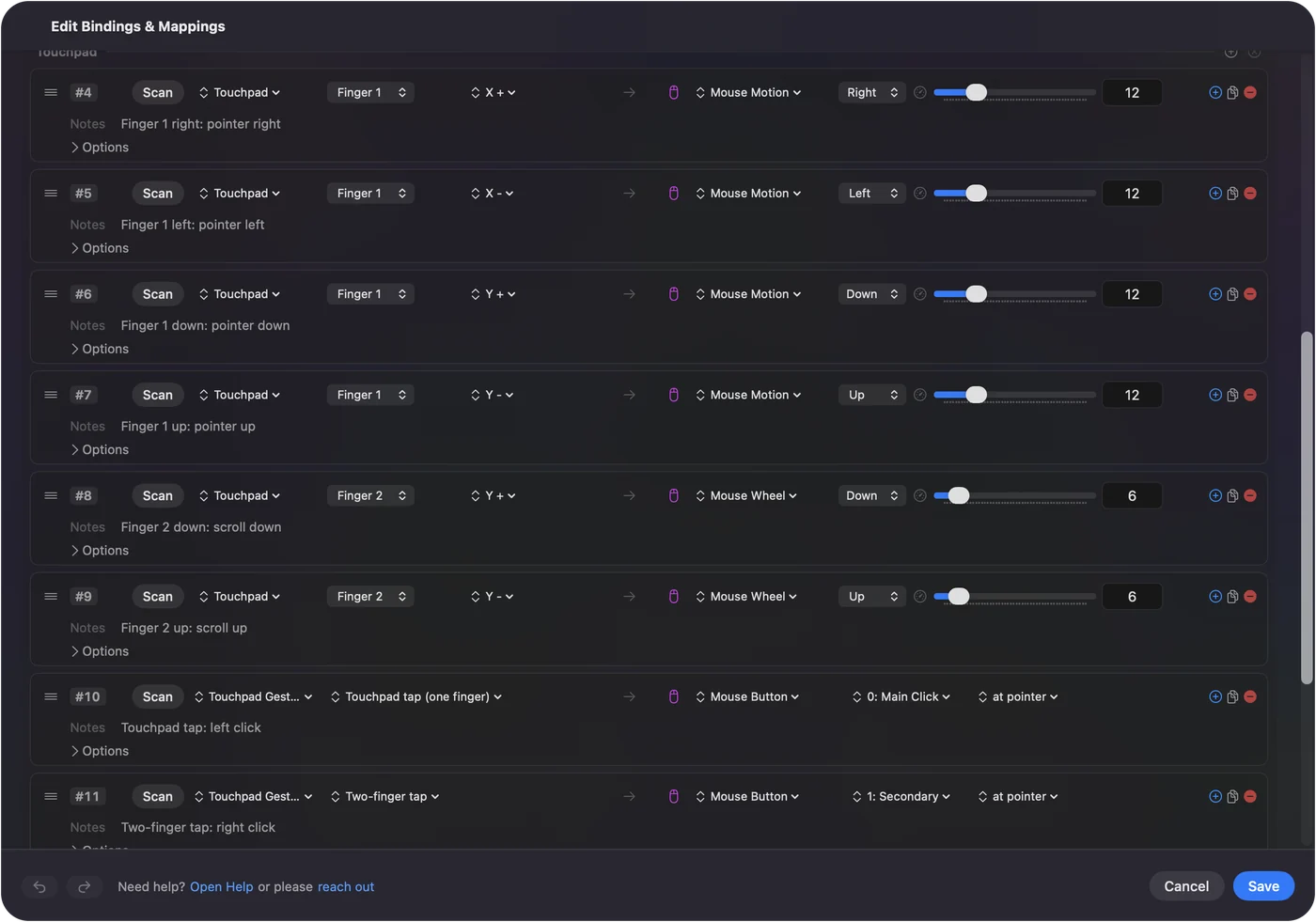
På en DualSense eller DualShock 4 er touchpaden en rigtig trackpad på en Mac gennem InputConfig: En finger flytter, et tryk klikker, et tryk med to fingre højreklikker, og en anden finger ruller. Det er mere naturligt end en stick for mange. PS5-touchpaden som trackpad har opsætningen, og tryk for at klikke løsningerne.
Hæld for at pege med gyroen
En DualSense, DualSense Edge eller DualShock 4 kan flytte markøren ved at blive hældt, som en laserpointer. Den indbyggede preset Motion Cursor gør det, med venstre- og højreklik på den nederste og højre frontknap og rulning på højre stick. Den passer til en, der kan holde en controller, men har svært ved en stick. Når håndleddet løber tør for udslag, fryser en knap sat til app-handlingen Pause Motion While Held markøren, mens du bringer controlleren tilbage til en behagelig vinkel. Et kabel bærer altid bevægelse. Nogle Bluetooth-parringer taber den. InputConfig læser bevægelse fra de tre PlayStation-controllere og, eksperimentelt, 2026-modellen af Steam Controller. Xbox-controllere har intet gyroskop. Gyrosiden har resten.
Hvilke controllere virker som mus
- PS5 DualSense, DualSense Edge, PS4 DualShock 4. Sticks, touchpaden som trackpad og hældning. Brug en PS5-controller som mus på Mac.
- Xbox Wireless, Series X|S og Elite Series 2. Sticks, triggere og knapper. Brug en Xbox-controller som mus på Mac.
- Switch Pro Controller. Over Bluetooth, da dens kabel på en Mac kun lader den. Switch Pro Controller på en Mac.
- En Joy-Con holdt på siden. En hel markør i én hånd. Opsætninger til enhåndsbrug af Mac.
- 8BitDo. Apple-tilstand er bedst, og InputConfig læser også X- og D-tilstand. 8BitDo-tilstande på en Mac.
- Steam Controllere. På både den oprindelige og 2026-modellen virker trackpadsene som trackpads, med glid, tryk, dobbelttryk og klik, og hver har en indbygget preset, der lægger markøren på den højre trackpad. Understøttelsen af 2026-modellen er eksperimentel. Steam Controller på en Mac og den nye Steam Controller.
- Et joystick. Et USB-joystick, en arkadestick, Access Controllerens stick eller et joystick på Xbox Adaptive Controller mappes på samme måde: hver retning til Mouse Motion, en knap til et klik. Guiden til joystick som mus.
- Adaptive controllere. Xbox Adaptive Controller og PlayStation Access Controller har deres egne guider.
Hvis markøren ikke flytter sig
Tag stigen her, og start med det mindste skridt:
- Tjek, at presetten kører. Ikonet i menulinjen har Start og Stop.
- Giv adgang til Tilgængelighed. macOS lader først en app flytte markøren, efter du har slået den til i Systemindstillinger, Anonymitet & sikkerhed, Tilgængelighed. I 1.6 bliver ikonet i menulinjen orange, mens en kørende preset venter på den, og rækker begynder at virke i det øjeblik, den gives.
- Fjern den, og tilføj den igen. Hvis InputConfig allerede står på den liste, og intet sker, så fjern den med minusknappen, og tilføj den igen.
- Tjek, at Macen ser controlleren. Åbn Game Controllers i sidebjælken i Systemindstillinger, og tryk på en knap.
Mens du redigerer, og på låseskærmen
- I editoren. I 1.6 bliver controlleren ved med at flytte markøren og klikke, mens preseteditoren er åben, så Save og Cancel kan nås uden mus.
- Sovende eller låst. InputConfig sender ingen taster. På låseskærmen virker kun markøren, klik og rulning.
- Hvis en preset tager over. Nødstoppet slipper alle taster og klik på én gang: Control Option Command punktum, eller hold Back og Start nede sammen på controlleren i tre sekunder.
Hvis du prøvede Steam-metoden fra en video
Søger du efter det her på YouTube, er det meste, der kommer tilbage, enten en Windows-guide eller en Mac-video, der er mere end syv år gammel. De mest sete aktuelle bruger Steams eget skrivebordslayout til controllere. Det kan også virke på en Mac, men kun mens Steam kører og kun for controllere, Steam Input har overtaget.
InputConfig er omvendt: Den kører fra menulinjen med Steam lukket, og markøren virker i alle apps. Hvis du bruger begge, så slå Steam Input fra for controlleren, eller luk Steam, mens en skrivebordspreset er aktiv, så to apps ikke flytter den samme markør. Siden om Steam og spil forklarer, hvordan de to deler en controller.
Controlly, JoyMapper og de andre apps, du måske har læst om
De fleste nyhedsartikler om at bruge en controller som Mac-mus er fra 2021 og handler om Controlly, og App Store-svarene er JoyMapper, JoyKeyMapper og Gamepad Mapper. Alle flytter markøren med en stick. Forskellen er pris og rækkevidde:
- Controlly. 7 dages prøveperiode, derefter $3.99.
- JoyMapper. 5 dages prøveperiode, derefter $7.99, og den kan også pege med bevægelse eller DualSense-touchpaden.
- JoyKeyMapper. Gratis og lavet til Nintendo-controllere.
- Gamepad Mapper. Et gratis download med køb i appen.
- InputConfig. Gratis uden noget låst, med DualSense-touchpaden og gyroen som markører, en langsom markør på D-pad til små mål og layouts, der skifter efter app.
Jeg laver InputConfig, så vægt det med. Den fulde sammenligning har versioner og macOS-krav for hver, tjekket den 22. september 2026.
Hvem det er til
Først og fremmest folk, der ikke kan bruge en mus. Jeg byggede appen, fordi mine hænder ikke fungerer godt, og en stick under tommelfingeren er det, jeg bruger. Guiden Mac uden tastatur er hele opsætningen, og tremorguiden har indstillingerne til en rystende hånd. En stick kan ignorere en rystelse, og et klik kan ligge på enhver knap, selvom det ikke er lettere for alle hænder. Det er også bare behageligt fra en sofa, med en medie-preset til tv.
Kort fortalt
- Vælg Mouse + Scroll, og tryk på Activate. Venstre stick peger, højre stick ruller, A klikker.
- Indstil Pointer speed. Én skyder på presetens side ændrer hele presetten.
- Prøv Easy Browse næste gang. Den dækker hele Macen, med langsom start og højtlæste knapnavne.
Hvis markøren ikke flytter sig, er tilladelsen til Tilgængelighed næsten altid grunden.
Spørgsmål
Kan en PS5-controller bruges som mus på en Mac?
Ja, med InputConfig: Sticken, touchpaden eller hældning flytter markøren, og en frontknap, en trigger eller et tryk på touchpaden klikker.
Findes der en gratis app til at bruge en controller som mus på Mac?
InputConfig er gratis og har åben kildekode, med Mouse + Scroll, Desktop Navigation og Easy Browse indbygget.
Hvordan stopper jeg, at en controller flytter musen, når jeg ikke vil have det?
Hvis InputConfig kører en preset, så stop den fra ikonet i menulinjen, eller brug nødstoppet: Control Option Command og punktumtasten, eller hold Back og Start nede sammen på controlleren i tre sekunder. Det slipper alle taster og klik på én gang. En oprindelig Steam Controller flytter markøren af sig selv gennem sin indbyggede lizard mode, og Steam kan flytte den med sit skrivebordslayout, mens Steam er åben.
Kan jeg bruge den som mus og stadig spille med samme controller?
Ja. Stop musepresetten før et spil med understøttelse af controllere, eller giv spillet sin egen preset, og slå Switch presets when the front app changes til i Settings, Advanced, så layoutet skifter, når spillet kommer forrest. InputConfig tager ikke controlleren fra spil, så et spil med understøttelse af controllere ser den stadig.
Virker det med to skærme?
Ja. Markøren krydser fra den ene skærm til den næste, som en mus gør. For at holde den væk fra skærmkanterne kan du slå Confine cursor away from screen edges til i presetens afsnit Automation & Gaming Utilities.
Kan jeg køre en Mac mini under tv'et med en controller som mus?
Ja, og det er en af de bedste anvendelser. Par controlleren, aktivér Mouse + Scroll eller Easy Browse, og surf og afspil video fra sofaen. Bluetooth er svagt gennem et tv-skab, så hvis markøren hakker, så brug et kabel, eller flyt Macen frem. Guiden til surfing fra sofaen har et layout til det.
Mere på dansk
Fulde vejledninger, på engelsk
Hvem der skriver. Ryleigh Newman udvikler InputConfig og styrer sin egen Mac hver dag med en controller, fordi hænderne ikke fungerer godt. Denne side er oversat fra engelsk. Appens brugerflade og resten af webstedet er på engelsk.
Denne side på andre sprog: English, Deutsch, Français, Español, Italiano, Nederlands, Português, 日本語, 简体中文, 繁體中文, 한국어, Русский, Polski, العربية, Čeština, Suomi, עברית, Magyar, Bahasa Indonesia, Norsk, Slovenčina, Svenska, ไทย, Türkçe, Українська, Tiếng Việt
Gratis. macOS 14 eller nyere. Ingen konto, intet forlader din Mac. Open source på GitHub.